

Not
Tam ekran etkinlikler 2 Nisan 2027'de kullanımdan kaldırılacak. Tam ekran etkinlikler, güvenlik güncelleştirmeleri ve gerekli düzeltmeler de dahil olmak üzere bu tarihe kadar kullanılabilir ve desteklenmeye devam edecektir. Daha fazla bilgi mevcut oldukça paylaşılacaktır.
Şirketle ilgili tüm tarafları kapsayan etkinlikler, konferanslar ve daha fazlası için ilgi çekici, sürükleyici etkinlikleri kolayca planlayın. Teams veya Outlook takviminizdeki tam ekran etkinlik zamanlama formunda etkinlik bilgilerini ekleyin ve düzenleyin, alıcılar ekleyin ve etkinlik deneyimini özelleştirin.
Tam ekran etkinlik oluşturma
PC ve Mac cihazlarında masaüstü için Teams'de tam ekran bir etkinlik oluşturun. Ardından, PC, Mac veya Meta Quest cihazlarından bir Teams tam ekran deneyimi etkinliğe katılın. A Teams PremiumTeams Premium lisansı, sürükleyici etkinlikleri zamanlamak için gereklidir, ancak bunlara katılmak için gerekli değildir. Tam ekran bir etkinliğe 300'e kadar katılımcı katılabilir.
Tam ekran etkinlik oluşturmak için:
Teams'de Takvim
 seçeneğini seçin.
Yeni'nin
 yanındaki açılan oku seçin.
Tam ekran etkinlik'i
 seçin.
Zamanlama formunda etkinlik ayrıntılarını, ortak düzenleyicileri ve katılımcıları ekleyin.
Tam ekran deneyim şablonu seçin. Bu, etkinliğiniz için kullanıma hazır 3B alan olur ve etkinlik kaydedildikten sonra değiştirilemez.
Kaydet'i
 seçin. Etkinlik davetleri size ve ortak düzenleyicilere gönderilir ve etkinlik Teams takvimlerinizde görünür.
Katılımcı e-posta davetlerinde başlık resmini özelleştirmek için Etkinlik daveti'ni seçin.
İpucu
Etkinliği, başlangıç zamanından on dakikadan daha uzun bir süre önce planlarsanız, zamanlama formunda Diğer eylemler
 >Tam ekran şeklinde
 özelleştir'i seçerek etkinliği özelleştirin. Özelleştirmeler, etkinlik başlangıç saatinden en az 10 dakika önce kaydedilmelidir.
Katılımcılara etkinlik davetleri göndermek için Yayınla'yı seçin. Etkinlik davetleri, etkinlik bilgilerini ve katılımcıların etkinliğe girmek için kullanacağı katılma bağlantılarını içerir.
Not
- Ortak düzenleyiciler, düzenleyiciyle aynı yeteneklere sahiptir. Düzenleyici odasında etkinliğe katılırlar ve&Soru-Cevap sırasında etkinliği özelleştirebilir, etkinlik lobisini yönetebilir, ekranlarını paylaşabilir ve katılımcı spotlarını yönetebilirler.
- Ortak düzenleyiciler, etkinliği düzenleyen kişinin kuruluşunun üyesi olmalıdır.
- Tam ekran etkinliklere katılmak için katılımcıların düzenleyicinin kuruluşunun veya güvenilir kuruluşlarının üyesi olması gerekir. Dış ve anonim katılımcılar desteklenmez.
- Tam ekran etkinliğe katılmak, web veya mobil için Teams'de desteklenmez.
Sürükleyici etkinlik ortamları
Tam ekran bir etkinlik zamanladığınızda, yaygın iş senaryoları için özel olarak tasarlanmış çeşitli sanal alanlar arasından seçim yapabilirsiniz:
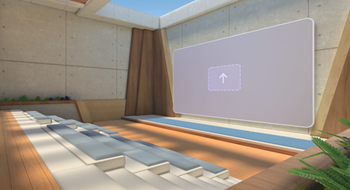
| Basamaklar | Bu, şirket genelinde toplantılar için tasarlanmış kurumsal tarzda bir alandır. Tiyatro oturma alanına sahip merkezi bir sunum alanına ve sosyalleşmek için bolca alana sahiptir. Sosyal alanda katılımcılar, etkinliğe katıldıklarında konuşma istemleri içeren bir buz kırıcı etkinlik bulacaklar. |
|
|---|---|---|
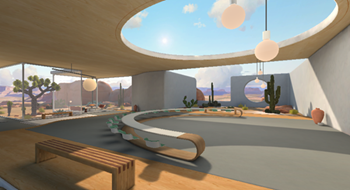
| Vaha | Bu alan bir konferans odası gibi tasarlanmıştır ve büyük ekip toplantıları için idealdir. Sunum alanında bir tarafında oturma yeri olan kavisli bir masa bulunmaktadır. |
|
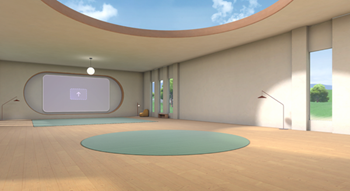
| Tuval | Bu minimal, nötr alan, içerik oluşturucuların kendi özel içeriklerini eklemeleri için tasarlanmış esnek bir tuvaldir. |
|
Önemli
Etkinlik ortamı yalnızca etkinlik zamanlanırken değiştirilebilir. Tam ekran etkinliğinizi kaydedip planladıktan sonra bu ayar kilitlenir.
Etkinlik toplantısı seçeneklerini değiştirme
Etkinliğinize kimlerin katılabileceğini sınırlamak, hassas bilgileri korumak ve daha fazlası için aşağıdaki tam ekran etkinlik toplantı seçeneklerini yapılandırın:
- Duyarlılık: Duyarlılık etiketleri, hassas dahili içeriğe erişimi korumak ve düzenlemek için kuruluşunuz tarafından sağlanır. Duyarlılık etiketi eklediğinizde bazı olay seçenekleri kilitlenebilir veya sınırlandırılabilir. Katılımcılar, etkinlik başlığının yanında duyarlılık etiketini görür.
- Lobiyi kim atlayabilir?: Bu seçenek, düzenleyicinin, konuklar gibi belirli katılımcıların etkinliğe katılmak için düzenleyici tarafından kabul edilmesinin gerekip gerekmediğine karar vermesini sağlar. Düzenleyiciler, ek etkinlik güvenliği ve etkinliğe kimlerin katıldığına ilişkin koruma için bu özelliği kullanabilir.
- Lobiden kimler kabul edebilir: Bu seçenek her zaman Düzenleyicilere ve ortak düzenleyicilere kilitlenir ve yalnızca toplantıyı yöneten kişilerin katılımcıları etkinliğe kabul edebilmesini sağlar.
- Toplantı sohbeti: Etkinlik sırasında katılımcıların Teams sohbetine erişimini değiştirmek için bunu Açık veya Kapalı olarak ayarlayın.
- Katılım raporuna izin ver: Tam ekran etkinlikler şu anda katılım raporlarını desteklemediğinden bu seçenek varsayılan olarak kapalıdır.
Not
- Etkinlik kaydedildikten ve etkinlik davetleri size ve ortak düzenleyicilere gönderildikten sonra etkinlik toplantısı seçenekleri değiştirilemez.
- Kuruluşunuz veya BT yöneticiniz tarafından belirlenen ilkelere bağlı olarak bazı etkinlik seçeneği değerleri kilitlenebilir.
Tam ekran etkinlik seçeneklerini değiştirme
Tam ekran etkinliğiniz için toplantı seçeneklerini değiştirmek için:
- Teams'de Takvim seçeneğini seçin.
- Tam ekran etkinlik seçin.
-
Etkinliği görüntüle'yi
 seçin.
 -
Etkinlik Toplantı>seçeneklerini
 yönet'i seçin.
 - Olay seçeneklerinde ayarlamalar yapın.
- Uygula'yı seçin.
Geri bildirim gönderin
Tam ekran etkinlik deneyiminiz hakkında geri bildirim göndermek için Menü > Tam ekran etkinlik içindegeri bildirimde
 bulunun'u seçin.
Zamanlama veya etkinlik penceresi (Katıl ekranı ve ses, sohbet veya ekran paylaşımı gibi özellikler dahil) gibi Teams deneyimi hakkında geri bildirim sağlamak için Ayarlar ve daha fazlası> Teams etkinlik pencerenizin sağ üst köşesindeki Sorunbildirin .
.