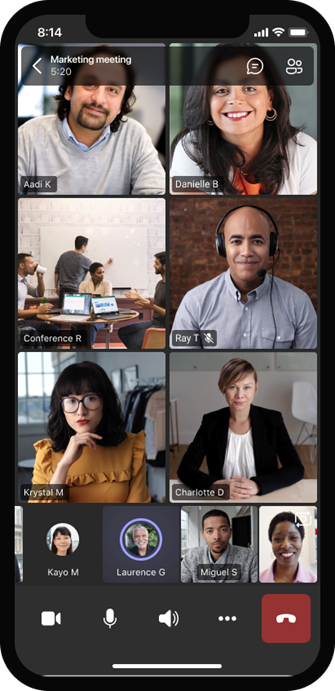
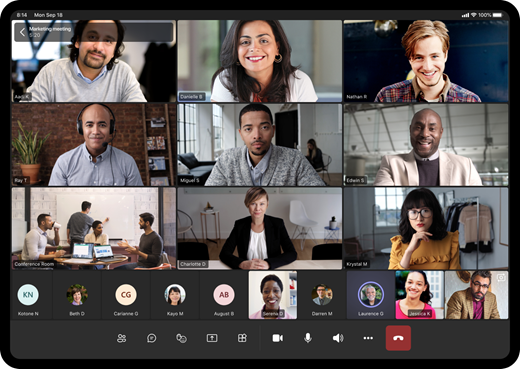
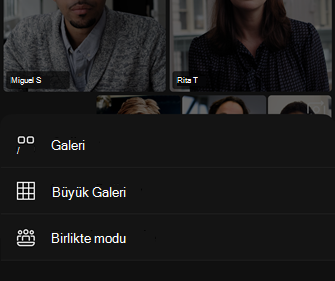
Bir Teams toplantısına veya aramasına katıldığınızda, video deneyiminizi ve başkalarıyla paylaştığınız videoyu özelleştirmenin birçok yolu vardır.
Videonuzu açın veya kapatın
Toplantıdan önce
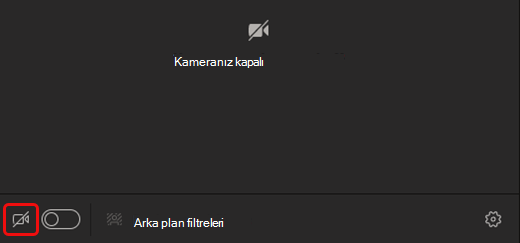
Bir toplantıdan önce videonuzu açmak için, katılmadan önce Kamera iki durumlu düğmesini açın.
Toplantı sırasında
Toplantı sırasında görüntünüzü açmak ve kapatmak için toplantı denetimlerindeKamera seçin.
Not
Toplantı sırasında ekranınız kilitlendiğinde kameranızın kapanmasını etkinleştirmek için Ayarlar ve daha fazlası >Ayarlar Ayarlar
  >Teams'de Gizlilik
 . Ardından, Ekranım kilitlendiğinde kameramı ve mikrofonumu kapat iki durumlu düğmesini açın. Bu ayarı etkinleştirmek için Teams'i yeniden başlatın.
Video efektleri ve filtreler uygulayın
Arka planınızı değiştirme
Toplantıdan önce Efektler ve avatarlar Arka plan seçeneklerini açmak için  .
.
Toplantı sırasında arka planları görüntülemek için Görüntülü yanındaki açılan oku seçin.
Daha fazla bilgi edinmek için bkz. Teams toplantısı için arka planınızı değiştirme.
Video filtrelerini kullanma
Video akışınızı aşağıdaki gibi video filtreleriyle özelleştirin:
- Videoda yüzünüz için yumuşatma efekti oluşturmak için yumuşak odak.
- Aydınlatma zayıf olduğunda video kalitesini artırmak için parlaklığı ayarlayın.
Toplantınızdan önce bir video filtresi uygulamak için:
- Ön katılım ekranında Cihaz ayarlarını aç
 seçin.
 - Video Ayarları'nda istediğiniz filtrenin yanındaki düğmeyi açın.
Video filtreleri hakkında daha fazla bilgi edinmek için bkz . Teams toplantılarında video filtreleri uygulama.
Kullandığınız görünümü değiştirin
Galeri
Galeri, Teams toplantısı sırasında varsayılan görünümdür. Masaüstü için Teams'de, toplantınızdaki kişileri nasıl göreceğinizi özelleştirin.
Not
- En fazla 49 katılımcı videosunun Galeri görünümü yalnızca Teams masaüstü uygulamasında desteklenir.
- Yeni bir pencerede açıldığında, Galeri görünümünde herhangi bir cihazda en fazla dokuz video katılımcısı gösterilir.
- Desteklenen cihazlar: Dört veya daha fazla çekirdekli Intel 11. nesil işlemciye (veya daha yenisine) sahip Windows cihazları ve Apple Silicon çipli Mac cihazları (M1 ve M2 yonga setleri veya daha yenisi).
- Mümkün olan en iyi ses ve video kalitesini sağlamak için, bant genişliği veya cihaz belleğiniz azaldığında aynı anda gördüğünüz video sayısını azaltabiliriz.
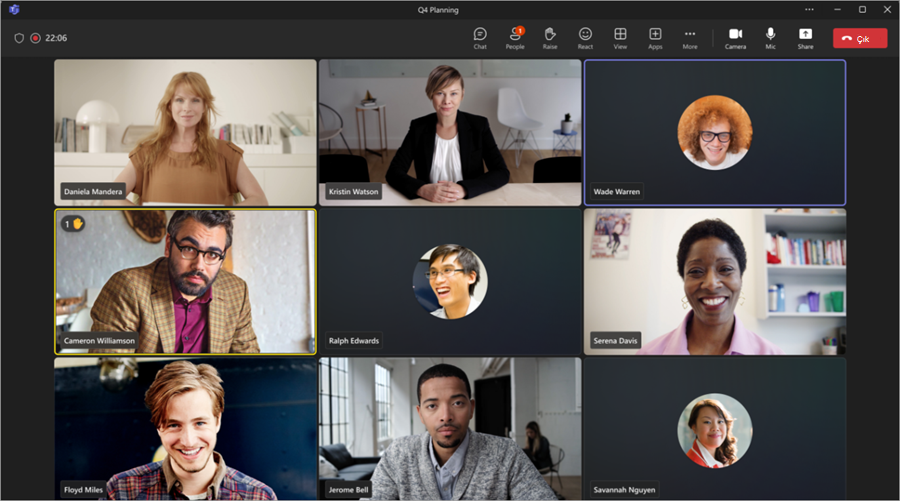
Videolarını henüz açmamış kişiler için Teams bunun yerine profil fotoğraflarını (veya profil fotoğrafı eklememişlerse isimlerinin baş harflerini) gösterir.
Galeri boyutunu değiştirme
Masaüstü için Teams'de, toplantınıza kaç kişi katıldığına bağlı olarak aynı anda 4, 9, 16 veya 49 kişiyi görüntülemeyi seçebilirsiniz. Web için Teams'de aynı anda 4 veya 9 kişi görebilirsiniz.
Cihazlar, donanım özelliklerine bağlı olarak daha az katılımcı videosu gösterebilir.
Galeri boyutunu değiştirmek için:
-
 veya Diğer eylemler'i seçin
  >Toplantı denetimlerinde.
 -
 üzerine gelin.
 - Kaç kişi görmek istediğinizi seçin.
Not
Galeri boyutunu değiştirmek için, Galeri altında seçili olduğundan emin olun.
Videolara öncelik verin
Galeri görünümü, kameralarının açık veya kapalı olmasına bakılmaksızın katılımcıları toplantı penceresinde eşit olarak gösterir. Kameralarını açan daha fazla kişiyi görmek için videoya öncelik verin.
Videoya öncelik vermek için:
- Galeriyi Görüntüle, veya Diğer eylemler'i seçin >.
-
Önce videoları göster
 .
.
Not
Videolara öncelik vermek için Galeri altında seçili olduğundan emin olun.
Videonuzu yeniden konumlandırma
Video akışınızı toplantı penceresinde yeniden konumlandırarak toplantınız sırasında daha fazla video akışı görün. Videonuzu toplantı penceresinin dışına yerleştirebilir veya tamamen gizleyebilirsiniz.
Videonuzu gizlemek için:
-
Görünümü Görüntüle'yi seçin >Diğer seçenekler>Beni gizle Teams Toplantı denetimlerinizde
 .
. - Yeni toplantı denetimlerinde Diğer eylemler'i>Ayarlar
 >Beni gizle .
Bu seçenek yalnızca videonuzu görünümünüzde gizler. Kameranızı kapatmadığınız sürece toplantınızdaki diğer kişiler videonuzu görmeye devam eder.
Videonuzu göstermek için:
-
Görünüm Galerisini Seçin>Diğer seçenekler>Beni göster Teams Toplantı denetimlerinizde.
- Yeni toplantı denetimlerinde, Diğer eylemler>Ayarlar>Beni göster .
Not
Videonuzu yeniden konumlandırmak için Galeri altında seçili olduğundan emin olun.
Büyük galeri
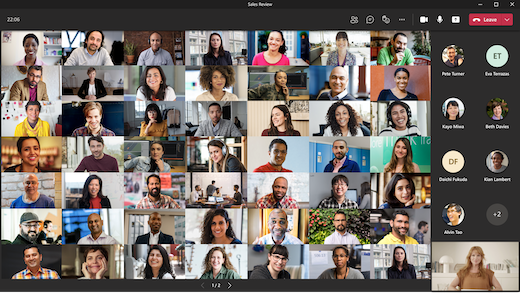
Büyük toplantılarda, Teams'in Galeri görünümünde toplantı penceresinde aynı anda en fazla 49 katılımcı videosu gösterilir. Bir Teams toplantısına 49'dan fazla katılımcı katıldığında, daha fazla katılımcıyı görüntülemek veya onlarla etkileşim kurmak için galerinin altındaki gezinti denetimlerini < > seçin.
İçeriğe odaklanın
Birisi içerik sunarken dikkatli olun ve dikkat dağıtıcı unsurları ortadan kaldırın.
İçeriğe odaklanmak için:
- Toplantınıza katılın.
-
Toplantı denetimlerinde veya Diğer eylemler>Galeriyi görüntüle seçin.
- İçeriğe odaklan'ı seçin.
Videoyu sabitleme
Kendi videonuzu sabitleme
Kendi videonuzu sabitlemek için:
- Video akışınızın üzerine gelin.
-
Diğer seçenekler'i seçin
 .
. - Benim için Sabitle'yi seç
 . Bu işlem videonuzu kendi görünümünüz için sabitler ve diğerleri sizi sabitlenmiş olarak görmez.
 - Sabitlemeyi kaldırmak için video akışınızın üzerine gelin ve Diğer seçenekler'i seçin >Benim için
 .
.
Bir kişinin videosunu sabitleme
Kimin konuştuğundan bağımsız olarak görmek için bir kişinin videosunu sabitleyin.
Bir kişinin videosunu sabitlemek için:
- Kişi video akışının üzerine gelin.
-
Diğer seçenekler'i seçin Kişinin adının yanındaki .
- Benim için Sabitle'yi seç .
- Birini kaldırmak için, video akışının üzerine gelin ve Diğer seçenekler'i seçin >Benim için .
Bir videoyu öne çıkarma
Toplantıdaki herkese göstermek için birinin video akışını öne çıkarın. Düzenleyiciler ve sunum yapan kişiler, kendi video akışları dahil herkesin video akışını öne çıkarabilir.
Bir video akışını öne çıkarmak için:
- Video akışının üzerine gelin ve Diğer seçenekler'i
-
Herkes için Spotlight'ı seçin
 .
. - Bir video akışını öne çıkanlardan kaldırmak için üzerine gelin ve Diğer seçenekler'i seçin >Öne çıkanları göstermeyi durdur
 .
.
People toplantı denetimlerinde Öne çıkanlardan çık, Öne seçerek de öne çıkanlardan çıkabilirler.
Daha fazla ayrıntı için bkz. Teams toplantısında birinin videosunu öne çıkarma.
Videoyu yeniden çerçeveleme
Teams, ekrana daha iyi uyum sağlaması için bazı videoları kırpar. Örneğin, bir kişi videodan kırpıldığında veya yalnızca yüzünün bir kısmı göründüğünde belirli bir videonun farklı bir görüntüsünü kullanmak istiyorsanız diğer seçenekler'i seçin. İlgili kişinin video akışında ve ardından Çerçeveye sığdır seçeneğinin tamamını görmek için.
Daha yakından, kırpılan bir görünüm görmek için Çerçeveyi doldur’u seçin.



 ile, Teams toplantısı sırasında diğer kişilerin videosunu nasıl göreceğinizi özelleştirin. Örneğin büyük bir toplantıda, aynı anda olabildiğince çok video akışı görmek isteyebilirsiniz.