
Sunu sırasında düşüncelerinizi ve fikirlerinizi paylaşmak, izleyicilerinizden gerçek zamanlı geri bildirim almak ve daha fazlasını yapmak için genel toplantıda Chat.
Not
- ChatChat in Events, 3.000'e kadar katılımcısı olan etkinliklerde kullanılabilen gelişmiş bir özelliktir. Bu özelliğin daha büyük etkinliklerde kullanılabilmesi için, kuruluşunuzun 100.000'e kadar olan örneği etkinleştirecek katılımcı kapasite paketlerine sahip olması gerekir.
- 1 Nisan 2026'dan önce Teams Premium yaptıysanız, lisansınızın süresi dolana kadar 100.000 katılımcıya kadar olan etkinliklerde bu özelliğe erişmeye devam edeceksiniz. Teams'in etkinlik lisansları hakkında daha fazla bilgi edinmek için lütfen BT yöneticinizle iletişime geçin
Genel toplantıda sohbet
Genel toplantılardaki sohbet deneyimi, genel toplantıdaki rolünüze bağlı olarak değişir. Düzenleyiciler, ortak düzenleyiciler, sunucular ve katılımcılar için farklı sohbet özellikleri ve özellikleri hakkında daha fazla bilgi edinin.
Düzenleyiciler, ortak düzenleyiciler ve sunucular
Bir genel toplantı planladıktan sonra, etkinlik grubu sohbetinde diğer düzenleyiciler, ortak düzenleyiciler ve sunucularla özel olarak sohbet etmeye başlayın. Bu sohbete yalnızca düzenleyiciler, ortak düzenleyiciler ve sunucular erişebilir.
Genel toplantının önünde bir etkinlik grubu sohbeti başlatın
Genel toplantıdan önce bir etkinlik grubu sohbeti başlatmak için:
- Teams takviminizde etkinliğe sunucular ve ortak düzenleyiciler eklediğinizden emin olun.
- Teams takviminizden etkinlik ayrıntılarını açın.
- Select Event Group ChatChat.
Etkinlik grubu sohbeti etkinlik öncesinde, sırasında ve sonrasında kullanılabilir.
Genel toplantı sırasında sohbetler arasında geçiş yapın ve mesaj gönderin
Etkinlik grubu sohbeti ve genel toplantı sırasında herkesle ana sohbet arasında geçiş yapın. Katılımcılar, etkinlik sırasında yalnızca herkesle sohbete erişebilir.
Genel toplantı sırasında sohbetler arasında geçiş yapmak ve mesaj göndermek için:
Toplantı denetimlerinizdeChat
 seçin.
Farklı sohbet akışlarına erişmek için ChatChat bölmesinde, Everyone veya Event group'u seçin.

- Sohbet akışında tüm genel toplantı hedef kitlesine ileti göndermek ve görüntülemek için Herkes'i seçin.
- Sohbet akışında yalnızca düzenleyiciler, ortak düzenleyiciler ve sunum yapan kişilerle iletileri görüntülemek ve göndermek için Etkinlik grubunu seçin. Bu sohbetteki mesajlara genel toplantı sona erdikten sonra erişilebilecek.
ComposeCompose a message in compose box. Mesajlar, emoji de dahil olmak üzere en fazla 200 karakter uzunluğunda olabilir.
Gönder
 seçin.
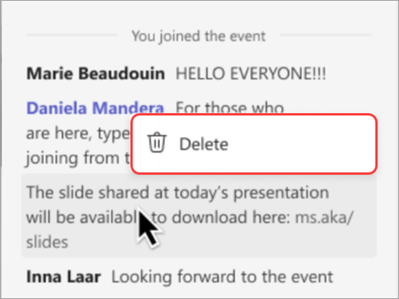
Gönderilmiş bir iletiye sağ tıklayarak ve Sil'i seçerek silin
 .
.
Katılımcılar
Genel toplantıya katılıyorsanız, soru sormak, paylaşılanlar hakkındaki düşüncelerinizi ifade etmek ve diğer katılımcılarla bağlantı kurmak için sohbeti kullanın.
Chat, sona erene kadar bir belediye binası sırasında mevcut olacaktır. Etkinlik sona erdikten sonra sohbete erişiminiz olmaz.
Genel toplantıda sohbet etmek için:
-
Toplantı denetimlerinizdeChat seçin.
- ComposeCompose a message in compose box. Mesajlar, emoji de dahil olmak üzere en fazla 200 karakter uzunluğunda olabilir.
-
Gönder seçin.
- Gönderilmiş bir iletiye sağ tıklayarak ve Sil'i seçerek silin .
panelinde yukarı ve aşağı kaydırarak en son 200'e kadar sohbet mesajını görebilirsiniz.
Önemli
- Şu seçenekler toplantı sırasında toplantı penceresinden gönderilen iletiler için kullanılamaz: resim gönderme, GIF gönderme, dosya ekleme, kişilerden "@" bahsetme, iletileri biçimlendirme, belirli iletileri yanıtlama ve iletilere tepki verme.
- Bir genel toplantı sona erer ve yeniden başlarsa, yeniden başlatılan genel toplantıda sohbet kullanılamaz. Yeniden başlatılan genel toplantıda hiç kimse önceki genel toplantıdan sohbet iletileri gönderemez veya alamaz veya iletilere erişemez.
- Yeşil Oda'yı kapatırsanız genel toplantıda sohbet kullanılamaz.
Sohbeti açma veya kapatma
Genel toplantılarla ilgili Chat otomatik olarak açılır, ancak etkinlik öncesinde veya sırasında açıp kapatabilirsiniz.
Genel toplantının önünde
Bir genel toplantının ayrıntılarını kaydettikten sonra, etkinlik ayarlarından toplantı sohbetini açabilir veya kapatabilirsiniz.
Genel toplantı başlamadan önce sohbeti kapatmak için:
Teams'de Takvim
 seçeneğini seçin.
Yaklaşan bir genel toplantıyı seçin.
Etkinliği
 > görüntüle'yi seçinEtkinliği
 yönet .
Ayrıntılar'da, Toplantı seçenekleri
 seçin.
Katılım Toplantısı
 >sohbetinde:
- Sohbeti kapatmak için açılır menüden Kapalı'yı seçin.
- Sohbeti açmak için açılan menüden Yalnızca toplantı içi seçeneğini belirleyin.
Uygula'yı seçin.
Genel toplantı sırasında
Genel toplantı sırasında sohbeti açar veya kapatırsanız, değişiklikler hemen etkili olur.
Genel toplantı sırasında sohbeti kapatmak için:
Katılım Toplantısı
>sohbetinde:- Sohbeti kapatmak için açılır menüden Kapalı'yı seçin.
- Sohbeti açmak için açılan menüden Yalnızca toplantı içi seçeneğini belirleyin.
Uygula'yı seçin.


Not
Sohbetin kapalı olduğu bir genel toplantı planlarsanız, etkinlik sırasında açamazsınız.