

Not
Tam ekran etkinlikler 2 Nisan 2027'de kullanımdan kaldırılacak. Tam ekran etkinlikler, güvenlik güncelleştirmeleri ve gerekli düzeltmeler de dahil olmak üzere bu tarihe kadar kullanılabilir ve desteklenmeye devam edecektir. Daha fazla bilgi mevcut oldukça paylaşılacaktır.
Etkinlik alanını ihtiyaçlarınıza göre uyarlamak için tam ekran etkinliklerde ortamları özelleştirin. Kendi içeriğinizi ekleyerek ve benzersiz bir deneyim sunarak etkileşimi artırın.

Ortamı özelleştirme
Markanızı, resimlerinizi, videolarınızı, 3B modellerinizi ve daha fazlasını içeren 3B ortamlar tasarlamanıza yardımcı olan hazır şablonlar ve kodsuz araçlarla sürükleyici etkinlikleri daha etkili hale getirin.
Teams'de zamanlarken etkinliği yalnızca düzenleyiciler ve ortak düzenleyiciler özelleştirebilir. Etkinlik alanında yapılan tüm değişiklikler, etkinlik başlamadan en az 10 dakika önce kaydedilmelidir.
Önemli
- Etkinliğinize özel içerik eklemeyi planlıyorsanız, etkinlikten önce kullanmayı planladığınız içeriği içeren bir SharePoint veya OneDrive klasörü ayarlayın. Bu, etkinliğinize nesne eklerken URL'lere kolay erişim sağlayacaktır.
- İçerik dosyalarının özelleştirme için doğrudan karşıya yüklenmesi desteklenmez.
- Olay bir kez başlatıldıktan sonra bir olayı özelleştirmek mümkün değildir.
1. Özelleştirme oturumuna katılın
Tam ekran etkinlik alanını özelleştirmeye başlamak için, etkinliği Teams takviminizde düzenleyerek özelleştirme oturumuna katılın. Özelleştirme oturumunda, etkinliği planlarken seçtiğiniz ortamda bir avatar olarak görünürsünüz.
Tam ekran etkinlik için özelleştirme oturumuna katılmak için:
- Teams'de Takvim
 seçeneğini seçin.
 - Tam ekran etkinliğe çift tıklayın.
- Etkinliği
 yönet'i seçin.
 - Etkinlik ayrıntılarının üst kısmında Diğer eylemler
 > Tam ekran olarak özelleştir'i seçin.
 - Özelleştirme oturumuna girmek için Şimdi katıl'ı seçin.
Önemli
Tam ekran modunda özelleştir seçeneği, etkinlik başlangıç saatinden 10 dakika önce kullanılamaz.
2. Tam ekran etkinlik alanını düzenleyin
Özelleştirme oturumuna girdikten sonra çevrenizdeki ortamda değişiklik yapmaya başlayabilirsiniz.
Etkinlik alanını değiştirmek için:
Menü çubuğunda Düzenleyici'yi seçin.

Düzenleyici'de Ortama
 nesne ekle'yi seçin.
Katalog'da, ortama eklemek istediğiniz nesneyi seçin.
Yeniden konumlandırmak, boyutlandırmak veya taşımak için nesnenin ortasındaki cihazı seçin.

Nesnenin Görünürlüğü, etkinlik sırasında Etkin ve etkin olup olmadığı ve daha fazlası gibi diğer nesne ayrıntılarını yapılandırın.
Nesneyi silmek için Sil düğmesini seçin Düzenleyici'de nesnenin satırındaki
 .
.
3. Özel içerik nesneleri ekleme
Kataloğa OneDrive veya SharePoint'ten özel görüntüler, 3B modeller ve daha fazlasını ekleyin.
Özel nesneler eklemek için:
Düzenleyici'de, alanınıza eklemek istediğiniz nesne türünü seçin (ör. Görüntü, 3B Model, Video, Ses).
Web tarayıcınızda:
Alana eklemek üzere kaydettiğiniz içeriğin bulunduğu OneDrive veya SharePoint dosya klasörünü açın.
Bir dosyanın üzerine gelin ve URL'yi kopyalamak için Paylaş'ı
 >Bağlantıyı
 kopyala'yı seçin.
Önemli
Etkinliğinizin beklenen hedef kitlesinin OneDrive'daki dosyaya erişebildiğinden emin olun.
Özelleştirme oturumunda, içeriğin URL'sini nesne ayrıntıları panelindeki URL alanına yapıştırın.

İçeriği yüklemek için Enter tuşuna basın.
Deneyiminizi oluşturmak için yukarıdaki adımları tekrarlayın.
İpucu
- En iyi olay deneyimi için, senaryonuzla ilgili içeriğe sahip üç veya daha fazla nesne ekleyin.
- Etkileşimli bir deneyim oluşturmak için birden çok nesneyi birbirine bağlamak ve bunların nasıl görüntülendiğini denetlemek için eylem gruplarını kullanın. Bu, izleyiciler için nesne içerik dizileri görüntülemenize olanak tanır.
4. Değişikliklerinizi kaydedin
Ortamı özelleştirmeyi bitirdiğinizde, menü çubuğunda Kaydet'i seçerek değişikliklerinizi kaydedin. Kaydettikten sonra, özelleştirme oturumundan çıksanız bile değişiklikleriniz kalır.
Özelleştirmeler tek bir olaya kaydedilebilir ancak birden çok olayda yeniden kullanılamaz.
Önemli
Tüm özelleştirmeleri etkinlik başlangıç saatinden en az 10 dakika önce kaydettiğinizden emin olun.
Özelleştirilebilir nesneler
Etkinliğinize nesne eklemek için birçok seçenek vardır. Herhangi bir olayda birden çok nesne olabilir. Özelleştirme oturumu sırasında nesnelerinizin önizlemesini yapamayacaksınız, ancak önizlemelerini görüntülemek için etkinliğe erken katılabilirsiniz.
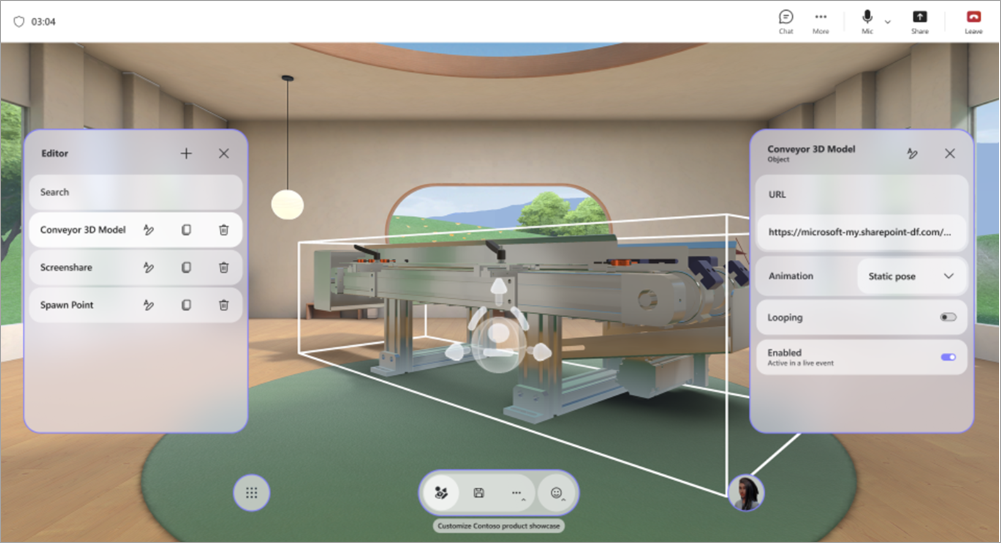
Her nesnenin ne yaptığı ve onu nasıl özelleştirebileceğiniz hakkında daha fazla bilgi edinin.
| Nesne | Yaptığı işlem | Özelleştirilebilir seçenekler |
|---|---|---|
| Ekran paylaşımı | Sunucuların veya katılımcıların ekran içeriğini tam ekran ortamla paylaşmasına olanak tanır. Ekran paylaşımı sesi desteklenmez. |
|
| Sosyal buz kırıcı | Konuşmaları kolaylaştırmak ve insanların birbirini daha iyi tanımasına yardımcı olmak için rastgele buz kırıcı sorular oluşturur. |
|
| Odak noktası: katılımcı | Bir katılımcının nerede görüneceğini ve elini kaldırdıktan sonra çağrıldığında bakacağı yönü belirler. |
|
| Odak noktası: düzenleyici | Yayın sırasında düzenleyicinin konumunu ve yönünü belirler. |
|
| Koltuk | Katılımcıların etkinlik sırasında kullanabileceği sanal bir oturma pozisyonunu temsil eder. |
|
| Metin | Ortam içinde, genellikle etiketler, yönergeler, başlıklar veya başlıklar için kullanılan statik veya dinamik metinleri görüntüler. |
|
| 3B model (.glb dosyası) | 3B modelleri .glb biçimini kullanarak ortamda işler ve görüntüler. Katılımcılar modeli görüntüleyebilir ve etkileşimde bulunabilir. |
|
| Ses oynatıcı (.mp3 dosyası) | Ortama gömülü ses kliplerini (müzik, anlatım gibi) oynatır. |
|
| Yumurtlama noktası | Bir katılımcının tam ekran etkinliğe katıldığında nerede görüneceğini ve hangi yöne baktığını belirler. |
|
| Resim (.png, .jpeg dosyası) | Ortamdaki 2D görüntüleri görüntüler ve markalama, tabela veya görsel yardımcılar için kullanışlıdır. |
|
| Video oynatıcı | Video içeriğini tam ekran ortamdaki sanal ekranlarda veya yüzeylerde oynatır. |
|
| Metin düğmesi | Bir eylem grubunun parçası olarak oynatılacak diğer nesneleri tetikler. |
|
Tam ekran etkinliklerde eylem grupları
Kodlama yapmadan etkileşimli deneyimler oluşturun. Canlı etkinlikler sırasında animasyonları, sesleri ve görsel ipuçlarını tetiklemelerine olanak tanıyarak dinamik kitle etkileşimi için fırsatlar yaratın.
Eylem gruplarıyla sonsuz yaratıcı olasılıklar var. Örneğin:
- Etkinlik karşılama anları: Sesi açın, hoş geldin resmi ve konfeti ekleyin ve ekran paylaşımı başlatın.
- Çalışan bir jet motorunu gösterme: Jet motorunun bir modelinin görünmesini tetiklemek, animasyonunu başlatmak ve ses çalmak için bir düğme kullanın.
- Sıradan bir test yapın: Duvara bir soru yazın ve onay işaretinin veya yanlış yanıtın resmini göstermek için yanıt düğmeleri yerleştirin.
- İçerik anahtarlarıyla gösteri yapın: Bir etkinlik sırasında katılımcılarınıza yeni içerik göstermek için resimlerin ve videoların URL'lerini değiştirin.
Tam ekran etkinliklerdeki eylem gruplarıyla, kod yazmadan etkileşimli deneyimler oluşturabilirsiniz. Bir olay sırasında nesne durumlarını kontrol edin ve dizileri otomatik olarak veya tıklanabilir düğmeler aracılığıyla tetikleyin.
Nesne durumları şunlardır:
- Nesneleri etkinleştirme veya devre dışı bırakma (örneğin, 3B modeli gösterme/gizleme)
- Animasyonları kontrol etme (başlatma, durdurma, döngü)
- Medya (ses, görüntü) yürütme veya durdurma
- Medyanın URL'lerini dinamik olarak değiştirme
Eylemleri birlikte gruplandırabilir ve bir düğmeye bağlayabilir ya da canlı bir etkinlik sırasında eylem grupları panelinden oynatabilirsiniz.
| Nesne türü | Durum seçenekleri |
|---|---|
| Ses | Etkin, oynatma durumu, ses düzeyi, URL |
| Buzkıran | Etkin |
| 3B model | Etkin, animasyon, döngü |
| Metin | Etkin, metin |
| Video oynatıcı | Etkin, oynatma durumu, ses düzeyi, URL, döngü |
| Ekran paylaşımı | Etkin |
| Metin düğmesi | Etkin |
Eylem grupları oluşturma
Bir özelleştirme oturumunda, alanınıza nesneler ekleyin.
Menü çubuğunda Eylem grupları'nı seçin.
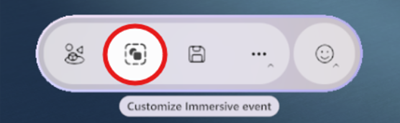
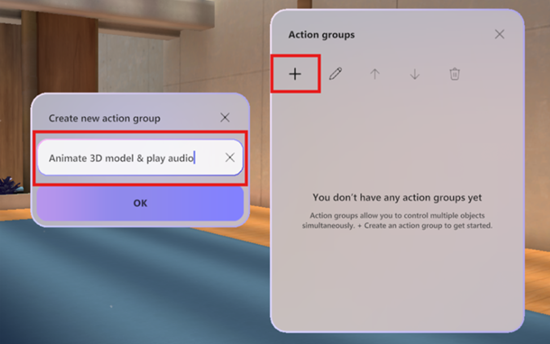
Yeni eylem grubu
oluştur'u seçin, grubunuzu adlandırın ve Tamam'ı seçin.
Bir nesne belirtmek için İçerik ekle'yi
seçin.
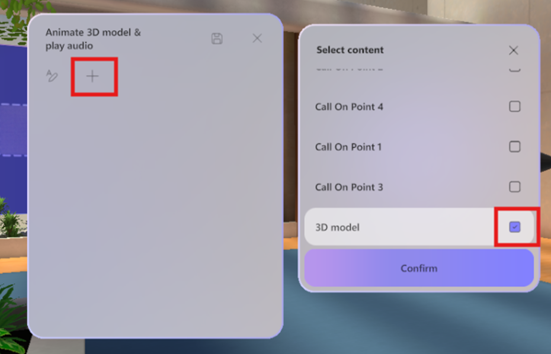
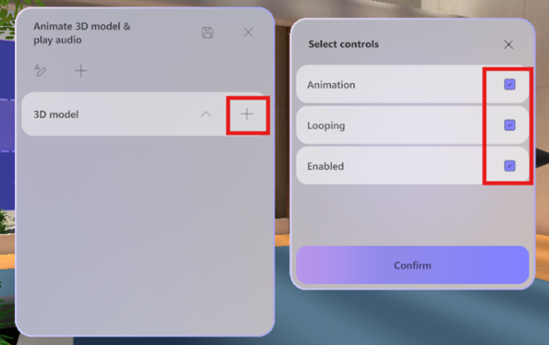
Listede nesneyi seçin ve denetimlerini seçin.
Not
Bu örnekte, 3B model devre dışı bırakılmıştır ve alanda görünmez. Eylem grubu tetiklendiğinde eylem grubu bunu etkinleştirir, böylece etkin durum açılır. Ayrıca, eylem grubu açıldıktan sonra animasyon döngüye başlar.
4-5 arası adımları yineleyerek eylem grubuna başka nesneler ekleyin.
Geri bildirim gönderin
Tam ekran etkinlik deneyiminiz hakkında geri bildirim göndermek için Menü > Tam ekran etkinlik içindegeri bildirimde
 bulunun'u seçin.
Zamanlama veya etkinlik penceresi (Katıl ekranı ve ses, sohbet veya ekran paylaşımı gibi özellikler dahil) gibi Teams deneyimi hakkında geri bildirim sağlamak için Ayarlar ve daha fazlası > Teams etkinlik pencerenizin sağ üst köşesindeki Sorunbildirin
 .
.
İlgili konular
Dosya ve klasörleri OneDrive’a yükleyip kaydedin