Genel toplantı teması ile katılımcılara markalı, özelleştirilmiş bir deneyim yaşatın. Şirket görselleri, afişler ve daha fazlasını ekleyin.
Not
Etkinlik zaten yayınlanmışsa, tema değişiklikleri gelecek e-postalarda görünür.
Genel toplantıyı özelleştirin
Genel toplantıyı özelleştirmek için:
- Teams'de Takvim
 seçeneğini seçin.
 - Mevcut genel toplantıyı açın veya yeni bir tane oluşturun.
- Tema Oluşturma'yı seçin.
Başlık resmi ekleyin
Etkinlik öncesinde genel toplantı e-postalarında başlık görselleri gösterilecek. Teams'in varsayılan başlığını koruyun veya özel bir görsel ekleyin.
Özel bir başlık resmi eklemek için:
Teams'de Takvim
seçeneğini seçin.Mevcut genel toplantıyı açın veya yeni bir tane oluşturun.
Tema Oluşturma>Başlığı resmini seçin.
Resmi değiştir'i
 > seçin,Başka bir resim
 seçin.
Kullanmak istediğiniz resmi açın.
Resminizi kırpma aracında yakınlaştırın ve konumlandırın. Başlık gösterildiği gibi görüntülenir.
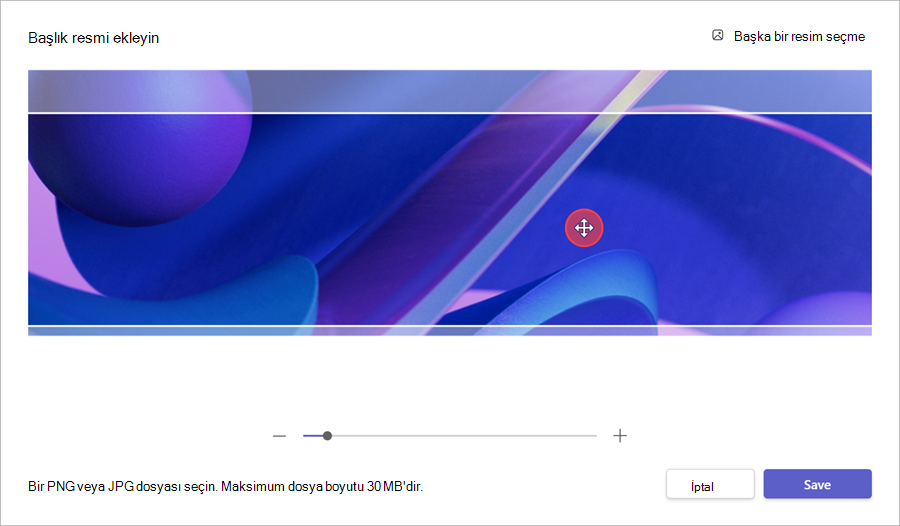
Kaydet'i seçin.
İpucu
Özel başlık resimleri için en az 920x230 piksellik bir resim kullanın.
Logo ekleme
Teams'de Takvim
seçeneğini seçin.Mevcut genel toplantıyı açın veya yeni bir tane oluşturun.
Tema Oluşturma Logosunu> seçin.
Logo'yu
seçin.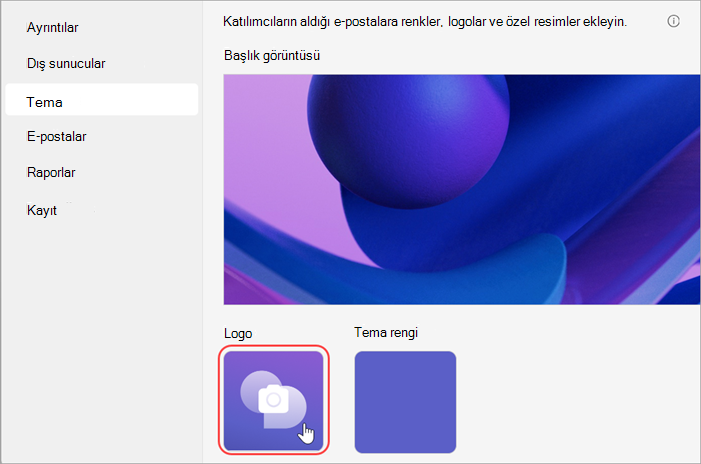
Başka bir resim
seç'i seçin.Kullanmak istediğiniz resmi açın.
Resminizi kırpma aracında yakınlaştırın ve konumlandırın. Logo gösterildiği gibi görüntülenir.
Kaydet'i seçin.
İpucu
Özel logo görselleri için en az 280x280px boyutunda bir resim kullanın.
Tema rengini değiştirme
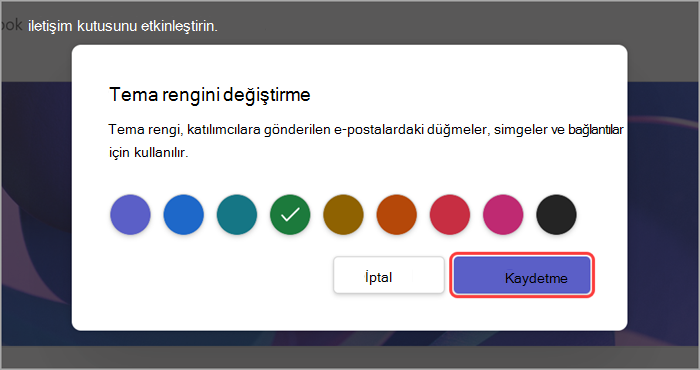
Teams'in varsayılan tema rengini koruyun veya etkinlik düğmelerini, simgelerini ve katılımcılara gönderilen e-posta bağlantılarını özelleştirmek için farklı bir renk seçin.
Tema rengini değiştirmek için:
Teams'de Takvim
seçeneğini seçin.Mevcut genel toplantıyı açın veya yeni bir tane oluşturun.
Tema Oluşturma>Tema rengi
 öğesini seçin.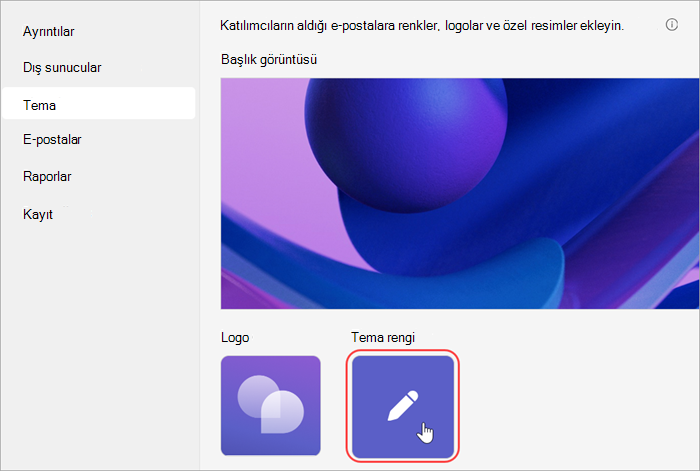
Bir renk seçin ve Kaydet öğesini seçin.