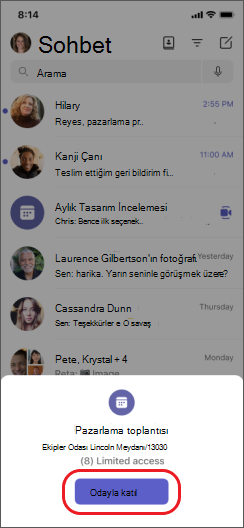
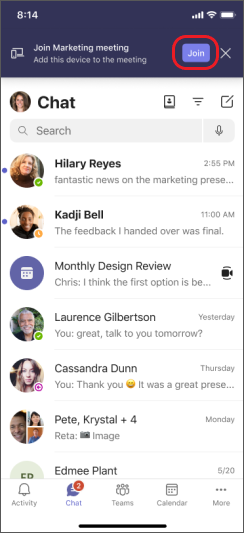
Toplantıya bir cihazdan katıldıysanız aynı anda başka bir cihazdan da katılabilirsiniz. Örneğin, dizüstü bilgisayarınızdan katıldığınız bir toplantıya telefonunuzdan da katılarak canlı video paylaşabilir, telefonunuzla bir sunuyu kontrol edebilir ve daha fazlasını yapabilirsiniz.
Toplantıyı ikinci cihaza aktarabilir veya iki cihazı da toplantıda tutabilirsiniz.
Toplantıyı bir cihazdan diğerine aktarma
- Bir cihazda toplantıdayken, ikinci cihazda (toplantıyı aktarmak istediğiniz cihaz) Teams'i açın.
- Yeni cihazdan Aramaya katıl'ı seçin.

-
Bu cihaza aktar'ı seçin.
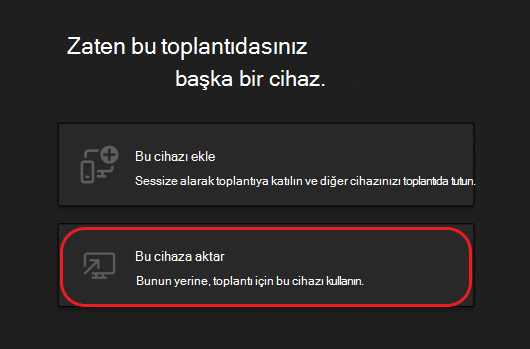
- Yeni cihazda toplantı için ses ve video tercihlerinizi ayarlayabilir ve ardından Katıl'ı seçebilirsiniz.
Yeni cihazda toplantıya katıldıktan sonra, ilk cihazınız toplantıdan ayrılır.
Toplantıya ikinci bir cihaz ekleme
- Bir cihazda toplantıdayken, ikinci cihazda Teams'i açın.
- İkinci cihazdan Çağrıya katıl'ı seçin.
-
Bu cihazı ekle'yi seçin.
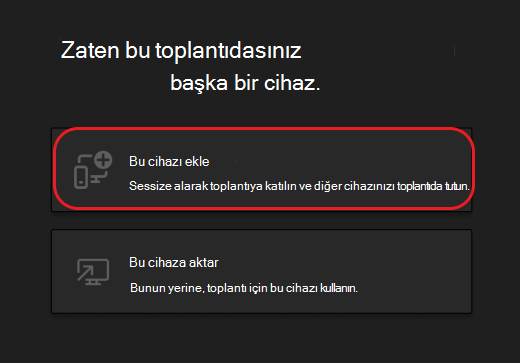
Yankı efektini önlemek için Teams ikinci cihaz toplantıya girmeden önce kamerayı ve mikrofonu otomatik olarak kapatır. Bağlandıktan sonra gerektiğinde mikrofonu ve kamerayı açıp kapatabilirsiniz.
Toplantıda her iki cihaz da varken, artık ikisinden birinden de içerik paylaşabilirsiniz.
Tüm cihazlarda toplantıdan ayrılma
Toplantıya katıldığınız tüm cihazlardan tek bir dokunuşla ayrılarak gizliliğinizi sağlayın. Toplantıya ister cep telefonundan, masaüstünden veya Teams Odası'ndan girmiş olun, çağrınızı aynı anda tüm konularda kapatabilirsiniz.
Tüm cihazlarda toplantıdan ayrılmak için:
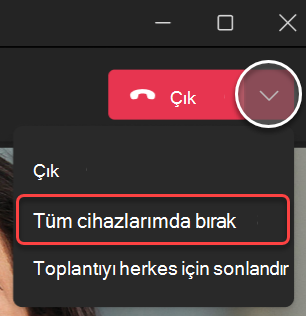
Teams toplantı pencerenizde, Toplantıdan ayrıl açılan menüsünü açmak için Ayrıl'ın yanındaki oku seçin.
Tüm cihazlarımda Bırak'ı seçin.
İlgili makaleler
Teams’de bir toplantıya katılma
Teams ile Toplantılar
Telefonunuzu hem yüz yüze hem de sanal toplantılarda yardımcı cihaz olarak kullanabilirsiniz.
Önemli
Teams'e yardımcı cihaz olarak katılmadan önce telefonunuzda Teams'in en son sürümüne güncelleştirdiğinizden emin olun.
Mobil cihazınızı yakındaki bir toplantıya yardımcı cihaz olarak ekleme
Konum olarak Microsoft Teams Odası veya Surface Hub ayarlanmış yüz yüze bir toplantıya katılıyorsanız, oraya geldiğinizde mobil cihazınızla katılabilirsiniz. Toplantı başladığında veya toplantı sırasında istediğiniz zaman katılabilirsiniz.
Not
iPhone'unuzu oda eşlikçisi cihazı olarak kullanmak için Teams Odası veya Surface Hub toplantısıyla aynı kuruluşta olmanız gerekir.
Not
Bu özellik Android ve iPhone'da kullanılabilir. Surface Hub için, iPhone'unuzdaki oda uzaktan kumandası seçeneği çalışmayabilir. Surface Hub'da oda uzaktan desteği yakında kullanıma sunulacak.
Cihazınızdan Bluetooth'u açın ve Teams için etkinleştirildiğinden emin olun.
Toplantı odasındayken Teams'i açın.
Ekranınızın alt kısmındaki Oda ile katıl'a veya ekranınızın üst kısmındaki Katıl'a dokunun. Aynı anda hem odada hem de iPhone'unuzda bir araya gelirsiniz.
Yankı efektini önlemek için Teams, ikinci cihaz toplantıya girmeden önce hoparlörü, kamerayı ve mikrofonu otomatik olarak kapatır. Toplantıya katıldıktan ve toplantı odasından ayrıldıktan sonra hoparlörü, kamerayı ve mikrofonu gerektiği gibi açıp kapatabilir ve tepki verebilir, sohbet edebilir, paylaşabilir ve daha fazlasını yapabilirsiniz.
Telefonunuzu sanal toplantıya yardımcı cihaz olarak ekleme
Bir toplantıya dizüstü bilgisayarınızdan katıldıysanız, toplantıya aynı anda telefonunuzdan da katılma seçeneğiniz vardır. Örneğin, telefonunuzda paylaşmak istediğiniz bazı içerikler varsa bu özellik işinize yarayabilir.
- Bir cihazda toplantıdayken, ikinci cihazda Teams'i açın.
Katıl'a dokunun.
-
Bu cihazı ekle'ye dokunun.
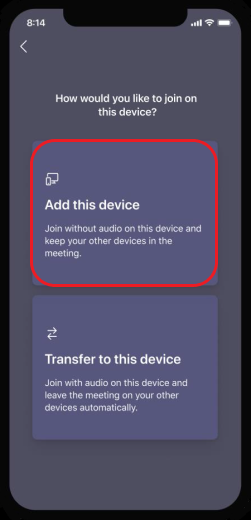
Yankı efektini önlemek için Teams, ikinci cihaz toplantıya girmeden önce hoparlörü, kamerayı ve mikrofonu otomatik olarak kapatır. Toplantı odanıza katıldıktan ve toplantı odasından ayrıldıktan sonra hoparlörü, kamerayı ve mikrofonu gerektiği gibi açıp kapatabilirsiniz.
Hoparlörünüzü, kameranızı veya mikrofonunuzu bir yardımcı cihazdan açma
Yakındaki veya sanal bir toplantıdan uzaklaştıysanız konuşmaya katılmak için yardımcı cihazınızdan hoparlörünüzü, kameranızı veya mikrofonunuzu açabilirsiniz.
- Hoparlörünüzü açmak için ekranınızın alt kısmındaki Konuşmacı
 .
.

- Kameranızı veya mikrofonunuzu açmak için ekranınızın alt kısmındaki Kamera
 veya Mikrofon
 dokunun.
-
Etkinleştir'e dokunun.
Tüm cihazlarda toplantıdan ayrılma
Toplantıya katıldığınız tüm cihazlardan tek bir dokunuşla ayrılarak gizliliğinizi sağlayın. Toplantıya ister cep telefonundan, masaüstünden veya Teams Odası'ndan girmiş olun, çağrınızı aynı anda tüm konularda kapatabilirsiniz.
Tüm cihazlarda toplantıdan ayrılmak için:
- Teams toplantı pencerenizde Toplantıdan ayrıl
 dokunun.
-
Tüm cihazlarımda Bırak'a dokunun.
Teams’de bir toplantıya katılma
Teams ile Toplantılar