

Teams'de bir arama veya toplantı öncesinde ve sırasında ses ayarlarınızı kolayca yapın.
Not
Cihazınızın ses ayarlarının ve tarayıcı ses ayarlarınızın, Teams'in cihazınızın hoparlörlerine ve mikrofonuna erişmesine izin verecek şekilde yapılandırıldığından emin olun.
Ses kaynaklarını değiştirme
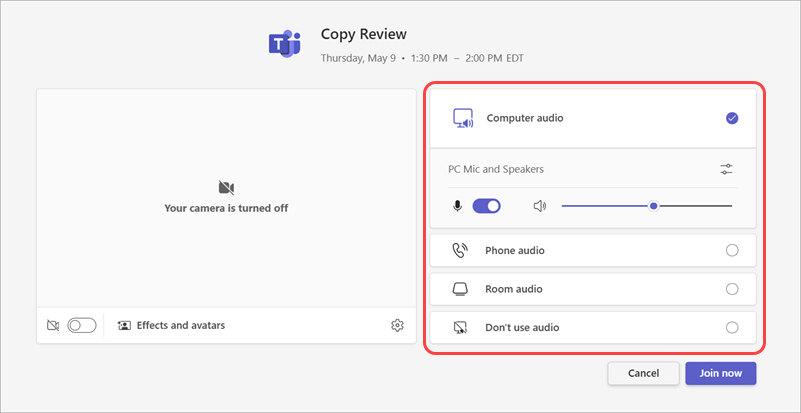
Bir Teams toplantısına katıldığınızda, toplantıya önceden katılım ekranından ses kaynağınızı seçebilirsiniz. Kullanılabilir ses ayarları, seçtiğiniz kaynağa göre değişir.
Teams masaüstü uygulamasından katılıyorsanız, katılmadan önce çeşitli ses kaynağı seçenekleri arasından seçim yapabilirsiniz.
| Ses kaynağı | Bunu seçtiğinizde... |
|---|---|
| Bilgisayar sesi | Toplantı sırasında bilgisayarınızın varsayılan hoparlörü ve mikrofonu kullanılır. |
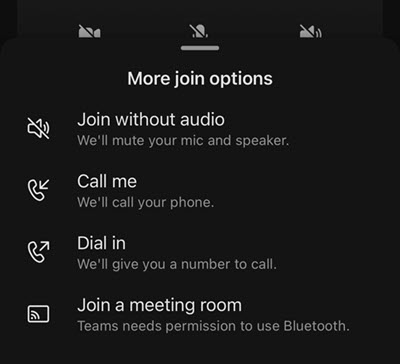
| Telefon sesi | Telefonunuzun mikrofonu ve hoparlörleri toplantı sırasında ses kaynağınız olacaktır. Katıldıktan sonra iki seçeneğiniz vardır:
|
| Oda ses sistemi | Açılan menüden bir toplantı odası ekleyebilir veya seçebilirsiniz. Odanın ses sistemi, toplantı ses kaynağınız olacaktır. |
| Ses kullanmayın | Toplantıya sessize alınmış olarak katılırsınız. |
Bilgisayar sesi dışında bir ses kaynağı seçerseniz, Teams toplantı denetimlerinde Sesi Kapat seçerek toplantı sırasında bilgisayar sesine geri dönmeyi seçebilirsiniz.
Hoparlör ve mikrofon ayarlarını değiştirme
Teams ayarlarınızdan veya bir Teams toplantısına katıldığınızda hoparlör ve mikrofon ayarlarınızı ayarlayın. Ayarları toplantıya katılmadan önce veya toplantı sırasında değiştirebilirsiniz.
Not
Toplantı düzenleyicileri veya BT yöneticiniz tarafından belirlenen ilkelere bağlı olarak bazı ses ayarları kullanılamayabilir.
Teams'de
Ses cihazı ayarlarınızı açmak için:
Teams'de Ayarlar ve daha fazlasını seçin
 >Ayarlar
 .
.Cihazlar'ı seçin
 .
.Ses cihazlarınızı bağlamak veya bağlantısını kesmek için Cihazlar'daCihazları yönet'i seçin.
Ses>Ses ayarlarında
 :
:- Hoparlör açılır menüsünden kullanmak istediğiniz bağlı hoparlörü seçin.
- Mikrofon açılır menüsünden kullanmak istediğiniz bağlı mikrofonu seçin.
- Toplantı sırasında herkesin sizi belirli bir ses düzeyinde duymasını sağlamak için Mikrofon duyarlılığını otomatik olarak ayarla düğmesini açın.
- Toplantı sırasında Teams ses cihazınızı eşitlemek ve tüm düğmelerini kullanmak için Cihazı eşitle düğmeleri düğmesini açın.
Ayarlarınızı test etmek için Test araması yap'ı
 .
.Gürültü bastırmada:
Arama sırasında etrafınızdaki gürültüleri bastırmak ve aksaklıkları en aza indirmek için Yalnızca arka plan gürültüsü'nü seçin.
Mikrofonunuzdan gelebilecek diğer sesleri bastırmak ve toplantınızdaki diğer kişilerin sadece sizin sesinizi duymasını sağlamak için Ses yalıtımını seçin.
Not
Kulaklık kullanmıyorsanız bunun için ses profili oluşturmanız gerekir.
Teams toplantınız sırasında daha modern bir ses deneyimi yaşamak için Uzamsal ses geçişini açın. Daha fazla bilgi edinmek için bkz. Microsoft Teams toplantılarında uzamsal ses.
Toplantıda
Toplantıya önceden katılma ekranından veya katıldıktan sonra toplantı penceresinden ses ayarlarını değiştirin.
Ön katılım ekranından ses ayarlarına erişmek için:
Teams takviminizden bir toplantıya katılın.
Ön katılım ekranında ses kaynağınızı seçin.
-
Bilgisayar sesini seçerseniz Ses ayarları'nı seçin Daha fazla ses ayarına erişmek için
 . Ses ayarlarınızda yapılan değişiklikler toplantıya katıldığınızda uygulanır.
-
Bilgisayar sesini seçerseniz Ses ayarları'nı seçin Daha fazla ses ayarına erişmek için
Şimdi katıl’ı seçin.
Toplantıya katıldıktan sonra ses ayarlarına erişmek için:
- Toplantı denetimlerinde, sesinizi kapatmak için Mikrofon
 veya kendi sesinizi açmak için Mikrofon seçin.
 - Diğer ayarlar için Mikrofon'un yanındaki açılır oku seçin. Gelişmiş ses ayarlarını görmek için Diğer ses ayarları'nı seçin.
Toplantı sırasında yapılan ses ayarı değişiklikleri hemen geçerli olur.
Ekran paylaşımı sırasında ses paylaşma
Bir toplantı sırasında ekranınızı paylaşıyorsanız, diğer kişilerin paylaşılan ekranınızda çalanları duyması için ses ekleyebilirsiniz.
Ekran paylaşımı sırasında ses paylaşmak için:
Teams toplantısına katılın.
Toplantı denetimlerinde
 seçin.
Ses ekle iki durumlu düğmesini açın.

Ekran paylaşımını başlatmak için paylaşmak istediğiniz pencereyi seçin. Siz paylaşırken katılımcılar bu ekrandaki içerikten sesi duyabilir.

İlgili konular
Microsoft Teams toplantılarında katılımcının ses ve video izinlerini yönetme