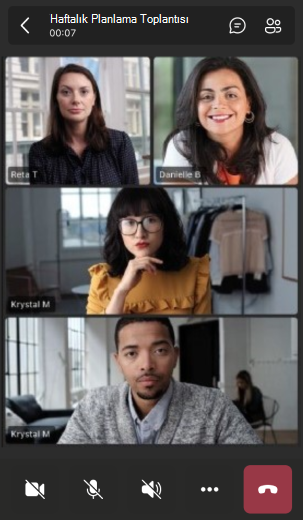
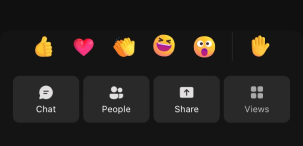
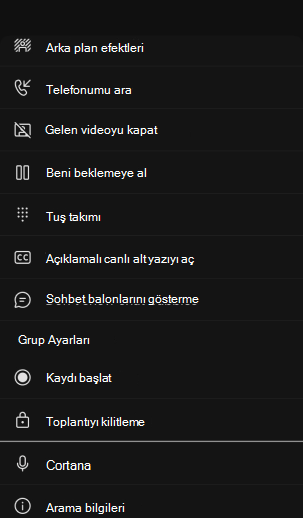
Microsoft Teams toplantıları sırasında farklı işlevlere erişmek için ekranınızın üst kısmındaki toplantı denetimlerini kullanın. Mikrofonunuzu ve kameranızı yönetin, sohbet bölmesini açın ve çok daha fazlasını yapın.

Toplantı denetimlerinizi özelleştirme
Yeni toplantı denetimleriyle toplantı denetimlerinizi tercih ettiğiniz şekilde düzenleyin. En sık kullandığınız özelliklere kolayca erişilebilmesi için desteklenen denetimleri taşıyın, yeniden sıralayın ve sabitleyin. Kamera, mikrofon ve ekran paylaşımı gibi temel toplantı kontrolleri sabittir ve kullanıma hazırdır.
Teams toplantısı sırasında toplantı denetimlerini özelleştirmek için:
- Toplantı denetimlerinizdeki seçenekleri yeniden sıralamak için seçin, sürükleyip bırakın.

- Toplantı denetimleri taşma menüsünü açmak için Diğer
 seçin. Bir seçeneğe sağ tıklayın ve Ekipleri sabitle
 seçin veya erişimi kolaylaştırmak için toplantı denetim çubuğunuza sürükleyip bırakın.
 - Toplantı denetimine sağ tıklayın ve Sabitlemeyi Kaldır'ı seçin
 'ni tıklatın veya üzerine sürükleyip bırakın Diğer , toplantı denetimlerinizden taşma menüsüne taşımak için.
Yeni toplantı denetimlerini açma veya kapatma
Yeni toplantı denetimlerini açmak veya kapatmak için:
- Teams'de Ayarlar ve daha fazla>Ayarları'nı
 seçin.
 -
Genel>Toplantı
 , Yeni toplantı denetimleri iki durumlu düğmesini açın veya kapatın.
Mikrofonunuzun sesini kapatma veya açma
Bir toplantıda zaten sesiniz kapalıysa ve konuşmak istiyorsanız:
- Ses ayarlarınızı ayarlamak için Mikrofon
 yanındaki açılan oku seçin.
 - Açmak için Mikrofon seçin.
Mikrofonunuzun sesini kapatmak için tekrar Mikrofon'u seçin.
Daha fazla bilgi edinmek için bkz. Mikrofonunuzun sesini kapatma ve açma.
Not
Canlı bir etkinliğe veya herkese açık (açık kayıt) bir web seminerine katılıyorsanız mikrofonunuz varsayılan olarak kapalıdır. Daha fazla bilgi edinmek için Canlı etkinliğe katılma ve Teams web seminerlerini kullanmaya başlama bölümüne bakın.
Kameranızı açma veya kapatma
Kameranızı açmak için:
- Videonuzun önizlemesini görüntülemek, arka planınızı değiştirmek ve daha fazlası için Kamera
 yanındaki açılan oku seçin.
 - Açmak için Kamera seçin.
Kameranızı kapatmak için tekrar Kamera seçin.
Daha fazla bilgi için bkz. Videoyu kullanma.
Not
Canlı bir etkinliğe veya herkese açık (açık kayıt) bir web seminerine katılıyorsanız kameranız varsayılan olarak kapalıdır. Daha fazla bilgi edinmek için Canlı etkinliğe katılma ve Teams web seminerlerini kullanmaya başlama bölümüne bakın.
Ekranınızı paylaşma
Toplantı sırasında ekranınızı veya diğer içerikleri paylaşmak için:
- Toplantı denetimlerinizde
 belirleyin.
 - Tüm ekranınızı, bir pencereyi, bir PowerPoint dosyasını veya bir beyaz tahtayı göstermeyi seçin.
Daha fazla bilgi edinmek için bkz. Teams'de toplantıda içerik paylaşma.
Toplantı sohbetini gösterme veya gizleme
Toplantı konuşmasına erişmek için toplantı denetimlerinizde Chat veya Diğer eylemler>Chat seçin. Buradan toplantı grup sohbetini görüntüleyebilir ve katılabilirsiniz. Gizlemek için Chat tekrar seçin.
Daha fazla bilgi edinmek için Teams toplantısında Chat bölümüne bakın.
Katılımcıları gösterme veya gizleme
Toplantıdaki herkesin listesini ya da davet edilen ancak şu anda toplantıda bulunmayan diğer kişilerin listesini görmek isterseniz, People ya da Diğer eylemler'i>People.
Toplantı katılımcıları ekranınızın sağ tarafında gösterilir. Katılımcı listesinin üstünde, toplantıya birini davet edebilir veya toplantı davetini paylaşabilirsiniz.
Listeyi gizlemek için PeoplePeopleteams tekrar seçin.
Not
250 x 140 pikselin altındaki video kutucukları için, boyut sınırlamaları nedeniyle katılımcının tam adı yalnızca üzerine gelindiğinde görünür.
Daha fazla bilgi edinmek için bkz. Toplantıya kişi davet etme.
Elinizi kaldırın
Konuşmacının sözünü kesmeden, paylaşmak istediğiniz bir şey olduğunu başkalarına bildirmek için toplantı sırasında elinizi kaldırın.
Elinizi kaldırmak veya indirmek için El kaldır  , ReactReactteams
 >El kaldır veya Diğer eylemler>> Toplantı denetimlerinizdeel.
Diğerleri elinizin kaldırıldığını ve başkaları ellerini kaldırmışsa hangi sırayla kaldırıldığını görecektir.
El kaldır El yeni toplantı denetimleri çubuğuna sabitlemek için:
- Toplantı kontrollerinizde React seçin.
- El kaldır, El sağ tıklayın.
-
Ekipleri sabitle seçin.
Ayrıca, toplantı denetim çubuğunuza sürükleyip bırakabilirsiniz.
Daha fazla bilgi edinmek için Teams toplantılarında canlı tepkilerle kendinizi ifade etme ve Teams toplantısında elinizi kaldırma bölümlerine bakın.
Tepkinizi ifade edin
Emoji tepkisi seçerek toplantı sırasında birinin söylediği bir şeye React.
Toplantıda ifade vermek için:
- Toplantı denetimlerinizde sohbet için React veya React
 seçin.
 - İfade etmek istediğiniz emojiyi seçin.
Bir tepki seçtiğinizde emoji, katılımcıların görmesi için toplantı penceresinde birkaç saniye boyunca görünür.
Kullandığınız görünümü değiştirin
 veya Diğer eylemler, >, seçerek ve farklı toplantı görünümleri arasından seçim yaparak, diğer katılımcıları görme şeklinizi değiştirin. Aynı anda daha fazla veya daha az katılımcı görün, videosu açık olan kişilere öncelik verin ve daha fazlasını yapın.
Daha fazla bilgi edinmek için bkz.Microsoft Teams'de video kullanma.
Düzenleyici denetimlerini değiştirme
Denetimleri veya Diğer eylemler'i seçin >Ekranlarını paylaşıp paylaşamayacakları, sohbete katılıp katılamayacakları veya mikrofonlarını ve kameralarını kullanıp kullanamayacakları gibi katılımcı izinlerini değiştirmek için toplantı sırasında düzenleyici toplantı seçeneklerini ayarlamaya yönelik denetimler.
Toplantınızı kilitleyin, toplantı lobisini etkinleştirin ve toplantınızda ek gizlilik için gelişmiş koruma ayarları uygulayın.
Toplantı notları alma
İşbirliğine dayalı toplantı notlarıyla toplantınızın gündemini, atanan görevleri ve daha fazlasını takip edin. Yapıldıkları anda başkalarının görüntüleyip düzenleyebileceği canlı değişiklikler yapın ve bunlara daha sonra başvurun.
Toplantı notları almak için Notlar'ı seçin  veya Diğer eylemler>Notlar Teams toplantı denetimlerinizde.
Daha fazla bilgi edinmek için bkz. Microsoft Teams'de toplantı notları alma.
Tartışma odası oluşturma
Tartışma odaları yöneticisi olarak atanmış bir toplantı düzenleyicisi veya sunucusuysanız, Odalar,  veya Diğer eylemler>Odalar Teams tartışma odaları oluşturmak ve bu odalara kişi atamak için .
Daha fazla bilgi edinmek için bkz. Tartışma odalarını kullanma ve Tartışma odasına katılma.
Copilot’ı kullan
Copilot lisansınız varsa Copilot'u seçin  veya Diğer eylemler> Yapay zeka destekli toplantı özellikleri içinCopilot. Toplantı özetleri, yapılacaklar listeleri ve çok daha fazlasını oluşturun.
Daha fazla bilgi edinmek için bkz. Microsoft Teams'de Copilot'a Hoş Geldiniz.
Uygulama ekleme
Toplantı düzenleyicisi veya sunucusuysanız, şunları seçebilirsiniz:  Uygulamalar Meydanı veya Diğer eylemler>Aramak için daha fazla uygulama ve aracı alın ve toplantı için uygulama ekleyin.
Daha fazla bilgi edinmek için bkz. Teams toplantılarında uygulamaları kullanma.
Diğer eylemler
Bir menü açmak ve toplantıda gerçekleştirebileceğiniz diğer eylemlere erişmek için  seçin.
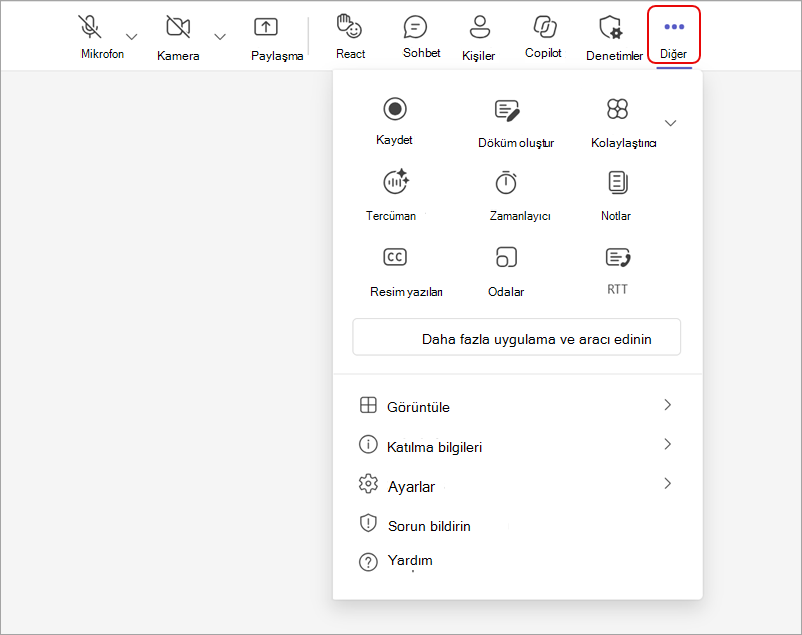
Yeni toplantı denetimlerini özelleştirmek için denetimleri Diğer eylemler menüsünün içine ve dışına sürükleyip bırakın.
Diğer eylemler menüsünde göreceğiniz bazı popüler seçenekler arasında Kaydı başlat, Arka plan efektleri uygula ve Gelen videoyu kapat yer alır.
Toplantıdan ayrılma veya toplantıyı sonlandırma
Toplantıdan ayrılmak için Ekipten ayrıl seçin. Toplantı sunucusuysanız, açılan menüyü seçip Toplantıyı sonlandır'ı da seçebilirsiniz. Yalnızca toplantı sunucuları toplantıyı sona erdirebilir.
Daha fazla bilgi edinmek mi istiyorsunuz? Teams'de toplantılara bakın.