
Önemli
Teams canlı etkinlik deneyimi 30 Haziran 2026'da kullanımdan kaldırılıyor. En yeni etkinlik özellikleri ve deneyimi için lütfen Teams genel toplantılarına geçin . Daha fazla bilgi için lütfen bu blog gönderisini okuyun.
Soru-Cevap seçeneğiyle canlı bir etkinlik oluşturulduğunda katılımcılar, yönetilen bir Q&&A'da üreticiler ve sunucular ile etkileşime girebilir.
Teams canlı etkinliğinde Soru-Cevap&moderatörlüğüne genel bakış için bu videoyu izleyin.
Etkinlikten önce
Katılımcılar, etkinlik henüz başlamamış olsa bile etkinliğe katılır katılmaz Soru-&Cevap bölümünde soru sormaya başlayabilir. Bu soruları yalnızca bir moderatör etkinlikte yayınlayana kadar moderatörler görebilir.
Etkinlik sırasında
Varsayılan olarak, Q&A etkinlik başladığında sorular için açık olacaktır. Moderatörler daha sonra&Soru-Cevap iki durumlu düğmesini kullanarak katılımcıların ne zaman soru sorabileceğini denetleyebilir.
Soru-Cevap&açma veya kapatma
Soru-Cevap'ı Göster'i seçerek Soru-Cevap &&A
 .
.
Bölmedeki geçiş tuşu, Soru-Cevap&soruların açık olduğunu gösterir.
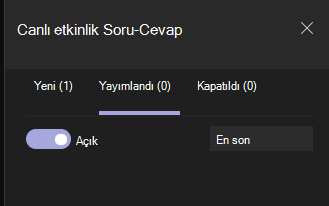
Katılımcıların soru girmesini engellemek için iki durumlu düğmeyi seçin. Ardından iki durumlu düğme Kapalı olduğunu gösterir.
Sorulara yanıt verin
Tüm sorular başlangıçta Yeni sekmesinde görüntülenir.
Genel olarak yanıt verin
Bir soruyu hemen herkese görünür hale getirmek için yukarıdaki Yayımla'yı seçin.
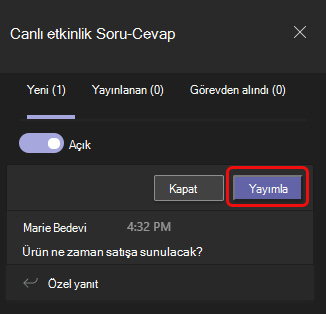
Daha sonra soru, Yayımlandı sekmesine taşınır.
Yayımlandı sekmesinde, oluştur kutusuna yanıtınızı girin ve
 Gönder'i seçin. Artık herkes yanıtınızı görebilir.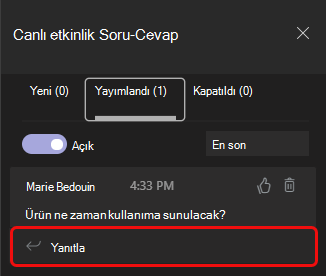
Not
Bir yanıt göndermek ve ardından soru-cevabı herkese açık hale getirmek de mümkündür.
Soruyu "beğenmek" için başparmak yukarı simgesinin  seçin.
Özel olarak yanıt verin
-
Yeni sekmesinde, Özel yanıt kutusuna yanıtınızı girin ve Gönder seçin. Soruyu soran kişiye cevap anında sağlanır.
Duyuru yapma
Herkese ileti göndermek için, iletiyi bölmenin altındaki Duyuru yap kutusuna girin ve Gönder seçin.
Soruyu reddetme
- Q&A'dan soru kaldırmak için Kapat'ı seçin.
Soru, Kapatılanlar sekmesine taşınır.
Ayrıca, yayınlanmış bir soruyu Sil simgesini  .
.
Etkinlikten sonra
Etkinlik bittiğinde, Soru-Cevap raporu da dahil olmak üzere raporları indirebilirsiniz&
Teams takviminize gidin ve etkinlik davetine çift tıklayın.
Q&A raporunun yanındaki aşağı oku seçin.
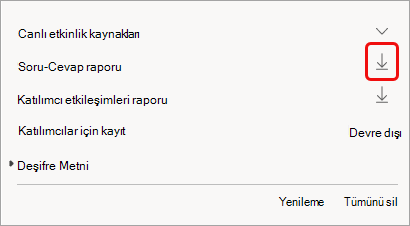
Rapor .CSV dosyası olarak bilgisayarınızın İndirilenler klasörüne indirilir.