

Teams toplantılarında, kişilerin katıldıklarında doğrudan toplantıya girmelerini önlemek için toplantı lobisini kullanın. Kişiler lobiye girdiğinde düzenleyiciler, ortak düzenleyiciler ve sunuculara bildirim gönderilir ve bu kişiler toplantıya girmelerine izin verebilir.
Bu makalede
Lobi ayarları
Her toplantıda varsayılan olarak BT yöneticiniz tarafından ayarlanan lobi ayarları kullanılır ancak bu ayarları toplantıdan önce veya toplantı sırasında değiştirebilirsiniz. Toplantınızda şablon veya duyarlılık etiketi kullanılıyorsa bazı ayarları değiştiremeyebilirsiniz.
Lobiyi kimlerin atlayabileceğini seçin
Toplantılarınızı düzenleyen kişi olarak, toplantılarınıza kimlerin doğrudan girebileceğine ve kimlerin birilerinin izin vermesini beklemesi gerektiğine siz karar verirsiniz.
Kişilerin beklemesini seçerseniz, siz (ve kişi kabul etmesine izin verilen diğer herkes) lobideki kişilerin bir listesini görürsünüz. Buradan daveti kabul etmeyi veya reddetmeyi seçebilirsiniz.
| Lobiyi kim atlayabilir? | Neler olur? | Ne zaman önerilir? |
|---|---|---|
| Yalnızca düzenleyiciler ve ortak düzenleyiciler | Toplantıyı düzenleyen olarak, siz ve diğer düzenleyiciler toplantıya doğrudan girebilirsiniz. Diğer herkes lobide bekleyecektir. | Diğer herkesin, siz onları kabul etmeye hazır olana kadar lobide beklemesini istiyorsunuz. |
| Davet edilen People* | Davetin iletildiği kişiler de içinde olmak üzere daveti alan herkes toplantıya doğrudan katılır. Teams hesabı olmayan People lobiyi atlamaz. Buna ek olarak, 10.000 kullanıcıya kadar dağıtım listeleri desteklenir. Kişilerin daveti başkalarına iletmesini istemiyorsanız, davette İletmeye İzin Ver'i kapatın . |
Teams hesapları aracılığıyla davet edilen belirli, sınırlı bir grup kişinin toplantıya doğrudan katılmasını ve diğer herkesin lobide beklemesini istiyorsunuz. |
| PeoplePeople in my org | Yalnızca kuruluşunuzdaki kişiler toplantınıza doğrudan girebilir. Diğer herkes lobide bekleyecektir. | Tüm konukların ve dış kişilerin lobide beklemesini istiyorsunuz, böylece bunları tek tek onaylayabilirsiniz. |
| PeoplePeople in my org and guests | Kuruluşunuzdaki People ve konuk erişimi olan kişiler toplantınıza doğrudan girebilir. | Tüm dış kişilerin (konuklar dışında kuruluşunuz dışındaki herkes) lobide beklemesini istiyorsunuz, böylece bunları birer birer onaylayabilirsiniz. |
| PeoplePeople in my org, güvenilir orgs and guests | Kuruluşunuzdan ve BT yöneticinizin bağlantı kurduğu kuruluşlardan veya konuk olarak katılan herkes lobiyi atlayabilir. | Bazı dış kişilerin (örneğin, Teams hesabı olmadan katılan kişiler ve BT yöneticinizin bağlantı kurmadığı kuruluşlardan kişiler) lobide beklemesini istiyorsunuz, böylece bunları tek tek onaylayabilirsiniz. |
| Herkes | Arayarak bağlanan kişiler de dahil olmak üzere, toplantı bağlantısına erişimi olan herkes toplantıya doğrudan katılır. BT yöneticiniz tarafından ayarlanan toplantı ilkesine bağlı olarak, Herkes seçeneği belirlenmiş olsa bile, Teams hesabı olmadan katılan kişiler, güvenilmeyen kuruluşlardan kişiler ve arayarak bağlanan kişiler, kuruluşunuzdan veya güvenilir bir kuruluştan birisi toplantıya katılana kadar lobide bulunabilir. |
Lobide kimsenin beklemesini istemezsiniz. Herkesin toplantılarınıza özel onay olmadan katılabilmesini istiyorsunuz. |
* Kanal toplantıları için, tüm kanal üyeleri toplantıya davet edilmiş sayılır ve bu nedenle lobiyi atlayabilir.
Lobi ayarlarını değiştirme
Lobi ayarlarını toplantı öncesinde, sırasında veya sonrasında değiştirebilirsiniz (toplantı serisi olması durumunda). Toplantı bir serinin parçası değilse, değişiklikler yalnızca değişiklik yaptığınız toplantıya uygulanır. Ardından, değişiklikler bu seride gelecekteki tüm toplantılara uygulanır. Varsayılan lobi ayarlarını değiştirmek için BT yöneticinize başvurun.
Toplantıdan önce
Teams'de Calendar
 seçin.
Bir etkinlik seçin.
Etkinliği görüntüle'yi seçin
 .
.- Toplantı serisini düzenlemek için Seriyi düzenle'yi seçin.
Seçenekler
 seçin.
Toplantı erişiminde
 :
:- Lobiyi kim atlayabilir? açılan menüsünden bir seçenek belirleyin.
- People arayarak bağlanmanın lobi anahtarını atlayabileceğini açın veya kapatın.
- Lobideki kabul edebilecek kişiler açılır menüsünden insanların toplantıya alınmasına izin verebilecek kişileri seçin.
Uygula'yı seçin.
Toplantı sırasında
Toplantı sırasında lobi ayarlarını değiştirirseniz, lobide bekleyenler yine de oradadır.
Toplantılarda Denetimleri
 > Toplantı denetimlerinizde daha fazla seçenek görüntüleyin.
Toplantı erişiminde
:- Lobiyi kim atlayabilir? açılan menüsünden bir seçenek belirleyin.
- TPeoplePeople ile arama yapmak, varsa lobi geçişini atlayabilir veya kapatabilir.
- Lobideki kabul edebilecek kişiler açılır menüsünden insanların toplantıya alınmasına izin verebilecek kişileri seçin.
Uygula'yı seçin.
Lobi bildirimleri
PeoplePeople Lobiyi yönetenler, kişilerin lobide beklediğine dair bildirimler alacaktır. Doğrudan lobiye gitmek için bildirimlerde Lobiyi görüntüle'yi seçin veya Bu bildirimlerin sesini kapat .
.
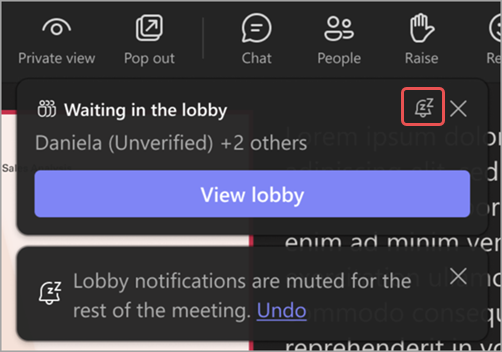
Bildirimleri yeniden açmak için Geri Al'ı seçin.
Lobiyi yönetme
Toplantı sırasında, lobiyi yönetmek için belirlediğiniz kişiler toplantıya erişimi kabul edebilir veya reddedebilir.
Lobiyi kim yönetebilir?
Varsayılan olarak, toplantı düzenleyicisi, ortak düzenleyiciler ve sunucular lobiyi yönetebilir. Düzenleyici sizseniz, söz konusu toplantı sırasında bu rollerden hangisinin lobiyi yönetebileceğini seçin. Ayrıca, bir kişinin toplantı rolünü değiştirerek bu kişiyi ortak düzenleyici veya sunucu yapabilirsiniz.
Lobiyi kimin yönetebileceğini değiştirmek için:
Teams'de Calendar
seçin.Bir etkinlik seçin.
Etkinliği görüntüle'yi seçin
.- Toplantı serisini düzenlemek için Seriyi düzenle'yi seçin.
Seçenekler
seçin.-
Toplantı erişiminde, lobideki açılan menüden Kimlerin kabul edebileceği listesinden kişilerin toplantıya alınmasına izin verebileceğini seçin.
Uygula'yı seçin.
Katılımcıları kabul etme veya reddetme
Toplantı sırasında, lobiyi yöneten kişiler toplantıya girmek için bekleyen katılımcıların listesini görebilir ve katılımcıların kabul edilmesini veya reddedilmesini seçebilir.
Katılımcıları kabul etmek veya reddetmek için:
Toplantı pencerenizde PeoplePeoplePeoplePeople
 seçin.
Lobide bekliyor altında:
- Birini kabul etmek için adının yanındaki onay işaretini seçin.
- Kişiyi reddetmek için adının yanındaki X işaretini seçin.
- Uygun olduğunda lobideki katılımcılar grubunda listelenen herkesin toplantıya girmesine izin vermek için Tümünü kabul et'i seçin.
Lobide dış botları yönetme
Teams, lobide bekleyen dış botları belirlediğinde , lobiyi yöneten kişiler robotları kabul etmeye veya reddetmeye karar vermek için ek bilgi ve yardım alır.
- Bekliyor: Kayıtlı botlar burada görünür. Bu bölümde, toplantının lobi ayarlarına bağlı olarak lobide bekleyen ve bot olarak tanımlanmayan diğer kişiler de yer alır. Bu bölümde, bu bölümdeki tüm katılımcıları toplu olarak kabul etmek için Tümünü Kabul Et seçeneği bulunur. Bu bölüm yalnızca lobide kayıtlı botlar veya kişiler varsa mevcuttur.
- Şüpheli tehditler: Teams'in davranışsal ve altyapısal desenlere göre algıladığı doğrulanmamış botlar burada görünür. Bu bölümde, bu bölümdeki tüm katılımcıları toplu olarak reddetmek için Tümünü Reddet seçeneği vardır. Tanımlanmış herhangi bir botu kabul etmeyi düşünmüyorsanız, bu bölümü görmezden gelmeyi seçebilirsiniz. Bu bölüm, yalnızca toplantıda doğrulanmamış botlar veya tespit edilen başka riskler olduğunda bulunur.
Teams ayrıca tanımladığı botlar için sürtüşme ekler:
- Birisi lobiye girdiğinde yapılan toplantı içi bildirimde, söz konusu katılımcı robot olarak tanımlanmışsa kabul etme seçeneği gösterilmez.
- Toplantı lobisinin Bekleme bölümünde Tümünü kabul et seçildiğinde, belirlenen botlar lobide bekliyorsa bir onay mesajı gösterilir.
- Tanımlanan bir botu birer birer kabul etmek de bir onay mesajı gösterir. Bu ileti, kabul etmeye çalıştığınız katılımcının harici bir bot olduğunu ve toplantıyı kaydedebileceğini veya yazıya dökebileceğini hatırlatır.
- Teams'in katılımcıyı yanlış tanımladığını düşünüyorsanız, onay iletisinde katılımcıyı insan olarak işaretleyebilirsiniz. Bu, bu katılımcının yalnızca ilgili toplantıda temsil edilme şeklini değiştirir. Teams algılama doğruluğunu geliştirmek için bu sinyali kullanır.
Lobi sohbeti

Lobide bekleyen katılımcılara gecikmeleri, bekleme sürelerini veya katılmadan önce tamamlanması gereken ön koşulları veya görevleri bildirmek üzere sohbet mesajları gönderin. Düzenleyiciler, lobide en az bir kişi varken lobi sohbetinde mesajları görüntüleyebilir ve gönderebilir. Lobi boşsa lobi sohbeti kullanılamaz.
Lobi sohbetinde mesajları görüntülemek ve göndermek için:
- Teams'de Teams'de Chat
 seçin. Toplantı sohbetini açın ve Lobi'yi seçin.
 -
Toplantı denetimlerinizdeki seçin. Sohbet bölmesinde Lobi'yi seçin.
Düzenleyiciler toplantı öncesinde, sırasında ve sonrasında tüm lobi sohbeti mesajlarını görüntüleyebilir.
Not
- Lobi seçeneği yalnızca birisi lobide beklerken görünür.
- Lobi sohbeti şunları desteklemez: Mesaj tepkileri, yanıtlar, @mentions, emoji, GIF'ler, çıkartmalar, Copilot ile yeniden yazma, Loop bileşenleri, Eylemler ve uygulamalar
 (uygulama ekleme, dosya ekleme, video klip kaydetme vb.) simge.
Katılımcı görünümü
Lobi sohbetinde yeni bir mesaj gönderildiğinde, lobi sohbet bölmesi önceden katılım ekranındaki katılımcılar için otomatik olarak açılır ve kimsenin bir mesajı kaçırmamasını sağlar. Ayrıca mesajları görüntülemek için katılım öncesi ekranındaki Lobi sohbeti seçebilirler.
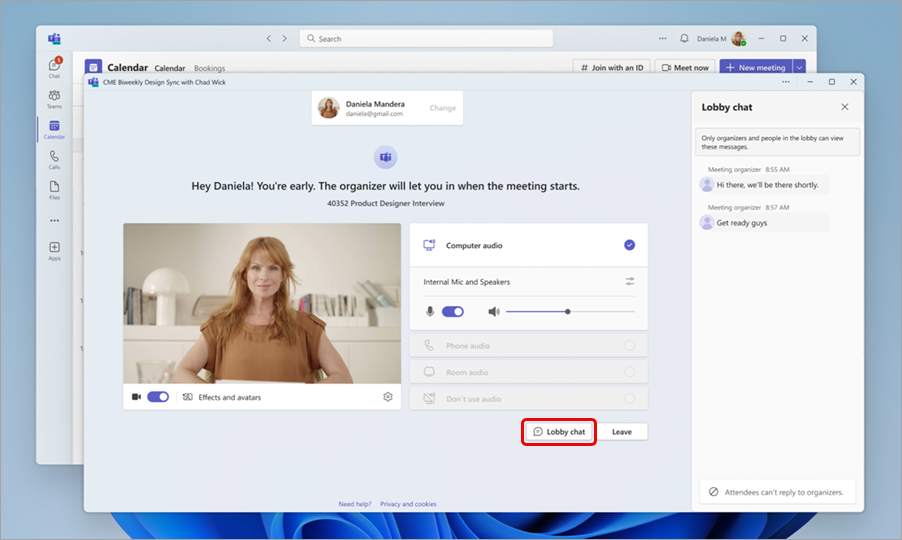
Katılımcılar yanıt veya tepki gönderemez ve yalnızca lobideyken gönderilen iletileri görür. Katılmadan önce gönderilen iletiler bu kişiler tarafından görülemez. Lobi sohbeti iletileri ana toplantı sohbetinde görünmez ve toplantıya katılan katılımcılar tarafından erişilemez.
Toplantı için lobiyi kapatma
Herkesin toplantınıza doğrudan katılmasını istiyorsanız, Lobiyi atlayabilir mi? seçeneğini Herkes olarak ayarlayın. Bu değişiklik, bir toplantı serisinin parçasıysa o toplantıya ve gelecek toplantılara uygulanır. Gelecekte düzenleyeceğiniz tüm toplantılar için bu ayarı değiştirmek isterseniz BT yöneticinize başvurun.
Not
Önce anonim katılımcılar katılırsa, lobide beklerler. Kuruluşunuzdan, güvenilir bir kuruluştan veya konuk kullanıcıdan biri katıldığında bu kişinin toplantıya girmesine otomatik olarak izin verilir. Anonim katılımcıların toplantı başlatmasına izin vermek için BT yöneticinize başvurun.
Ayrıca, kişileri kaldırabilir veya toplantınızı kilitleyebilirsiniz.
Toplantıdan kişileri kaldırmak için:
- Toplantı pencerenizde toplantıda seçin.
- Kaldırmak istediğiniz kişinin adının üzerine gelin.
-
Diğer seçenekler'i seçin
 > Toplantıdan kaldır'ı seçin.