

Transkript düzenleme
Toplantı düzenleyicileri, kayıt OneDrive veya SharePoint'e yüklendikten sonra toplantının dökümünü ve kapalı açıklamalı altyazılarını düzenleyebilir.
Transkripti düzenlemek için:
- Teams'in en solunda OneDrive
 seçin.
 -
Dosyalarım,
 > Kayıtlar'ı seçin.
 - Dökümünü düzenlemek istediğiniz kaydın üzerine gelin.
-
Diğer eylemler'i
 >>
>> seçinTarayıcıda
 aç . Bu, videoyu Microsoft 365 oynatıcı sayfasında açar.
 - Tarayıcınızdaki oynatıcı sayfasında, Dökümü başlat
 seçin.
 - Dökümün düzenlemek istediğiniz kısmının üzerine gelin ve Düzenlemeyi Düzenle
 seçin.
 - Döküm metninde değişiklikler yapın.
- Güncelleştirmek için Bitti
 seçin.
Döküm izinlerini yönetme
Toplantı düzenleyicileri, toplantı dökümünü kimlerin görüntüleyebileceğini, düzenleyebileceğini ve indirebileceğini yönetebilir. Belirli kişiler veya bağlantıya sahip olan herkes için izinleri düzenleyin.
Döküm izinlerini yönetmek için:
Teams'in en solunda OneDrive
seçin.Dosyalarım,
> Kayıtlar'ı seçin.İzinlerini düzenlemek istediğiniz kaydın üzerine gelin.
Diğer Eylemler'i seçin
 >Manage
 .
.Erişim
 Ver'i seçin.
Erişim vermek istediğiniz adları, grupları veya e-postaları girin.
Düzenle
seçin.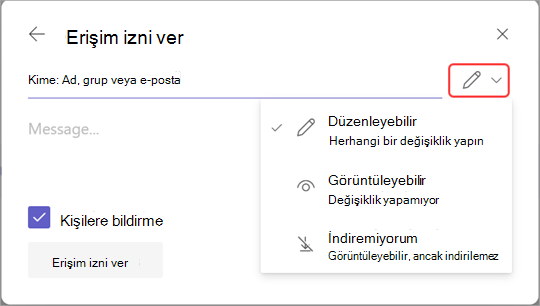
Belirleyebileceğiniz seçenek:
- Dökümde değişiklik yapmalarına izin vermek için düzenleyebilir.
- Dökümü görüntülemelerine izin vermek ancak döküm üzerinde değişiklik yapamamak için görüntüleyebilir.
- Dökümü indirmelerini önlemek için indirilemiyor.
Erişim izni ver'i seçin.
Not
BT yöneticiniz tarafından belirlenen ilkelere bağlı olarak bazı izinler kullanılamayabilir.
Dökümü silme
Toplantıyı düzenleyiciler ve ortak düzenleyiciler toplantı dökümünü silebilir.
Teams masaüstü uygulamasında bir dökümü silerseniz, dökümün her iki kopyası da OneDrive'dan silinir ve Exchange OnlineExchange Online. Videonun oynatıcı sayfasındaki ayarlarda bir transkripti silerseniz OneDrive'a kaydedilen kopya silinir.
Toplantı özetinden silme
Toplantı özeti aracılığıyla bir dökümü silmek için:
Teams'de geçmiş toplantı sohbetini açın.
Özet sekmesini seçin.
Dökümü Seç
.Birden fazla dilde transkript varsa dil açılır menüsünü ve silmek istediğinizi seçin.
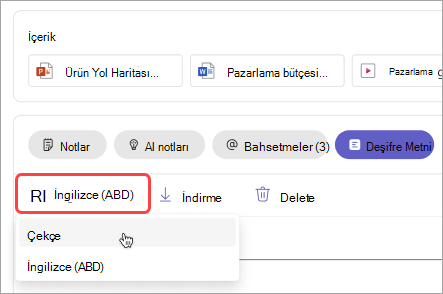
Sil'i Sil'i Seç
 .
.
Not
Yapay zeka notları oluşturmadan önce bir dökümü silerseniz notlar kullanılamaz. Dökümü silmeden önce yapay zeka notlarını seçerek yapay zeka notları oluşturduğunuzdan emin olun.
Daha fazla bilgi edinmek ister misiniz?
Toplantı kayıtlarıyla ilgili sorunlar