
Not
Teams'de Avatarlar 2 Nisan 2027'de kullanımdan kaldırılacak. Güvenlik güncelleştirmeleri ve gerekli düzeltmeler de dahil olmak üzere Avatarlar bu tarihe kadar kullanılabilir ve desteklenmeye devam edecektir. Daha fazla bilgi mevcut oldukça paylaşılacaktır.
Çok çeşitli vücut şekilleri, yüz özellikleri ve ince ayar seçenekleriyle Teams toplantılarında nasıl temsil edileceğinizi seçin. Ardından en sevdiğiniz saç stillerini, gardırobunu, makyaj seçeneklerini ve daha fazlasını seçin. Gündelik, profesyonel veya günlük gibi farklı toplantı türleri için üç avatara kadar kaydedin.
Not
Oluşturduğunuz avatarlar, Teams toplantılarında ve Teams tam ekran deneyimi etkinliklerinde de kullanılabilir.
TAvatarlarAvatarlar uygulamasını açın
Avatarınızı özelleştirmek için Microsoft Teams'de AvatarsAvatarlar uygulamasını açın. Henüz bir avatarınız yoksa, avatarınıza ilham verecek bir fotoğraf yüklemek için Fotoğraftan oluştur'u veya sıfırdan oluşturmak için Baştan oluştur'u seçin.
Mevcut bir avatarı özelleştiriyorsanız, avatarınızı seçin ve başlamak için Özelleştir'i seçin.
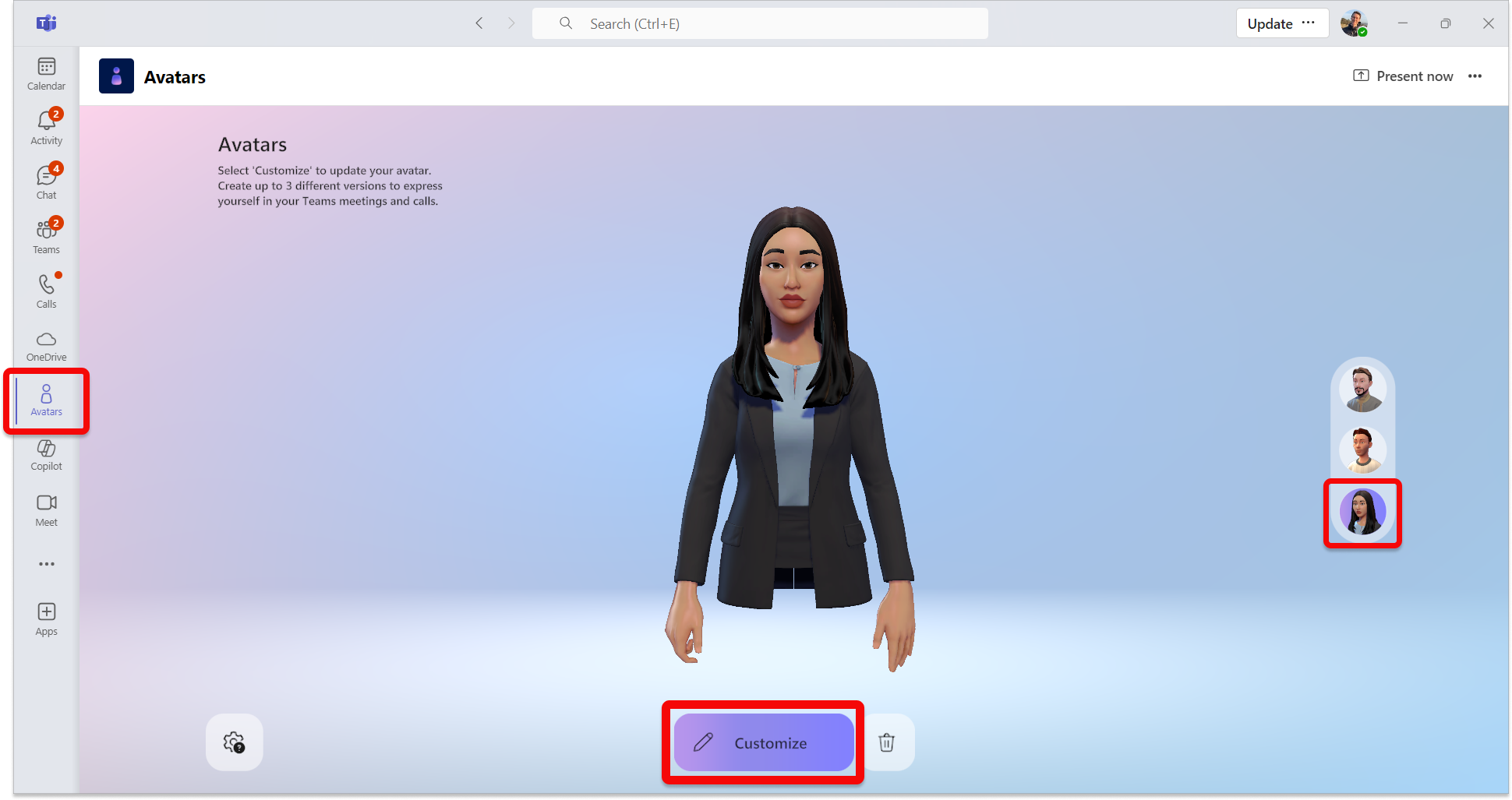
Cilt tonunuzu ayarlayın
Ekranın en üstünde özelleştirme kategorilerini açabileceğiniz bir menü çubuğu görürsünüz. İlk olarak, cilt tonunuzu seçin ve gerekirse ayarlayın.
İpucu
Bir cilt tonu seçin, ardından cilt tonu paleti penceresinin altındaki kaydırıcı ile ayarlayın.
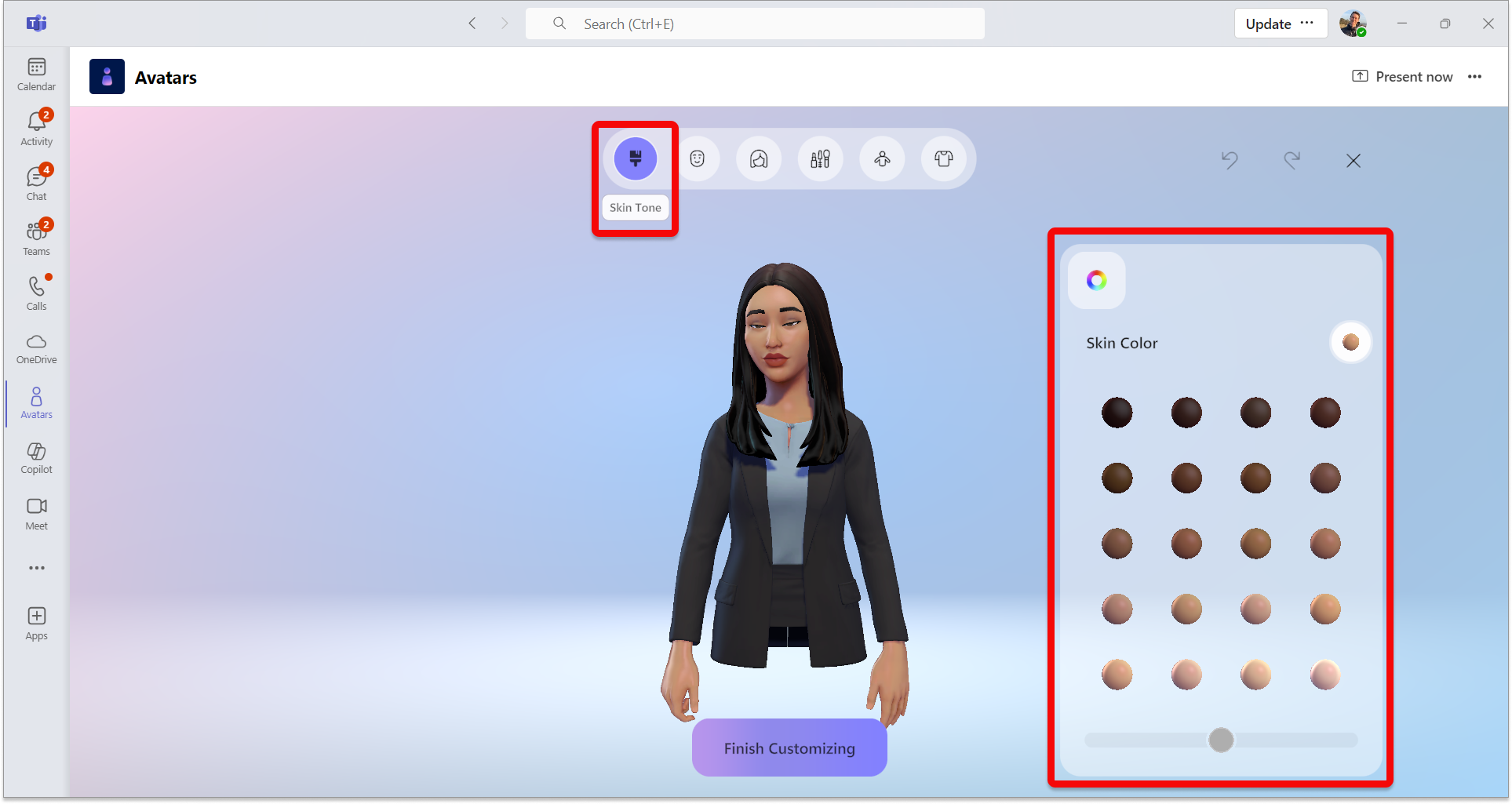
Yüz özelliklerinizi ayarlayın
Cilt tonunuzdan memnunsanız yüz hatlarınızı ayarlamak için üst taraftan Yüz kategorisini seçin.
Her yüz özelliği kategorisi için çeşitli ön ayarlar göreceksiniz. Her yüz özelliğinin görünümünü iyileştirmek için doğru pencereyi kullanın.
İpucu
Sol pencerede, her birini ayarlamak için yüz özelliği kategorilerini seçin. Yüz Şekli, Gözler, Kaşlar, Burun, Ağız, Kulaklar, İşitme Cihazları, Yüz Çizgileri ve Bindi için önceden ayarlanmış çeşitli seçenekler vardır.
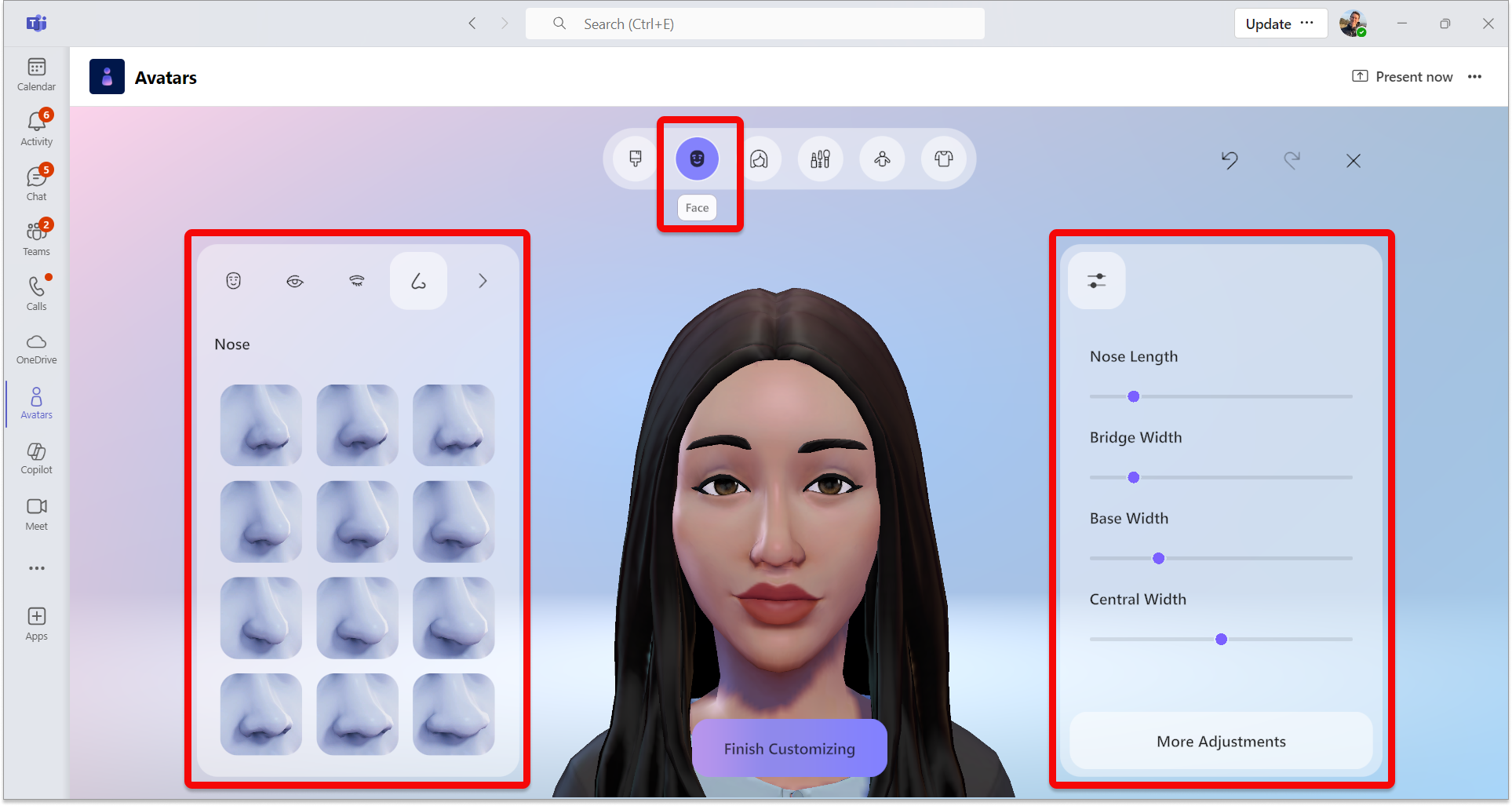
Saçınızı ayarlayın
Üst menü çubuğundan Saç kategorisini seçin ve ardından size uygun bir saç stili bulun. Sol pencerede Saç stilinizi ve Sakal ön ayarınızı seçin.
İpucu
Sağdaki pencere, Birincil ve Vurgu rengi de dahil olmak üzere rengin geliştirilmesine olanak tanır.
Makyajınızı uygulayın
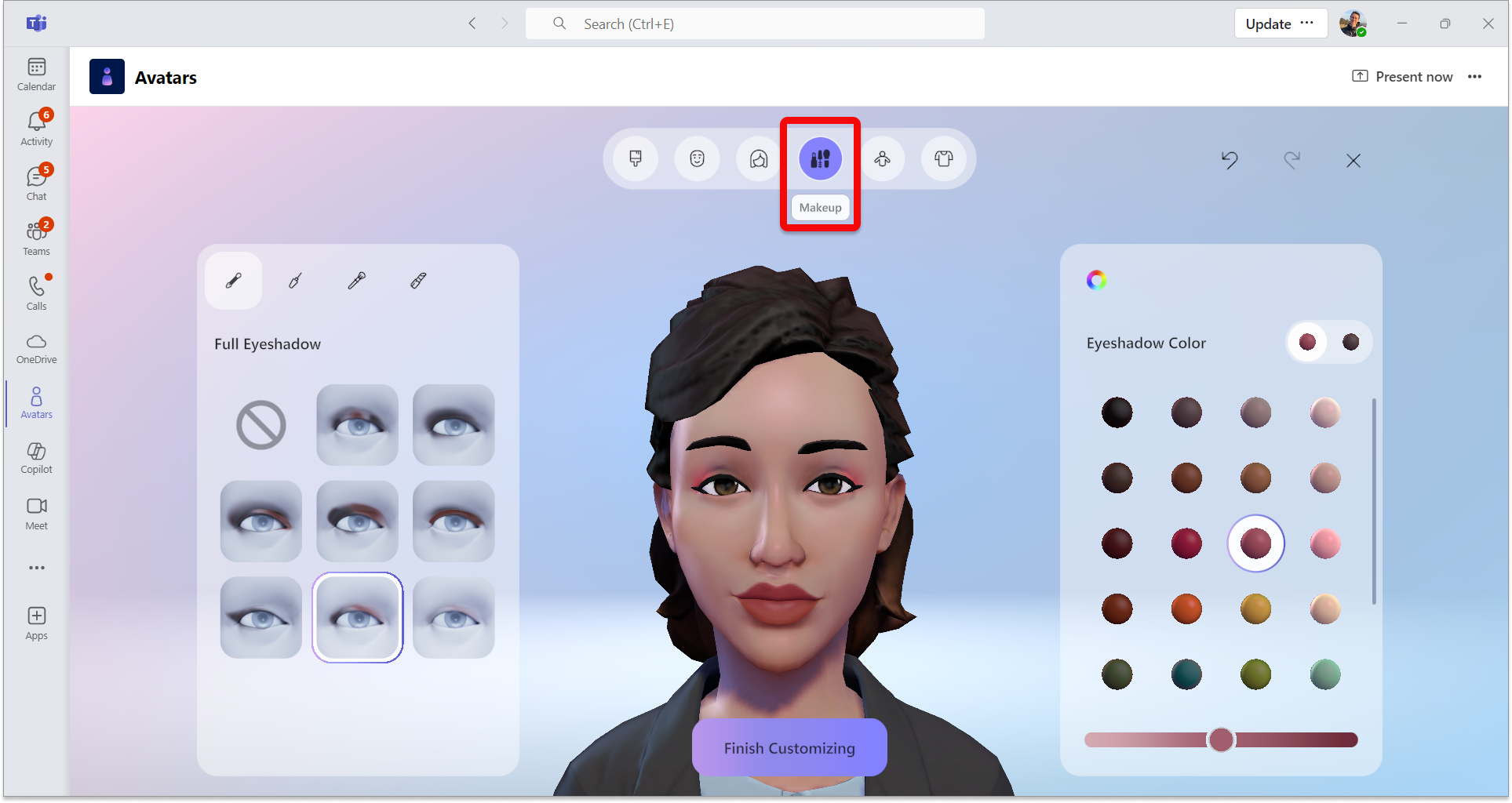
Üst menü çubuğundan Makyaj kategorisini seçin, ardından Göz Farı, Kirpik çizgisi, Allık ve Ruj için bir makyaj ön ayarı uygulayın. Ardından, birincil ve vurgu renkleri de dahil olmak üzere doğru penceredeki rengi geliştirebilirsiniz.
Vücudunuzu ayarlama
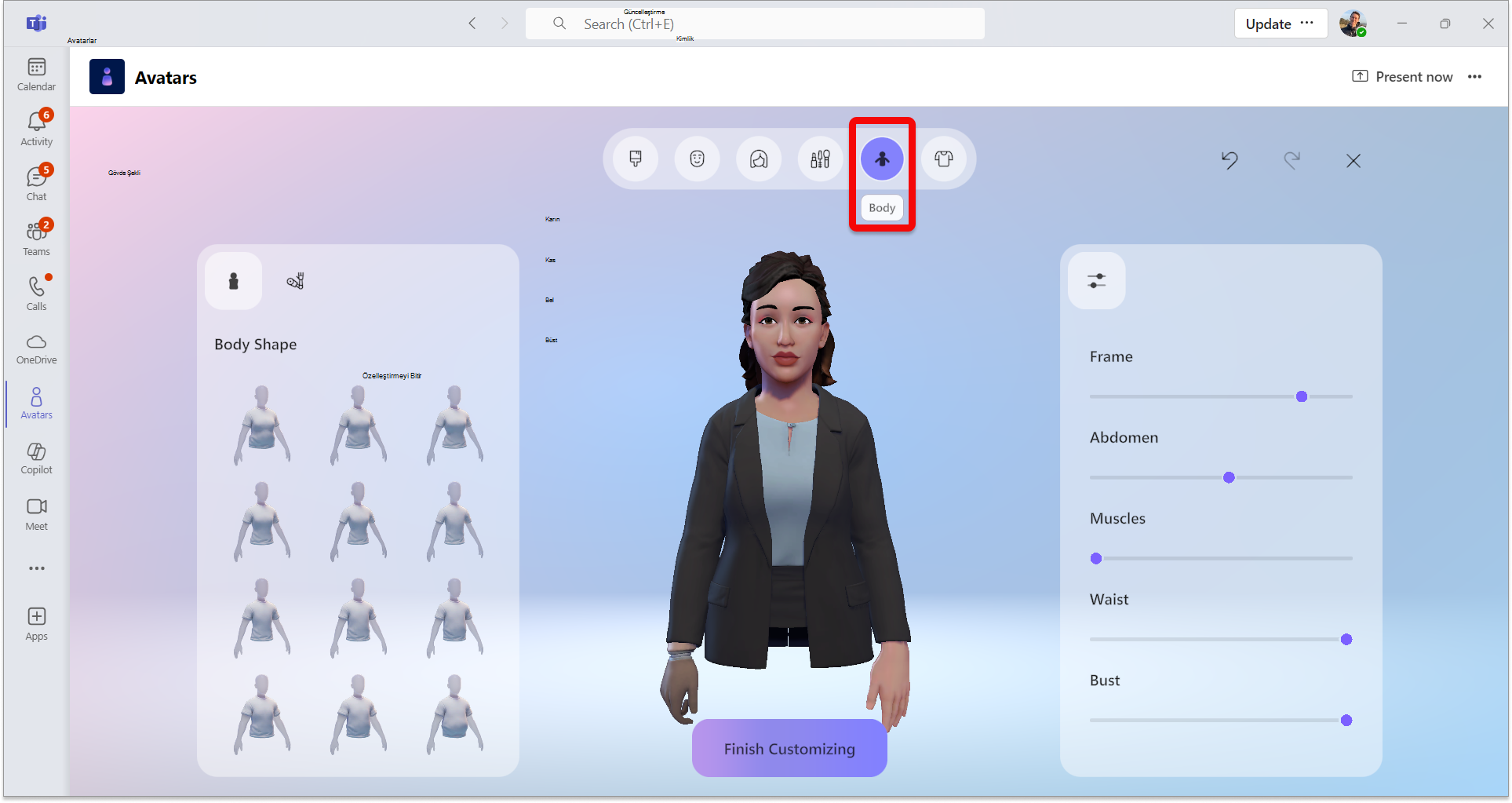
Üst menü çubuğunda Gövde kategorisini seçin, sonra bir Vücut Şekli ön ayarı seçin. Protezler kategorisinden bir ön ayar seçme seçeneği de vardır. Önceden ayarlanmış bir vücut şekli seçtikten sonra, vücut şeklinizi tercihinize göre hassaslaştırmak için doğru pencereyi kullanın.
Gardırobunuzu seçin
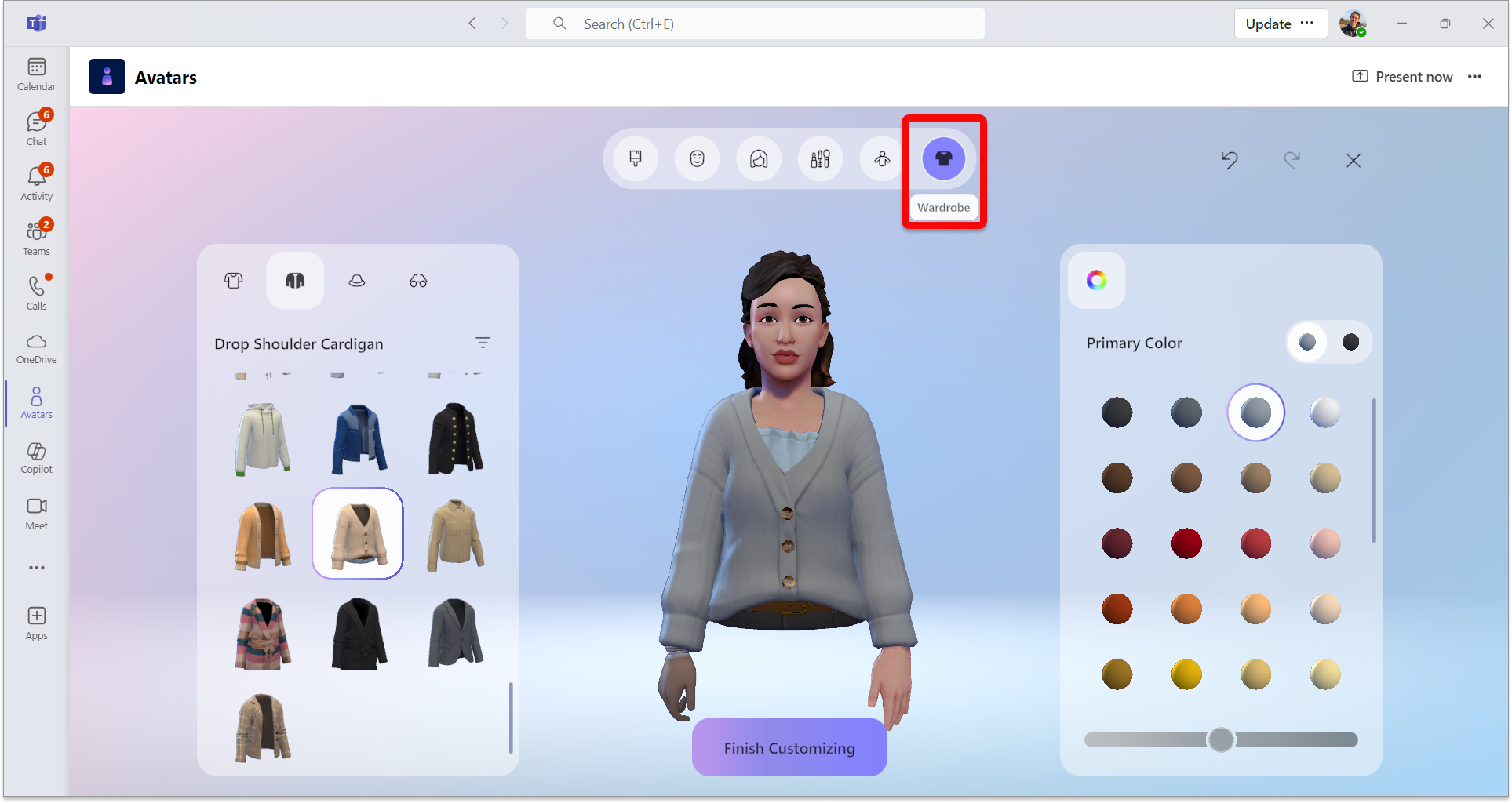
Gardırop sekmesini seçin, ardından Alt Katman, Dış Giyim, Şapka ve Gözlük kategorilerinden gardırobunuzu seçin.
İpucu
Gardırobunuzun her bir parçasının rengini kendinize ait hale getirin! Sağdaki renk iyileştirme penceresini kullanın.
Yararlı özelleştirme araçları
Filtreler
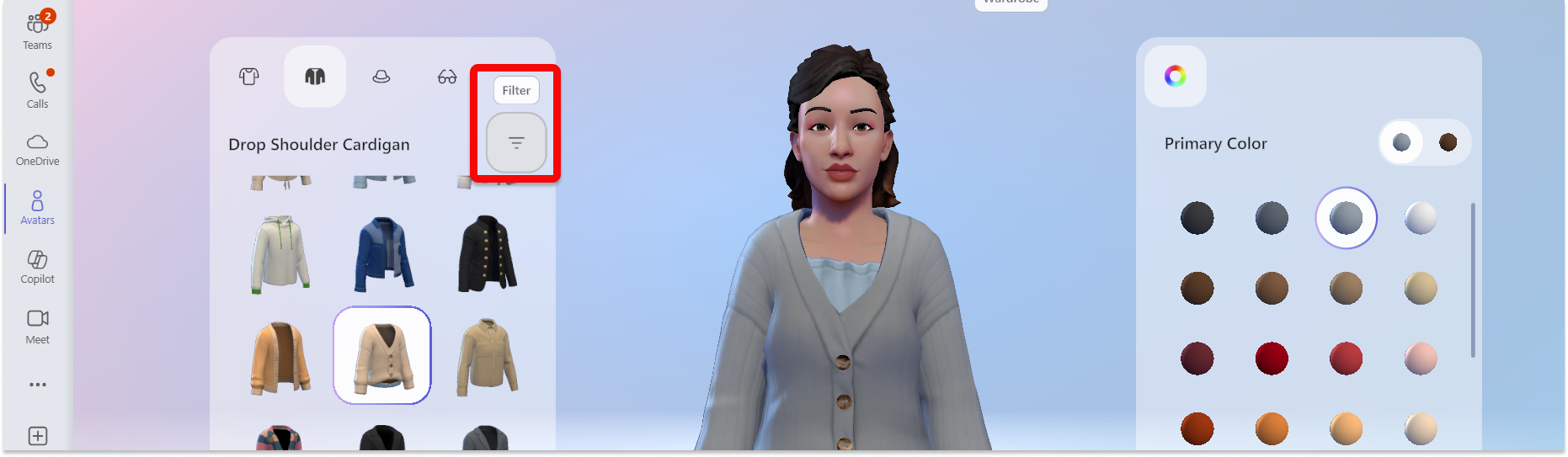
İstediğiniz stilleri hızlı bir şekilde bulmanıza yardımcı olmak için Saç, Alt Katman, Dış Giyim ve Başlık bölümleri için filtreleme mevcuttur.
Değişikliği geri alma veya yineleme
Ekranınızın sağ üst köşesindeki Geri Al veya Yinele oklarını kullanarak avatarınızda yapılan değişiklikleri geri alabilir veya tekrar yapabilirsiniz.
Avatar önizlemenizi yakınlaştırın/uzaklaştırın
Avatarınızı özelleştirirken, avatarınızın önizlemesini yakınlaştırmak veya uzaklaştırmak için farenizin kaydırma tekerleğini kullanın.
Avatar önizlemenizi döndürün
Avatar önizlemesini seçin, sol fare düğmenizi basılı tutun ve farklı açılardan nasıl göründüğüne bakmak için avatar önizlemenizi döndürmek için farenizi sürükleyin.
İlgili konular
Microsoft Teams'de tam ekran etkinlikleri kullanmaya başlayın
Toplantıya avatar olarak katılma
Avatarınızla ifadeleri, hareketleri ve daha fazlasını kullanın