
Teams web seminerleri ve toplantıları sırasında gizliliklerini korumak için katılımcı adlarını gizleyin. Katılımcılar sohbete katılmaya ve ellerini kaldırmaya devam edebilir.
Düzenleyiciler, ortak düzenleyiciler ve sunucular, katılımcı adları gizlenmişse görebilir.
Düzenleyici ve sunucu adları ve ayrıntıları herkes tarafından görülebilir. Toplantı sırasında birini ortak düzenleyici veya sunucu yaparsanız, adları otomatik olarak gösterilir.
Not
Katılımcı adlarının gizlenmesi şu anda tartışma odalarında desteklenmiyor.
Katılımcı adlarını gizleme
Başlangıçta bir toplantı veya web semineri planlarken katılımcı adlarını gizlemeyi seçin. Toplantı seçeneği kaydedildikten sonra değiştirilemez.
Toplantıda adları gizleme
Teams'de Calendar
 seçin.
Bir etkinlik seçin ve Etkinliği görüntüle
 seçin.
Seçenekler
 seçin.
 , Katılımcı adlarını gizle iki durumlu düğmesini açın.
 Not
Katılımcı adlarını gizlemek için, Kimler sunabilirHerkes olarak ayarlanamaz.
Uygula'yı seçin.
Not
- Davet edilen kişilerin adları toplantı ayrıntılarında gizlenmez.
- Katılımcı adları, toplantınız sırasında uygulamalarda otomatik olarak gizlenmez. Toplantıya katıldıktan sonra katılımcı adlarını gizli tutmak için her uygulamanın ayarlarını el ile yapın.
Web seminerinde adları gizleme
Teams takviminizde yeni bir web semineri oluşturun veya yaklaşan bir web seminerini açın.
Ayrıntılar'da, Toplantı seçenekleri
seçin.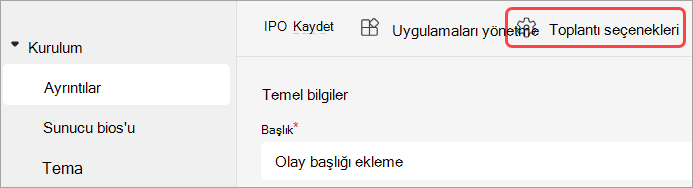
-
, Katılımcı adlarını gizle iki durumlu düğmesini açın.
Uygula'yı seçin.
Kaydet'i seçin
 .
.
Not
Web seminerine davet edilen kişilerin adları gizlenecektir.
Q&A'da adları gizleme
Bir toplantıda veya web seminerinde Soru-&Cevap özelliğini açarsanız, el ile gizlemediğiniz sürece katılımcı adları görünür olacaktır.
Q&A'da adları gizlemek için:
Toplantınıza veya web seminerinize Q&A açık olarak katılın.
Toplantı denetimlerinde, Q&A>Q&A ayarları
seçin.Anonim gönderiler iki durumlu düğmesini açın.
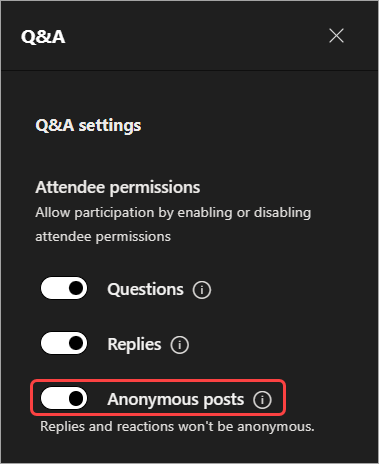
Kaydet'i seçin.
Önemli
Bu ayar yalnızca Q&A gönderilerini anonimleştirir. Soru-Cevap&Yanıtlar ve tepkiler anonim olmaz.
Teams toplantılarında başka uygulamalar kullanıyorsanız, katılımcı adlarını gizli tutmak için her uygulamanın ayarlarını el ile düzenleyin.
Katılımcı görünümü
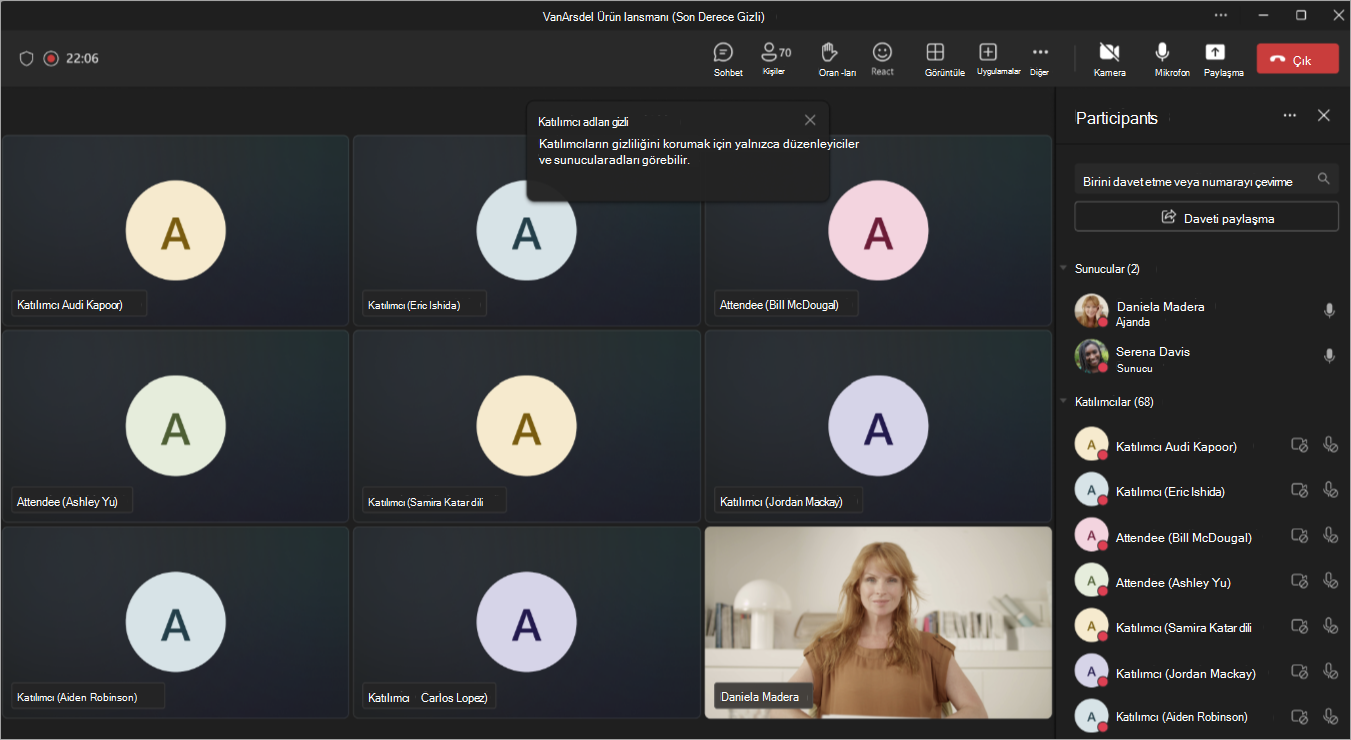
Katılımcılar diğer katılımcıların adlarını ve ayrıntılarını göremez. Düzenleyicilerin ve sunucuların adlarını ve ayrıntılarını görebilirler.
Not
Katılımcıların canlı tepkileri masaüstü için Teams'de desteklenir.
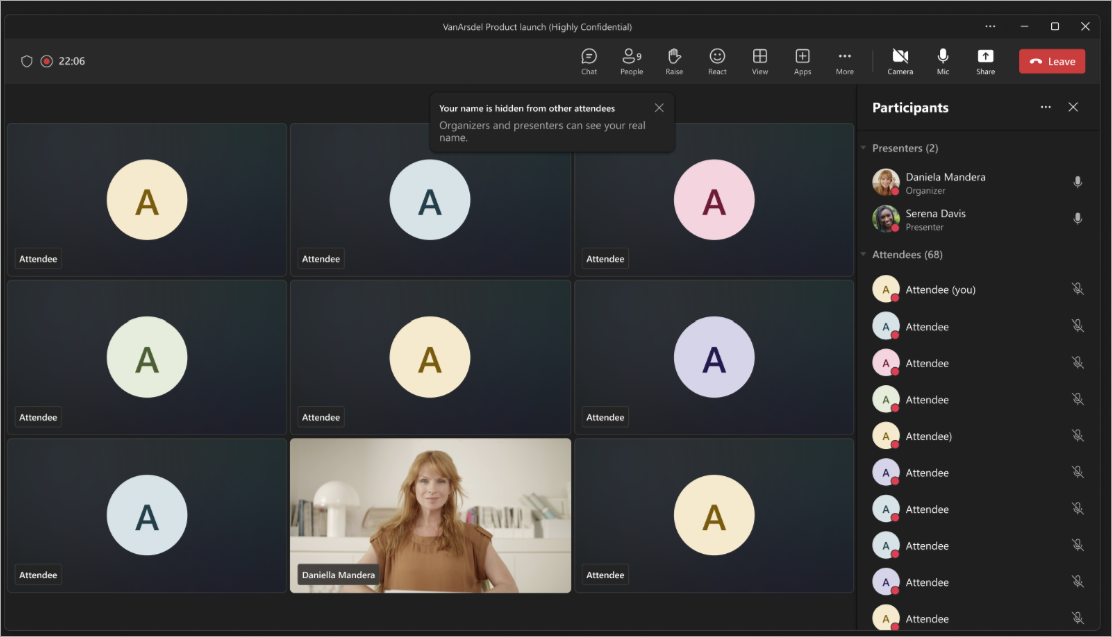
Toplantı penceresi
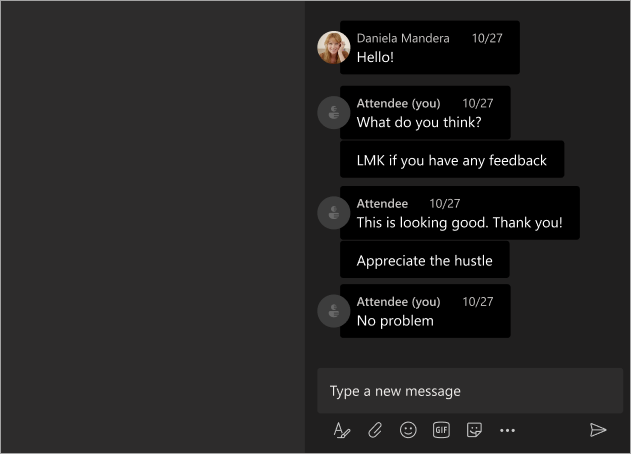
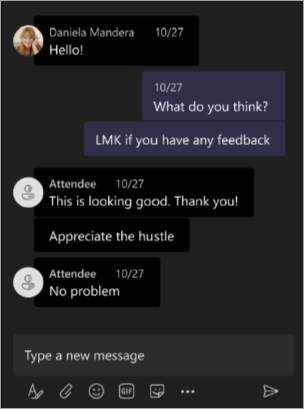
ChatChat window
Düzenleyici ve sunucu görünümü
Düzenleyiciler, ortak düzenleyiciler ve sunucular, Katılımcı etiketlerinin yanında katılımcıların adlarını görür. Bir katılımcının üzerine gelindiğinde, katılımcının adı, profil fotoğrafı ve ayrıntıları görünür.
Düzenleyiciler ve sunum yapan kişiler, sohbette sorularını veya yanıtlarını katılımcılarla paylaşabilir.
Toplantı penceresi
ChatChat window