

Microsoft Teams'de raporlar ve analizlerle genel toplantılar ve hedef kitleleri hakkında değerli içgörüler elde edin. İzleyici sayısı, sunucu performansı ölçümleri ve daha fazlası dahil olmak üzere bir genel toplantıdan verileri görüntüleyin ve dışa aktarın.
Etkinlikler Görünümü ve Sunucular Görünümü Etkinlik sırasında farklı gruplarla ilgili içgörüleri paylaşın: Etkinlikler Görünümü hedef kitlenizle ilgili verileri gösterirken, Sunucular Görünümü sunucu akışları hakkındaki verileri gösterir.
Bu makalede
Gerçek zamanlı düzenleyici analizi
Analize erişme ve dışarı aktarma
Raporları görüntüleme ve indirme
Gerçek zamanlı düzenleyici analizi
Not
- Gerçek zamanlı düzenleyici analizi, 3.000'e kadar katılımcısı olan etkinliklerde kullanılabilen gelişmiş bir özelliktir. Bu özelliği daha büyük etkinliklerde kullanmak için BT yöneticinize başvurun.
- 1 Nisan 2026'dan önce Teams Premium yaptıysanız, lisansınızın süresi dolana kadar 100.000 katılımcıya kadar olan etkinliklerde bu özelliğe erişmeye devam edeceksiniz. Teams'in etkinlik lisanslaması hakkında daha fazla bilgi edinmek için lütfen BT yöneticinizle iletişime geçin.
Bir genel toplantı sırasında, düzenleyiciler ve yardımcı düzenleyiciler görüntüleyici sayısı, katılımcıların ülkesi veya bölgesi ve daha fazlası gibi gerçek zamanlı etkinlik analizini görebilir.
Olay görünümü
Olay Görünümü'nde çeşitli veri arabirim öğeleri görüntülenir: özet kutucukları, listeler ve grafikler, bir döküm tablosu ve bir görüntüleme deneyimi zaman çizelgesi.
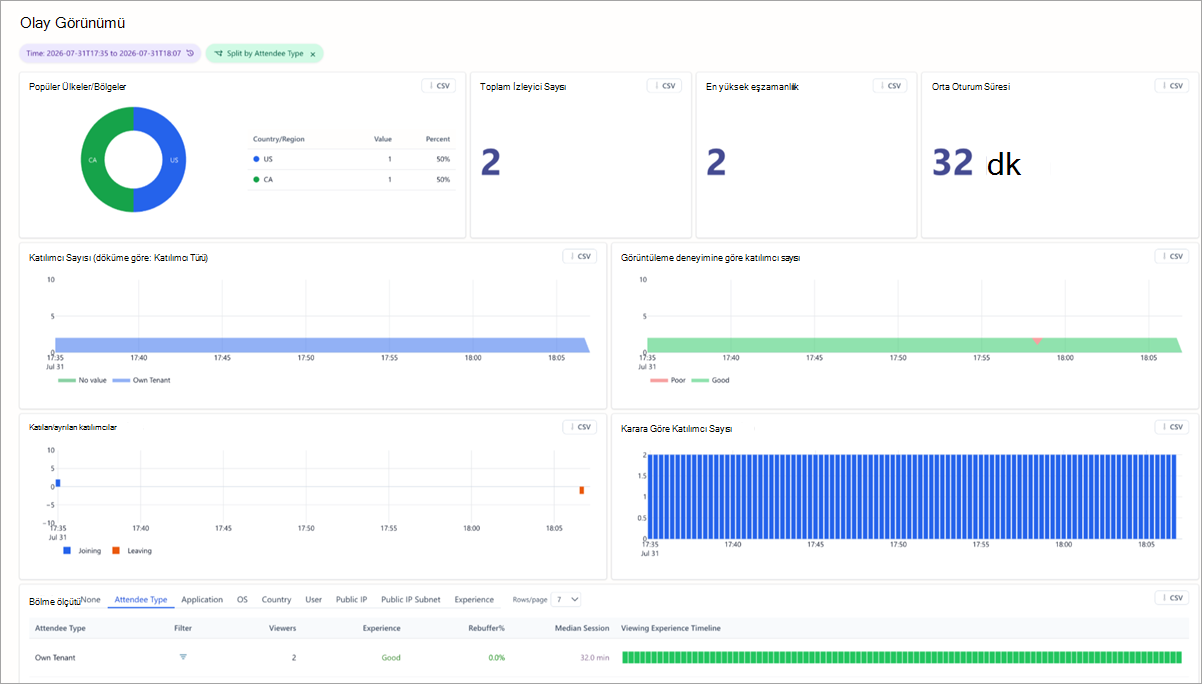
Etkinliğin tamamına veya belirli segmentlerine ilişkin raporları görüntüleyin. Raporlama zaman diliminizi daraltmak için sayfanın üst kısmındaki Zaman'ı seçin ve bir zaman aralığı belirtin.
Özet kutucukları
Olayın hızlı bir özeti için Olay Görünümü'nün en üstünde kutucukları görüntüleyin.
- En Popüler Ülkeler/Bölgeler kutucuğu, izleyicilerin genel toplantıyı görüntülediği ülkelerin dökümünü gösterir.
- Toplam İzleyici Sayısı kutucuğu, genel toplantıyı izleyen kişi sayısını gösterir. Canlı bir etkinlik sırasında, analiz üç dakikaya kadar gecikebilir. En güncel sayım için lütfen Teams'deki gerçek zamanlı katılım sayacına bakın.
- En Yüksek Eşzamanlılık kutucuğu, aynı anda bağlanan en yüksek görüntüleyici sayısını gösterir.
- Oturum Ortanca Süresi kutucuğu, izleyicilerin etkinliğe bağlı kaldıkları ortalama süreyi gösterir.
Listeler ve grafikler
Beş genel bakış çizelgesi, bir belediye binasının temel ölçümlerini gösterir.
- Katılımcı Sayısı , zaman içinde etkinliğe kaç izleyicinin bağlandığını gösterir. Grafik, Bölme ölçütü seçiminizi izler ve Katılımcı Türü gibi belirli bir döküme dahil edilen izleyicileri gösterir.
- Popüler Ülkeler/Bölgeler , izleyicilerin her birinin izleyici sayısı ve yüzdesiyle birlikte ülkeye veya bölgeye göre dağılımını gösterir.
- Katılan/Ayrılan Katılımcılar , etkinliğin belirli noktalarında katılımcıların katılıp katılmadığını, yenileme yapıp yapmadığını veya ayrılıp ayrılmadığını gösterir.
- Görüntüleme Deneyimine göre katılımcı sayısı , izleyicilerin iyi bir deneyim (yeşil) mi yoksa kötü bir deneyim mi (turuncu) yaşadığını gösterir.
- Çözünürlüğe Göre Katılımcı Sayısı , etkinlik boyunca farklı video çözünürlük düzeylerinde kaç izleyicinin izlediğini gösterir.
Önemli
En Çok Ziyaret Edilen Ülkeler/Bölgeler grafiği ve Toplam İzleyici Sayısı metriği, farklı veri türlerini ölçer ve her zaman eşleşmeyebilir. Bir izleyici, etkinlik sırasında cihaz değiştirirken, VPN üzerinden bağlanırken veya seyahat ederken ağları değiştirirken olduğu gibi farklı ağlardan yeniden bağlanırsa birden fazla ülke veya bölgede sayılabilir. Sonuç olarak, birleştirilmiş ülke veya bölge toplamları, Toplam İzleyici sayısından farklı olabilir.
Çözümleme tabloları
Çözümlemeler tablosu; görüntüleyici sayısı, deneyim, yeniden kayıt yüzdesi ve orta oturum uzunluğu da dahil olmak üzere boyuta göre ayrıntılı bir çözümleme sağlar.
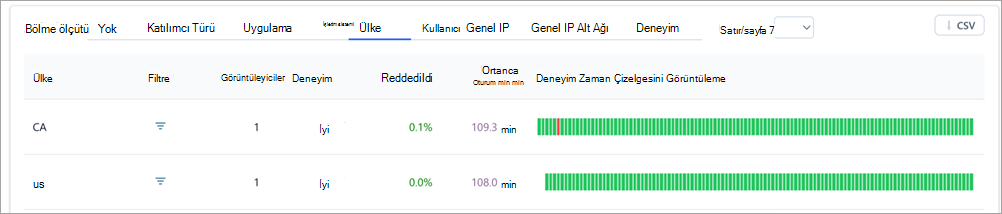
Tablonun üst kısmındaki Bölme ölçütü denetimiyle bir boyut seçin, Filtre satırıyla belirli bir değere göre filtre uygulayın ve tablonun sayfasında kaç satırın gösterileceğini denetlemek için Satırlar/sayfa kullanın.
Bölme ölçütü seçenekleri şunları içerir:
- Yok: Tüm izleyicileri gösterir.
- Katılımcı türü: Görüntüleyenleri kendi kuruluşlarına (aynı kuruluş, konuk vb.) göre gruplar.
- Uygulama: Görüntüleyenleri görüntüledikleri uygulamaya (ör. Microsoft Edge, Masaüstü için Teams vb.) göre gruplar.
- İşletim sistemi: İzleyicileri işletim sistemlerine göre gruplar.
- Ülke/Bölge: İzleyicileri bölgelere göre gösterir.
- Kullanıcı: Görüntüleyicileri kendi Azure Active Directory (AAD) nesne kimliğine göre listeler.
- Genel IP: Görüntüleyenleri ortak IP adreslerine göre gruplar.
- Genel IP Alt Ağı: Görüntüleyicileri genel IP adreslerinin ilk üç sekizlisine göre gruplar.
- Görüntüleme deneyimi: İzleyicileri deneyimlerine (iyi veya kötü) göre gruplar.
Katılımcı türüne göre böldüğünüzde gruplar şunlar olur:
- Kendi kiracısı: Kuruluşunuzdaki katılımcılar.
- Kiracılar arası: Kuruluşunuzun dışından kimliği doğrulanmış katılımcılar (genel toplantıya katılmadan önce bir hesapta oturum açmış).
- Konuklar: Kuruluşunuzun dışından anonim veya kimliği doğrulanmamış (genel toplantıya katılmadan önce bir hesapta oturum açmamış katılımcılar).
Deneyim zaman çizelgesini görüntüleniyor
Görüntüleme deneyimi zaman çizelgesi, katılımcıların bir genel toplantı sırasında iyi veya kötü bir görüntüleme deneyimi yaşadığını gösterir. Bu, katılımcı kişilerin yeniden ara belleğe alma deneyimi yaşayıp yaşamadığına veya video karelerinin donup donmadığına bağlı olarak oluşturulur.
| Yeniden ara belleğe alma yüzdesi | Renk kodu | Kararlılık |
|---|---|---|
| %2,5'den az | Yeşil | Etkinlik sırasında %2,5'tan daha az yeniden ara belleğe alma olduğunda deneyim iyi kabul edilir. |
| 2,5’den fazla | Portakal | %2,5'den fazla yeniden ara belleğe alma olduğunda ve önemli bir kullanıcı tabanı temsil edildiğinde deneyim zayıf olarak kabul edilir. |
Zaman çizelgesi verilerini farklı boyutlarda görüntüleyebilirsiniz.
Daha ayrıntılı veriler görmek için imlecinizi tıklayarak ve sürükleyerek grafiğin bir bölümünü vurgulayın ve daha fazla ayrıntı istediğiniz bölümün üzerine sürükleyin. Serbest bırakıldığında, veriler yalnızca vurgulanan zaman aralığını yansıtacak şekilde yenilenir.
Analize erişme ve dışarı aktarma
Gerçek zamanlı analize erişmek için:
- Teams'de Takvim
 seçeneğini seçin.
 - Bir genel toplantı açın.
- Etkinliği
 yönet'i seçin.
 -
Raporlar'a gidin ve Etkinlik içgörülerini görüntüle'yi seçin
 .
.
Veriler, genel toplantı açıldıktan sonra kullanılabilir olacak ve 28 güne kadar erişilebilir olacak
Görüntüleyici analiz verilerini dışarı aktarmak için:
- Verileri dışarı aktarmak istediğiniz zaman aralığını ve Bölme ölçütü seçimini ayarlayın.
- Dışarı aktarmak istediğiniz widget'ın üst bilgisinde CSV'yi seçin. Bu widget'ın arkasındaki veriler .csv dosyası olarak indirilir.
Genel toplantı raporlarını görüntüleyin ve indirin
Bir genel toplantı sona erdikten sonra, etkinliğinize kaç katılımcının katıldığını, etkinliğin ne kadar süreyle çalıştığını ve ortalama katılım süresini görmek için genel toplantı raporlarına bakın. Katılımcıların rollerini, katılma ve ayrılma sürelerini ve ne kadar süreyle katıldıklarını öğrenin.
Bir genel toplantı raporunu görüntülemek için:
- Teams'de Takvim seçeneğini seçin.
- Geçmiş bir genel toplantının ayrıntılarını açın.
- Raporlar'ı seçin.
- Diğer genel toplantı raporlarını görüntülemek için tarih ve saati seçin. Ardından, görüntülemek istediğiniz raporun tarihini seçin.
- Raporu cihazınıza kaydedip indirmek için İndir'i
 seçin.
Sunucu analizi
Önemli
Sunucular şu anda sunucu analizinde görünmek için Teams Premium lisansı gerektirir. Gelecekteki bir güncelleştirmede, tüm genel toplantı sunucuları, lisansa bakılmaksızın sunucu analizine dahil edilecektir.
Sunucu analizi, düzenleyicilerin sunucu akışlarının durumunu gerçek zamanlı olarak izlemesine olanak tanıyarak katılımcılara sunulan içeriğin en yüksek kalitede olmasını sağlar. Sunucu analizlerini görüntülemek için analiz panosunun sol üst kısmındaki Sunucular Görünümü'nü seçin.
Sunucular Görünümü'nün en üstündeki üç denetim, gördüklerinizi şekillendirir:
- Zaman aralığı , raporlarını göreceğiniz zaman penceresini ayarlar.
- Her yenileme sıklığı , canlı bir etkinlik sırasında görünümün yeni verileri çektiği tempoyu ayarlar.
- Etkin Konuşmacılar görünümü konuşan sunucuları içerecek şekilde daraltır. Bu, birkaç sunucunun bağlı olduğu ancak yalnızca birinin canlı yayın yaptığı dinleyiciler için yararlıdır.
Kamera Çözünürlüğü
Bu, sunucuların orta derecede web kamerası kamera çözünürlüğünü gösterir.
Uygulama Paylaşım Çözünürlüğü
Bu, orta ekran paylaşımı çözünürlüğünü gösterir.
Sunucuların zaman içindeki yayın kalitesi
Böylece tüm sunucular ve onların zaman içindeki yayın kalitesi görüntülenir. Kalite derecelendirmesi, Sunucu Medya Sorunları tablosunda vurgulanan etkinlik sırasında sunucuların yaşadığı sorunlara dayalıdır.
- Yeşil: Mükemmel
- Sarı: İyi
- Kırmızı: Zayıf
Zaman İçinde Yayın Kalitesi
Tek bir sunucuyu veya kaynağı bir bütün olarak etkinlikle karşılaştırabilmeniz için geçerli Bölme seçimi için yayın kalitesini gösterir.
Sunucu Medya Sorunları
Teams'in gerçek zamanlı telemetrisine dayalı olarak, kötü kare hızı gibi sunucuların yaşadığı tüm sorunları ve her bir sorunun etkinlik sırasında ne zaman oluştuğunu listeler.
Kırılımlar tablosu
TabloyuYok, Kaynak, Sunucu veya Kaynaktaki Sunucu olarak gruplandırmak için Böl'ü kullanın. Tabloda, her satır için toplanan örneklerin sayısı, bu örneklerden kaçının kötü olduğu, sonuçta elde edilen kötü oranı ve satırda kaç sunucunun temsil edildiği listelenir.
Her sayfada kaç satır gösterileceğini belirtmek için Satırlar/sayfa'yı seçin. İndirmek için CSV'yi seçin.
Access
BT yöneticileri de genel toplantı içgörülerine erişebilir. Genel toplantı düzenleyicisi, genel toplantı içgörüleri URL'sini aşağıdaki rollere sahip BT yöneticileriyle paylaşabilir:
| Rol | Analiz & raporlarını görüntüleme | Hesap yapılandırması | Sessiz test cihazı |
|---|---|---|---|
| Genel yönetici | Evet | Değiştir | Değiştir |
| Teams yöneticisi | Evet | Değiştir | Değiştir |
| Teams iletişim yöneticisi | Evet | Değiştir | Değiştir |
| Teams iletişim desteği mühendisi | Evet | Okuma | Okuma |
| Teams iletişim desteği uzmanı | Evet | Okuma | Okuma |
| Genel okuyucu | Evet | Okuma | Okuma |
| Rapor okuyucu | Evet | Yok | Okuma |