

Bir toplantıda içerik paylaşırken cihazınızdan ses de ekleyebilirsiniz. Örneğin, sununun parçası olarak video oynatıyorsanız bunu yapmak istersiniz. Nasıl yapılacağını öğrenmek için okumaya devam edin.
Bilgisayar sesini ekleme
Bilgisayarınızdan ses paylaşmak için:
- Toplantı denetimlerinizde
 belirleyin.
 - Ses ekle iki durumlu düğmesini açın.
Paylaştığınızda, bildirimler de dahil olmak üzere bilgisayarınızdaki tüm sesler toplantıdaki katılımcılar tarafından duyulur.
Not
Windows'ta, Teams ve bilgisayarınız aynı hoparlöre ayarlanmalıdır. Teams'de cihaz ayarlarınızda Teams ses çıkışınızı ve sistem ayarlarınızda da bilgisayarınızın ses çıkışını ayarlayın.
Mac'te, Teams toplantısına bilgisayar sesini eklemek ve yankı gibi ses sorunlarını önlemek için en son Teams ses sürücüsünü yüklemeniz gerekir. Sürücü Mac'inize yüklendikten sonra bilgisayarınızı yeniden başlatmanız gerekir. Buradan indirin: https://aka.ms/macaudiodriver
Ayrıca basit sihirbazı takip edebilir ve Yükle veya Güncelle'yi seçebilirsiniz. Yüklemenin tamamlanması yaklaşık 10 saniye sürer.
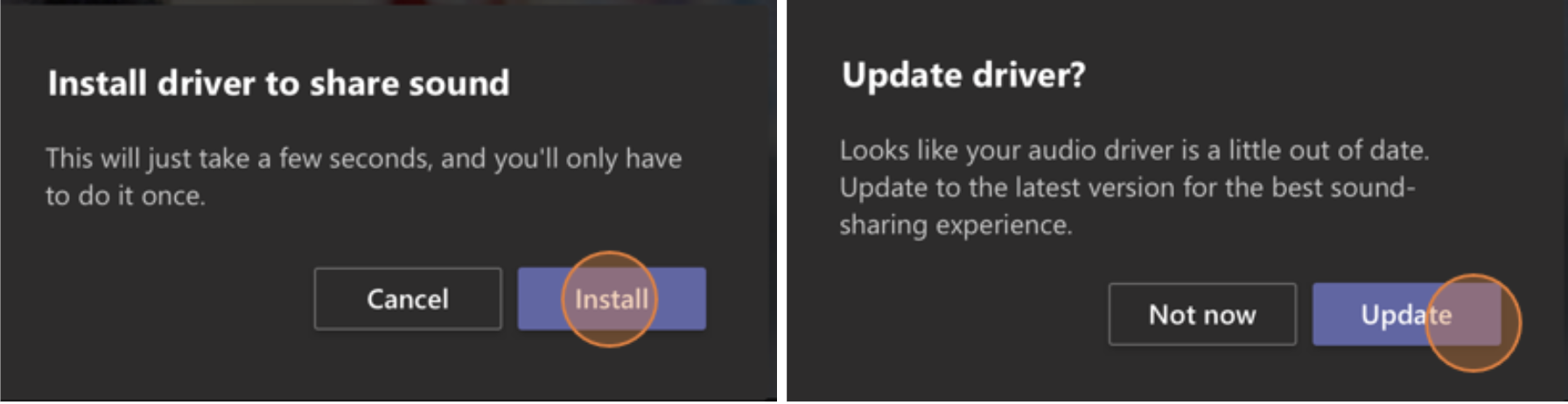
Sürücü Mac'inize yüklendikten sonra, toplantı denetimlerinizin en üstünde bir bildirim görürsünüz. Ses paylaşmaya başlamak için video içeriğinizi duraklatmanız veya yürütmeniz gerekebilir ya da sürücü yüklenemiyorsa Paylaş ses ekle düğmesini açmayı deneyin.
Ekranınızı paylaşmaya başladıktan sonra da ses eklemeyi (veya sesi eklemeyi durdurmayı) seçebilirsiniz. Paylaştığınız pencerenin üst kısmındaki Ekranınızı paylaşıyorsunuz seçeneğinin üzerine gelin ve Ses paylaş'ı seçin Pencerenin üst kısmındaki paylaşım denetimlerinde  et.
et.
Ses paylaşımını durdurmak için  tekrar ses ekleyin.
Teams cihazıyla odadaki bilgisayar sesini dahil etme
Teams cihazları, oda konsoluna bağlı kabloları kullanarak içerik paylaşmanıza olanak sağlar. Ne yazık ki henüz bu şekilde bilgisayar sesi paylaşımı desteklenmiyor.
Bir toplantı odasındayken odadaki bir Teams cihazı ile bilgisayar sesini paylaşmak istiyorsanız:
- Toplantıya katıldığınızda Ses kapalı'yı seçerek kişisel cihazınızdan toplantıya katılın, bu işlem yankıyı önlemek için yalnızca mikrofonunuzun değil, Teams toplantısında çalınan tüm seslerin de sesini otomatik olarak kapatır.
-
Paylaş'ı seçin, toplantı denetimlerinizde Ses ekle iki durumlu düğmesini açın.
Not
- Yankıyı engellemek için bir odada yalnızca bir cihazın mikrofonunu ve hoparlörünü açık tutmayı unutmayın.
- Sistem sesinizi paylaşırken, çalıştırdığınız uygulama sayısını en aza indirmeye çalışın. Bilgisayarınızda çok fazla uygulama çalışıyorsa sesinizde sorun olabilir.
Sorun giderme
Kötü ses kalitesi
Bilgisayarınızda çok fazla uygulama çalışıyorsa, ses kalitesiyle ilgili gecikme veya kesinti gibi sorunlarla karşılaşabilirsiniz. Bu durumda diğer uygulamaların kapatılması işe yarayabilir.
Düşük ses düzeyi
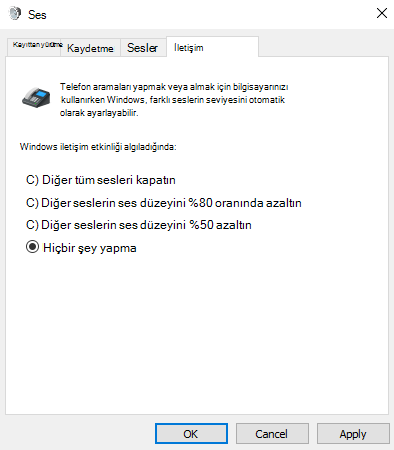
Windows kullanıyorsanız, bir Teams toplantısına katıldığınızda cihazınızdaki diğer seslerin (ör. bildirimler ve uyarılar) düzeyi azalır. Çoğu zaman toplantıya odaklanabilmeniz için böyle olmasını istersiniz. Ancak bilgisayar sesini paylaşıyorsanız, diğer sistem seslerini kapatan aynı ayar, paylaşmaya çalıştığınız sesi de kapatır.
Bunu düzeltmek için, sisteminizin ses ayarlarına gidin, Ses Denetim Masası’nı bulun, İletişimler’i seçin ve Hiçbir şey yapma seçeneğini belirleyin. Son olarak, diğer kişilerin paylaşılan sesinizi daha yüksek ve net şekilde duyabilmesi için değişiklikleri uygulayın.
 olarak paylaşın.
 durdur seçeneğini belirleyin.