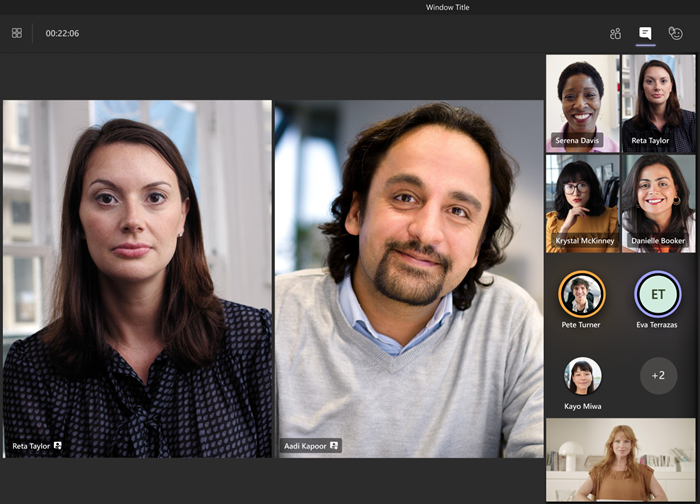
Bir videoyu öne çıkarmak, bu videoyu toplantıdaki herkes için sabitlemeye benzer. Düzenleyici veya sunucuysanız, diğer herkes için vurgulamak üzere yedi kişiye kadar video akışı (kendi videonuz dahil) seçebilirsiniz.
Not
Büyük galeri görünümündeyseniz bir videoyu öne çıkaramazsınız.
Başka birinin videosunu öne çıkarma
Bunu yapmanın birkaç farklı yolu vardır:
- Kişinin videosuna sağ tıklayın ve menüden Herkes için Öne Çıkanlar
 videosu seçeneğini belirleyin (veya daha önce bir başkası öne çıkarsa herkes için Öne çıkanlar videosuÖne Çıkanlar> seçin).
 - Toplantıdaki herkesin listesini görmek için
 seçin. Listede videosunu vurgulamak istediğiniz kişinin adını bulun, adına sağ tıklayın ve Herkes için öne çıkanlar seçin.
 - Öne çıkanları sonlandırmaya hazır olduğunuzda, yeniden sağ tıklayın ve Öne çıkanları durdur
 seçin.
 - Birden fazla kişi öne çıkarsa, toplantı denetimlerinizde seçerek ve Diğer eylemler'i seçerek herkesi öne çıkarmayı aynı anda durdurabilirsiniz Microsoft
 >Tüm öne çıkanları durdur> çıkmaÖne çıkanları durdurma .
Kendi videonuzu öne çıkarın
Bunu yapmanın iki farklı yolu:
- Videonuzun üzerine gelin ve Diğer seçenekler'i seçin >Herkes için öne çıkanlar Öne.
-
TPeoplePeoplePeoplePeople seçin, adınıza sağ tıklayın ve Herkes için Spotlight video'yu seçin.
Videonuzu öne çıkarmayı durdurmak için seçin.