

Teams toplantısı sırasında kimin konuştuğunu ve nelerin paylaşıldığını takip etmeden birden çok iş yapın.
Toplantı sırasında birden çok iş yapma
Toplantıdan ayrılmadan diğer uygulamaları ziyaret edin, sohbet iletilerini kontrol edin ve daha fazlasını yapın. Toplantı pencerenizi simge durumuna küçültmeniz veya ekranınızda başka bir pencere seçmeniz yeterlidir.
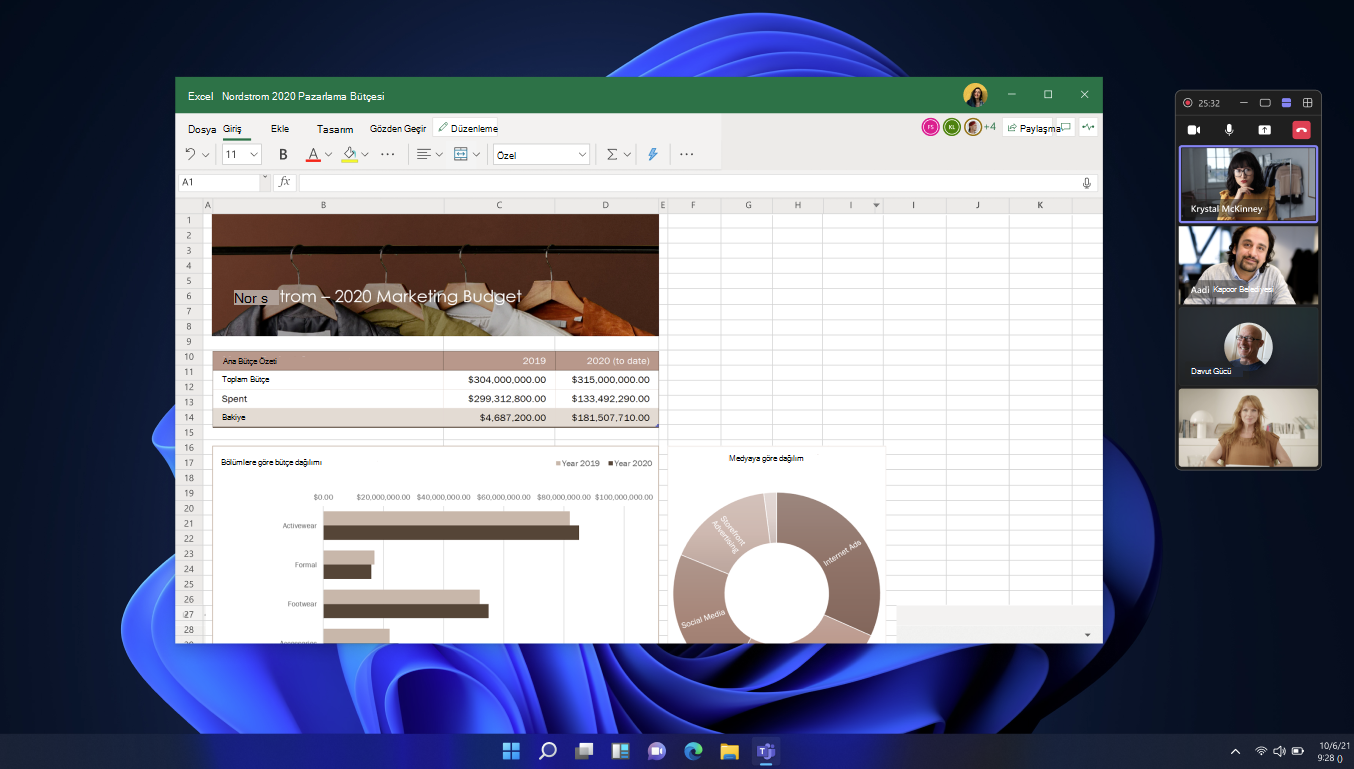
Toplantı pencerenizi ilk simge durumuna küçülttüğünüzde ekranınızın köşesinde daha küçük bir toplantı penceresi görünür. Toplantıda kaç kişinin bulunduğuna ve seçtiğiniz görünüme bağlı olarak, pencerede ana konuşmacıyı, paylaşılan içeriği ve diğer katılımcıları görebilirsiniz. Ayrıca mikrofonunuzu ve kameranızı kontrol edebilir, içerik paylaşabilir ve toplantıdan ayrılabilirsiniz.
Kullandığınız görünümü değiştirin
Daha fazla veya daha az kişiyi görmek için görünümler arasında geçiş yapın ya da pencereyi tamamen simge durumuna küçültün.
Görünümünüzü değiştirmek için, toplantı penceresinin üst kısmından bir görünüm seçin:
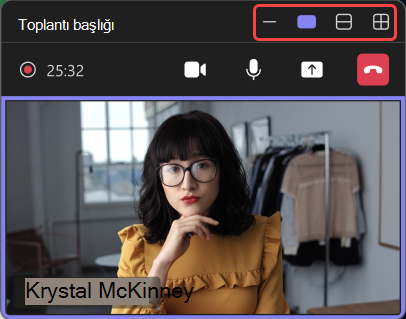
-
Simge Durumuna Küçült
 : Bu, sunucu penceresini tamamen simge durumuna küçültür.
 -
Yalnızca etkin konuşmacıyı göster
 : Bu, yalnızca kimin etkin olarak konuştuğunu gösterir.
 -
Daha fazla kişi göster
 : Bu, toplantınızda daha fazla katılımcı gösterir.
 -
Toplantı penceresinin ekranı kaplamasını
 : Bu, daha büyük bir toplantı penceresi gösterir.
-
Simge Durumuna Küçült
Toplantı içeriğini yeni pencerede gösterme
Teams toplantıları sırasında bağlam geçişini azaltmak için toplantı içeriğini ayrı pencerelere açın.
Chat ,
,  ve Copilot
 * arasında geçiş yapmak yerine her birini kendi penceresinde açın. Daha iyi üretkenlik ve odaklanma için bunları aynı anda açık tutun, yeniden boyutlandırın ve ekranınızda hareket ettirin.
Teams toplantısında toplantı içeriğini göstermek için:
-
Toplantı denetimlerinizdeChat, veya Copilot * seçin. Yeni toplantı denetimlerini kullanıyorsanız, açmak için Diğer eylemler'i seçin.
- Yan bölmede, Yeni pencerede aç'ı seçin
 .
.
*Copilot, Teams Premium veya Microsoft Copilot lisanslarıyla kullanılabilir.