

Çoğu Teams toplantısında, katılımcıların toplantının akışını kesintiye uğratmadan bilgi paylaşabileceği bir sohbet bulunur.
Not
Teams toplantınızda sohbeti görmüyorsanız BT yöneticinize başvurun.
Bu makalede
Toplantı sohbetine katılma
Toplantı öncesinde, sırasında ve sonrasında toplantı sohbetinde iletileri görüntüleyin ve gönderin. Birisi yeni bir ileti gönderdiğinde, toplantı denetimlerindekiveya içerik sunuyorsanız sunucu araç çubuğundaki  üzerinde kırmızı bir nokta görünür. Daha fazla bilgi edinmek için bkz. Microsoft Teams toplantılarında içerik sunma.

Not
ChatChat Bir toplantı öncesinde, sırasında ve sonrasında erişim, düzenleyici ayarlarına veya BT yönetici politikalarına bağlı olarak sınırlı olabilir.
Toplantıdan önce
Bir toplantıya davet edilen People, toplantı başlamadan önce birbirleriyle sohbet etmeye başlayabilir.
Toplantıdan önce sohbet etmek için:
- Teams'de Calendar
 seçin.
 - Sohbet etmek istediğiniz toplantıya sağ tıklayın.
- Select ChatChat with participants .
- İletinizi yazıp gönderin.
Bir toplantıdan önce sohbette gönderilen mesajlar, toplantı sırasında ve sonrasında herkes tarafından görülebilir.
Toplantı sırasında
Toplantı sırasında sohbet etmek için:
Toplantı kontrollerinizde ChatChatTeams
veya More actions > in your meeting controls.
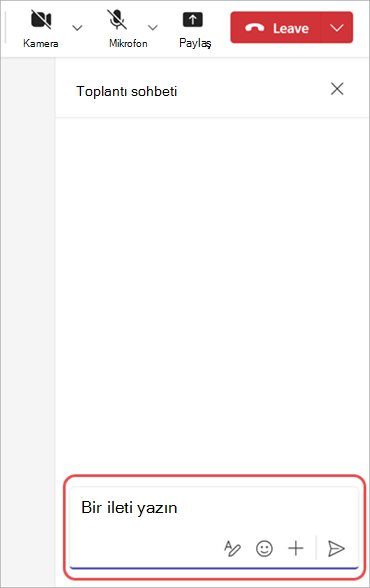
Toplantı sohbeti bölmesinde, gönderilen iletileri görüntüleyin ve kimlerin yazdığını gerçek zamanlı olarak görün.
-
Yeni pencerede aç'ı seçin Toplantınız sırasında birden fazla görev yapmak için
 .
.
-
Yeni pencerede aç'ı seçin Toplantınız sırasında birden fazla görev yapmak için
Oluştur kutusuna iletinizi yazın.
-
Biçimlendirme seçeneklerini göster seçeneğini belirleme İletinize bağlantı eklemek, madde işaretleri eklemek ve daha fazlasını yapmak için
 . Daha fazla bilgi edinmek için İletiyi biçimlendirme konusuna bakın.
 -
Emoji, GIF ve Çıkartma seçin Eğlenceli bir şeyler göndermek
 ! Daha fazla bilgi edinmek için Emoji, GIF veya çıkartma gönderme bölümüne bakın.
 -
Dosya ekle'yi seçin Belge, PowerPoint veya başka bir dosyayı aramak ve eklemek için
 seçin.
 - İletinizin sonunu denetlemek, yeniden yazmak veya tonunu ayarlamak için
 yazın. Copilot lisansıyla kullanılabilir.
 - Select LoopLoop components ::image type="content" source=".. /media/loop-icon.png" alt-text="Teams Loop components icon":: mesajınıza bir Loop bileşeni eklemek için.
-
Eylem ve uygulamalar Bir ileti zamanlamak, sohbetinize uygulama eklemek ve daha fazlasını yapmak için
 seçin.
-
Biçimlendirme seçeneklerini göster seçeneğini belirleme İletinize bağlantı eklemek, madde işaretleri eklemek ve daha fazlasını yapmak için
Sohbette iletinizi göndermek için Teams
 gönder'i seçin.
Toplantı sırasında  bölmesinde Share invite
 seçerseniz davet ettiğiniz kişiler onları davet ettiğiniz andan toplantı bitene kadar sohbeti görebilir.
İpucu
İletinizi gönderdikten sonra düzenleme yapmak mı istiyorsunuz? Gönderdiğiniz bir iletinin üzerine gelin ve Düzenle seçin. İletinizi düzenleyin ve sohbette
  seçin.
Toplantıdan sonra
Toplantı bittikten sonra konuşmaya başvurmak veya devam etmek için toplantının sohbetine dönün.
Bir toplantıdan sonra toplantı sohbetini görüntülemek için:
Teams'de Chat
seçin.Bir toplantı sohbeti seçin. Sohbet listesinde, toplantı sohbetlerinden önce CalendarCalendarTeams
icon gelir ve toplantı ile aynı başlığa sahiptir.
Tüm toplantı sohbetlerinizi tek bir yerde görüntülemek için sohbet listenizin üst kısmındaki Toplantı sohbetleri filtresini seçin.
ChatChat access after a meeting
Bir toplantıdan sonra sohbete erişebilen toplantı katılımcıları şunları içerir:
- Zamanlanmış tek seferlik toplantıların tüm toplantı katılımcıları.
- Toplantı davetine dahil edilen, zamanlanmış yinelenen toplantıların tüm toplantı katılımcıları.
Bir toplantıdan sonra sohbete erişemeyen toplantı katılımcıları şunları içerir:
- Bir kuruluş tarafından yönetilmeyen harici veya anonim katılımcılar.
- Toplantı oluşumu veya serisi iletilen katılımcılar.
- Toplantıya katılmaları için dürtülen katılımcılar.
- Toplantı sohbetinden el ile kaldırılan veya ayrılmayı seçen katılımcılar. Daha fazla bilgi edinmek için bkz. Microsoft Teams'de grup sohbetinden ayrılma veya birini kaldırma.
Şirket dışından olan ve toplantıya davet edilmeyen People, toplantı öncesinde, sırasında veya sonrasında doğrudan toplantı sohbetine eklenemez. Dış kişileri doğrudan bir toplantı sohbetine eklemek, yeni bir grup sohbeti oluşturulmasını ister.
ReactReact bir mesaja
Sohbette hızlı tepkiler göndererek daha azıyla daha fazlasını ifade edin. Bir mesajın üzerine gelin ve göndermek istediğiniz tepkiyi seçin.
Tüm tepkiler listesinden seçmek için Diğer tepkiler seçeneğini belirleyin.
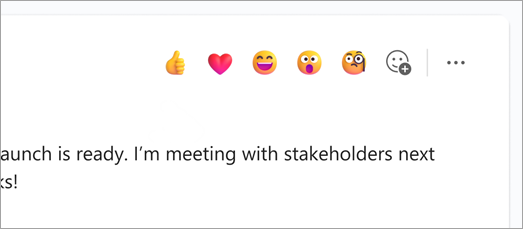
Seçtiğiniz tepki, iletinin sol alt köşesinde görünür. Aynı emojiyle tepki vermek için daha önce iletide bulunan bir ifadeyi de seçebilirsiniz.
Daha fazla bilgi edinmek için bkz. Microsoft Teams'de iletileri beğenme veya iletilere tepki verme.
Sohbet balonlarını gizleme
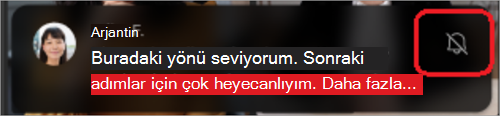
Ana toplantı penceresinde görünen sohbet balonlarını gizleyerek toplantınız sırasında dikkat dağıtıcı unsurları en aza indirin.
Sohbet balonlarını gizlemek için:
-
Diğer eylemler'i seçin
 >Toplantı denetimlerindeki
  .
. -
Sohbet balonlarını gösterme'yi seçin

- Sohbet balonlarını geçici olarak gizlemek için, sohbet balonundaki
 seçin.
ChatChat in recurring meetings
Yinelenen toplantılar için, sohbet bir toplantıdan diğerine devam eder. Katılımcılar sohbet pencerelerini açtıklarında, önceki toplantılarda alınıp gönderilen iletilere erişebilirler.
Not
Yinelenen toplantı serisinden bir katılımcı çıkarılırsa bu katılımcı sohbet erişimini kaybeder.
Birini tek bir yinelemeye davet etme
Yinelenen bir toplantı serisindeki tek bir toplantıya davet edilen People, diğer katılımcılarla sohbete katılabilir. Seride yer alan önceki toplantıların sohbet geçmişini göremezler ancak bulundukları toplantı sırasında ileti gönderip kullanabilirler.
Yinelenen toplantılarınızdan birine birisini davet edip diğerlerine davet etmemek için, sohbet gizliliğinden emin olmak için daveti tüm toplantı serisi için değil, tek örnek için ilettiğinizden emin olun.
İpucu
Bir dış katılımcıyı konuk konuşmacı olarak davet ettiyseniz ve toplantı sohbetine erişimini daha fazla sınırlandırmak istiyorsanız, o katılımcının sunusunu toplantının son oturumu olarak zamanlayabilirsiniz. Toplantının düzenleyicisi veya moderatörü toplantı sırasında katılımcı listesini izleyebilir ve konuşmacı ayrılan sürenin dışında katılırsa bunları el ile kaldırabilir.
ChatChat in channel meetings
Not
Bu deneyimlerden bazıları yalnızca Teams kanallarındaki yazışma düzeninde kullanılabilir.
Kanal toplantılarında, toplantıya katılıp katılmadıklarına bakılmaksızın tüm kanal üyeleri sohbet konuşmasını görebilir ve sohbet konuşmasına ekleme yapabilir. Kanalın parçası olmayan ancak toplantıya davet edilen People sohbeti kullanamaz.
Kanal toplantısı konuşmaları, kanalın Gönderiler veya Konuşmalar akışında yazışmalar olarak görünür. Daha fazla bilgi edinmek için bkz. Microsoft Teams'de kanal toplantıları.
Toplantı sohbeti bildirimleri
Toplantı sohbeti bildirimleriyle toplantı öncesinde, sırasında ve sonrasında gerçekleşen konuşmaları güncel olarak takip edin. Toplantı sohbeti bildirimleri, LCV durumunuza bağlı olarak değişebilir.
Tek seferlik toplantılar için LCV gönderirseniz:
- Kabul ederseniz toplantı sohbetinin sesi açılır.
- Belirsiz, Takip et veya hiç LCV isteği gönderme, ileti göndermediğiniz veya aramaya katılmadığınız sürece toplantı sohbetinin sesi kapatılır.
- Reddederseniz, ileti göndermediğiniz, toplantıya katılmadığınız veya doğrudan birisi tarafından yapılmadığı @mentioned sürece sohbetin sesi kapatılır ve sohbet listenizden gizlenir.
Yinelenen toplantılarda, toplantı sohbetini gizlemek için tüm seriyi reddedin. Bir serinin tek bir örneğini reddederseniz, ileti göndermediğiniz veya toplantıya katılmadığınız sürece sohbetin sesi kapatılır.
Not
- Gizli toplantı sohbetini bulmak için toplantı başlığını arayın veya Reddedilen etkinlikleri göster seçeneğini açarak bu başlığı takviminizde bulun. Yalnızca ayarı etkinleştirdikten sonra reddettiğiniz etkinlikleri görebilirsiniz.
- LCV durumunuzu değiştirirseniz, toplantı sohbeti bildirim ayarları en son durumu yansıtacak şekilde güncelleştirilir.
Toplantı sohbeti bildirim ayarları
Yalnızca sizinle ilgili sohbetleri görmek için LCV durumuna göre toplantı sohbeti bildirimleriyle ilgili tercihlerinizi değiştirin.
Toplantı sohbeti bildirim ayarlarını değiştirmek için:
Teams'de Ayarlar ve daha fazlası
 >Settings
 seçin.
Bildirimler ve etkinlik
 seçin.
Toplantılarda
:- Kabul ettiğim toplantılar için Toplantı sohbeti bildirimleri açılan menüsünde tercihinizi seçin.
- Belirsiz veya yanıt yok olarak işaretlenen toplantılar için Toplantı sohbeti bildirimleri açılır menüsünde tercihinizi seçin.
Ayarlarınızdaki değişiklikler hemen geçerli olur.
Toplantı sohbetlerinin sesini kapatma ve açma
Sohbet listenizden tek tek toplantı sohbetlerinin sesini kapatın ve açın. Konuşmanın sesini kapattığınızda, artık birisi yeni mesaj gönderdiğinde bildirim almazsınız. Daha sonra istediğiniz zaman sesi açabilirsiniz.
Belirli bir toplantı sohbetinin sesini kapatmak veya açmak için:
- Teams'de Chat seçin.
- Sohbet listenizde bir toplantı sohbetinin üzerine gelin.
-
Diğer seçenekler'i seçin .
-
Mute or Unmute öğesini seçin.
ChatChat access
Katılımcının toplantı sohbetine erişimi toplantı türüne, her katılımcının düzenleyicinin kuruluşuyla ilişkisine ve nasıl davet edildiklerine bağlı olarak değişir. Toplantı sohbet kapasitesi , toplantı öncesinde, sırasında ve sonrasında sohbete erişimi de etkiler. Daha fazla bilgi edinmek için bkz. Microsoft Teams'de Toplantı sohbetine erişim.
Toplantı düzenleyicileri ayrıca toplantı seçeneklerini değiştirerek toplantı sohbetine erişimi sınırlayabilir veya tamamen kapatabilir.
Kişi listeleri
150'den fazla üyeden oluşan bir kişi listesini bir toplantıya davet ederseniz, bu kişiler yalnızca toplantı sırasında sohbete erişebilir. Toplantıdan önce ve sonra herkesin sohbete erişmesini sağlamak için, daveti göndermeden önce kişi listesini genişletin.
Kişi listesindeki bazı kişiler zorunlu katılımcılarsa ve geri kalanlar isteğe bağlıysa, bu kişileri toplantı davetinde gerekli katılımcı alanına ekleyin. Ardından, + İsteğe Bağlı'yı seçin ve tüm kişi listesini oraya ekleyin.
Kişi listesi eklemekle sohbet sayısı 1.000 kişiyi aşıyorsa, listeyi ekleyemezsiniz.
Kişi listeleri hakkında daha fazla bilgi edinmek için bkz. Kişi listesi oluşturma, düzenleme veya silme. Kişi listelerinin toplantı sohbetine erişimi hakkında daha fazla bilgi edinmek için bkz. Microsoft Teams'de toplantı sohbetine erişim.