

Toplantınız sırasında ve sonrasında kimlerin katıldığı ve toplantıdan ne zaman ayrıldığı gibi önemli katılım ayrıntılarını görüntülemek ve indirmek için katılım raporlarını etkinleştirin. Yalnızca düzenleyiciler ve ortak düzenleyiciler katılım raporlarını görüntüleyebilir ve indirebilir.
Katılım raporlarını açma veya kapatma
Düzenleyiciler, oluşturdukları toplantılarda katılım raporlarını açabilir veya kapatabilir.
Toplantıdan önce
Katılım raporlarını toplantıdan önce açmak veya kapatmak için:
- Teams'de Calendar
 seçin.
 - Bir etkinlik seçin ve Etkinliği
 görüntüle öğesini seçin.
 -
Seçenekler
 seçin.
 -
 , Katılım raporuna izin ver iki durumlu düğmesini açın veya kapatın.
 - Uygula'yı seçin.
Toplantı katılım raporlarını yönetme konusunda daha fazla yardım için BT yöneticinize başvurun.
Toplantı sırasında
Toplantı sırasında katılım raporlarını açmak veya kapatmak için:
- Teams toplantısı başlatın.
-
Denetimler'i
 veya Diğer eylemler'i seçin
  >Toplantı denetimlerinizdekidenetimler.
 - Daha fazla seçenek görüntüle'yi seçin.
-
, Katılım raporuna izin ver iki durumlu düğmesini açın veya kapatın.
- Uygula'yı seçin.
Katılım raporlarını görüntüleme ve indirme
Bir etkinlik sona erdikten sonra Teams katılım raporlarını doğrudan Teams'de görüntüleyin ve indirin. Raporlar, düzenleyicinin e-postalar ve kişiler gibi diğer verileriyle birlikte depolanır.
Düzenleyiciler ve ortak düzenleyiciler, etkinlik sona erdikten yaklaşık beş dakika sonra etkinlik sohbetinde katılım raporlarını görüntüleyebilir ve indirebilir. Yinelenen toplantılar, serinin her örneği için benzersiz bir katılım raporuna sahip olacaktır.
Katılım raporunu görüntülemek ve indirmek için:
- Teams'de Chat
 seçin.
 - Geçmiş toplantı veya etkinlik sohbetini açın.
- Katılım sekmesini seçin.
-
Katılım raporunu .csv dosyası olarak indirmek için
 İndir'i seçin.
Ayrıca, toplantı sırasında toplantı denetimlerinizde PeoplePeoplePeoplePeople düğmelerini seçip Diğer eylemler'i seçerek katılım raporunu indirebilirsiniz. Microsoft
  >Katılım listesini indir Katılımcılar bölmesindeki.
Not
- Etkinlik düzenleyicisi kuruluştan ayrılırsa raporlar kalıcı olarak silinir ve geri alınamaz.
- Ortak düzenleyiciler yalnızca Teams'de zamanlanan etkinliklerin raporlarını görüntüleyebilir ve indirebilir, Outlook'ta görüntüleyemez.
Katılım raporlarında kimliği gizleme
Katılım raporlarında kimliğinizin gösterilmesini isteyip istemediğinize karar verebilirsiniz.
Katılım raporlarında kimliğinizi gizlemek için:
-
Ayarlar ve daha fazlası>Ayarlar Teams'de
 .
. -
Gizlilik'i seçin
 seçin.
 - Katılım raporlarında beni tanımla iki durumlu düğmesini açın veya kapatın.
Etkileşim bilgileri
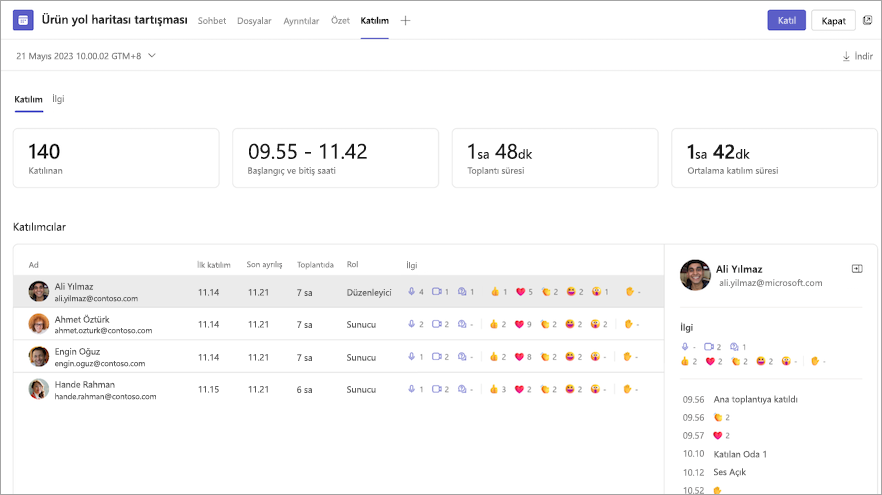
Düzenleyiciler, zamanlanmış bir toplantı veya etkinlikten sonra Katılım sekmesinde toplam tepkiler, el kaldırma, açık kameralar ve daha fazlası gibi toplantıya katılım verilerini görüntüleyebilir ve indirebilir.
Bilinen sorunlar ve sınırlamalar
- 120'den fazla katılımcısı olan toplantılarda, toplantı sırasında sunulan katılım raporu yalnızca bazı katılımcıları içerir. Toplantı sonrası raporu tüm katılımcıları içerir.
- Rapor, silinen tartışma odalarından elde edilen içgörüleri içermez.
- Rapor şu anda yalnızca görüntüleme modundaki katılımcıları içermemektedir.
- Devam eden bir kanal toplantısı varsa ve birisi aynı kanal konuşması içinde ikinci bir toplantı başlatırsa, katılım raporu yalnızca ikinci toplantı için kullanılabilir.
- Birisi lobide bekliyorsa ve toplantıya kabul edilmezse, bu kişi rapora dahil edilmez.
- Bir katılımcı toplantıda beklemedeyken, bilgileri bu süre boyunca katılım raporuna eklenir.
- Katılım raporları, anlık kanal toplantılarında desteklenmez.
- Katılım raporları, her katılımcı için kaç eylemin günlüğe kaydedileceğini sınırlar (el kaldırma, sesi kapatma/açma vb.).
- Ortak düzenleyiciler, kanal toplantıları için katılım raporlarına erişemez.


