

Ek kayıt ayarları ve gereksinimleri ile web seminerinize yapı ekleyin. Katılımcı kaydını değiştirmek için Teams takviminizden web seminerini açın ve Kayıt>Yapılandırması'na gidin.
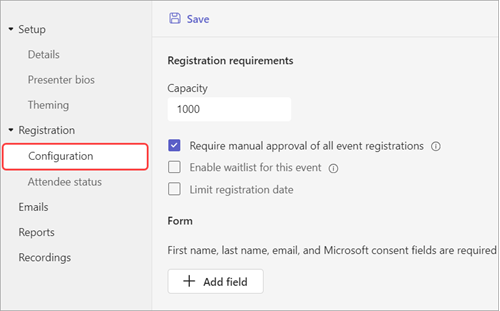
Buradan aşağıdakileri uygulayabilirsiniz:
- Etkinlik kapasitesi - web seminerine kaç kişinin kaydolabileceğine dair bir sınır belirleyin.
- Tüm etkinlik kayıtlarının manuel olarak onaylanmasını zorunlu kıl* - kayıt isteklerini onaylayarak veya reddederek web seminerine kimlerin katılabileceğine karar verin.
- Bu etkinlik için bekleme listesini etkinleştir* - Etkinlik kapasitesi dolduktan sonra, bir bekleme listesi uygulayarak taşma kayıt isteklerini yönetin. Bekleme listesi kapasitesi etkinliğin kapasitesine eşit olacaktır.
- Kayıt tarihini sınırlayın* - potansiyel katılımcıların etkinliğinize kaydolabileceği bir zaman aralığı ayarlayın.
*Gelişmiş kayıt özellikleri.
Not
Etkinlik yapılandırmanızda kayıt becerileriniz yoksa BT yöneticinizle iletişime geçin.
Kayıt başlangıç ve bitiş zamanını ayarlayın
Not
- Kayıt başlangıç/bitiş saatlerini sınırlama, 3.000'e kadar katılımcısı olan etkinliklerde kullanılabilen gelişmiş bir kayıt özelliğidir. Bu özelliğin daha büyük etkinliklerde kullanılabilmesi için, kuruluşunuzun 100.000'e kadar olan örneği etkinleştirecek katılımcı kapasite paketlerine sahip olması gerekir.
- 1 Nisan 2026'dan önce Teams Premium yaptıysanız, lisansınızın süresi dolana kadar 100.000 katılımcıya kadar olan etkinliklerde bu özelliğe erişmeye devam edeceksiniz. Teams'in etkinlik lisanslaması hakkında daha fazla bilgi edinmek için lütfen BT yöneticinizle iletişime geçin.
Kayıt başlangıç ve bitiş saatlerini ayarlayarak potansiyel katılımcıların web seminerine ne zaman kaydolabileceğini sınırlayın.
Kayıt başlangıç ve bitiş saatlerini ayarlamak için:
Kayıt>Yapılandırması'na gidin.
Kayıt tarihini sınırla'yı seçin.
Başlangıç tarihi ve Bitiş tarihi açılan menülerinde kayıt penceresini belirleyin.

Kaydı yönetin
Hedef kitleniz hakkında daha fazla bilgi edinmek, geçmişleri, etkinlikten nasıl haberdar oldukları ve daha fazlası hakkında daha fazla bilgi edinmek için web semineri kayıt formuna sorular ekleyin. Olası katılımcıların görüntüleyip kabul etmesi için yasal şartları da ekleyebilirsiniz.
Kayıt alanları ekleme
Kayıt formuna alan eklemek için:
Kayıt>Yapılandırması'na gidin.
Form'un altında Alan ekle'yi seçin.

Önceden ayarlanmış alanlardan birini seçin veya kendi sorunuzu oluşturmak için Özel soru'yu seçin.
Bir alan veya soru ekledikten sonra, bunu kayıt formuna eklemek için Gerekli'yi seçin.
Not
Varsayılan olarak, düzenleyici farklı bir kayıt bitiş zamanı etkinleştirip ayarlamadığı sürece kayıtlar etkinlik sona erene kadar açıktır.
Form yanıtlarını görüntüleyin
Olası bir katılımcının form yanıtlarını görüntülemek için:
Kayıt>Yapılandırması'na gidin.
Onay bekliyor seçeneğinin yanındaki açılan oku seçin.
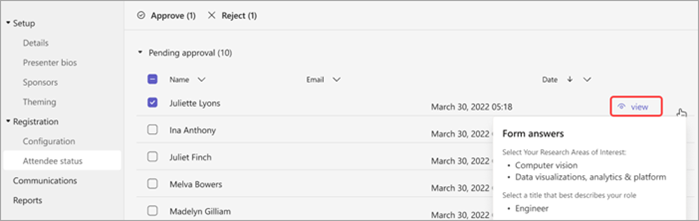
Kayıt formuna verdikleri yanıtları görmek için katılımcının satırında görüntüle'yi seçin.
İstekleri onaylama veya reddetme
Not
- Kayıt isteklerini gözden geçirme, 3.000'e kadar katılımcısı olan etkinliklerde kullanılabilen gelişmiş bir kayıt özelliğidir. Bu özelliğin daha büyük etkinliklerde kullanılabilmesi için, kuruluşunuzun 100.000'e kadar olan örneği etkinleştirecek katılımcı kapasite paketlerine sahip olması gerekir.
- 1 Nisan 2026'dan önce Teams Premium yaptıysanız, lisansınızın süresi dolana kadar 100.000 katılımcıya kadar olan etkinliklerde bu özelliğe erişmeye devam edeceksiniz. Teams'in etkinlik lisanslaması hakkında daha fazla bilgi edinmek için lütfen BT yöneticinizle iletişime geçin.
Kayıt isteklerini onaylamak veya reddetmek için:
Kayıt bölümünde, Tüm etkinlik kayıtlarının manuel olarak onaylanmasını iste'yi seçtiğinizden emin olun.
Kayıt>Katılımcısı durumuna gidin.
Onay bekliyor'u seçin.

Onaylamak veya reddetmek istediğiniz her adın yanındaki kutuyu işaretleyin. Tümünü seçmek için Ad'ın yanındaki kutuyu seçin.
İstekleri yönetmek için Onayla veya Reddet'i seçin.

Kayıt bekleme listesini yönetin
Not
- Kayıt bekleme listesini yönetmek, 3.000'e kadar katılımcının olduğu etkinliklerde kullanılabilen gelişmiş bir kayıt özelliğidir. Bu özelliğin daha büyük etkinliklerde kullanılabilmesi için, kuruluşunuzun 100.000'e kadar olan örneği etkinleştirecek katılımcı kapasite paketlerine sahip olması gerekir.
- 1 Nisan 2026'dan önce Teams Premium yaptıysanız, lisansınızın süresi dolana kadar 100.000 katılımcıya kadar olan etkinliklerde bu özelliğe erişmeye devam edeceksiniz. Teams'in etkinlik lisanslaması hakkında daha fazla bilgi edinmek için lütfen BT yöneticinizle iletişime geçin.
Etkinlik kapasitesine ulaştıktan sonra bir web seminerine kaydolan People bekleme listesine eklenecektir. Düzenleyicinin kapasiteyi artırması veya diğer kayıt yaptıranların iptal etmesi nedeniyle noktalar açıldığında, bekleme listesindeki kayıt yaptıranlar, manuel onay etkinleştirilmişse Onay bekliyor seçeneğine geçecektir. Aksi takdirde, kayıtları otomatik olarak gerçekleşecektir.
Bekleme listesini etkinleştirmek için:
- Web seminerini Teams takviminizde açın.
- Kayıt > Yapılandırması'na gidin.
- Bu etkinlik için bekleme listesini etkinleştir'i seçin.
Bekleme listesine erişmek için:
Web seminerini Teams takviminizde açın.
Kayıt>Katılımcısı durumuna gidin.
Not
Düzenleyiciler, katılımcıları bekleme listesinden çıkaramaz veya onaylayamaz; Ancak, bekleme listesindeki katılımcıları kayıtlı veya onay bekleyen duruma taşımak için etkinliğin kayıt kapasitesini artırabilirler.
Kayıtlı katılımcıların lobiyi atlamasına izin ver
İnsanlar web seminerinize katıldığında, bir düzenleyici, ortak düzenleyici veya sunum yapan kişi tarafından izin verilene kadar ilk olarak bir lobiye girerler. Lobiyi daha kolay yönetmek için, lobi atlama ayarlarını değiştirerek kayıtlı katılımcıların lobiyi otomatik olarak atlamasına izin verin.
Kayıtlı katılımcıların lobiyi atlamasına izin vermek için:
Teams takviminize gidin ve web seminerinizi seçin.
Etkinliği görüntüle'yi
 seçin.
Etkinliği
 yönet'i seçin.
Toplantı seçeneklerini belirleme
 .
.Toplantı erişiminde
 , Kayıt bağlantısı olan katılımcılar lobi geçişini atlayabilir seçeneğini etkinleştirin.
Not
Bu, iç ve dış kayıtlı kullanıcıların ve lobiyi atlamak için Lobiyi kim atlayabilir? açılan menüsünde belirtilen kişilere izin verir.
Etkinliğinize kaydolmayan herkesi reddetmek için Lobide geçiş yapamayan herkesi reddet seçeneğini etkinleştirin.
Not
Bu seçenek yalnızca, kayıt bağlantısına sahip olan Katılımcılar lobi iki durumlu düğmesinin açık olduğunu atlayabilirse kullanılabilir.
Kaydet'i
 seçin.
Bu ayar etkinlikten önce ve etkinlik sırasında değiştirilebilir. Etkinlik sırasında değiştirirseniz, ayar değişikliğinden sonra lobiye giren katılımcıları etkileyecektir. Daha fazla bilgi edinmek için bkz. Teams toplantılarında lobiyi kullanma.
Kayıt raporlarını indir
Kayıt raporunu indirmek için:
- Teams'de Takvim
 seçeneğini seçin.
 - Raporunu indirmek istediğiniz web seminerini seçin.
- Etkinliği yönet'i seçin.
- Raporlar'ı seçin.
-
Kayıt raporunuindir'i
 > seçin.