

Microsoft Teams'de kamerayla ilgili sorun yaşıyorsanız, devam etmenize yardımcı olacak bazı önerilerimiz var.
İpucu
Windows 10Windows 10 kullanıcıları, yaygın kamera sorunlarını giderme hakkında daha fazla bilgi için buraya da gidebilirler.
Kameranızın kullanımda olup olmadığını kontrol edin
Teams'de kameranızı kullanabileceğinizden emin olmak için:
- Kameranızı kullanıyor olabilecek diğer tüm uygulamaları (Skype veya FaceTime gibi) kapatın.
- Harici bir kamera kullanıyorsanız kamerayı çıkarıp tekrar takmayı deneyin.
- Cihazınızı yeniden başlatmayı deneyin.
- Sorunun bir donanım sorunu olması durumunda cihazınızın üreticisinin desteğine başvurun.
Güncelleştirmeleri denetleyin
En son Windows güncelleştirmesinin veya Mac OS güncelleştirmesinin ve Teams uygulama sürümünün yüklü olduğundan emin olun.
En son sürümü çalıştırdığınızdan emin olmak için Teams'de güncelleştirmeleri denetleyin.
Not
Sanal Masaüstü Altyapılarında (VDI) Teams sorunlarını gidermek için BT yöneticinize başvurun veya daha fazla bilgi için buraya gidin.
Test araması yapma
Kameranızın çalışıp çalışmadığını bir kez daha denetlemek için Teams'de bir test araması yapın.
Test araması yapmak için:
-
Ayarlar ve daha fazlası
 Teams'in sağ üst kısmında.
 -
Ayarlar'ı seçin
 >Cihazlar
 .
. -
Ses Ayarları altında, Test araması yap'ı seçin
 .
.
Bir test aramasında mikrofonunuzun, hoparlörünüzün ve kameranızın nasıl çalıştığını görürsünüz. Test Araması Botu'ndan gelen yönergeleri izleyin ve kısa bir ileti kaydedin. İleti sizin için yürütülür. Daha sonra, test aramasının bir özetini görürsünüz ve değişiklikler yapmak için cihaz ayarlarınıza gidebilirsiniz.
Not
- Test araması özelliği şimdilik yalnızca İngilizce olarak kullanılabilir. Daha fazla dil yakında kullanıma sunulacaktır.
- Aramanın hemen ardından test kaydınızı sileceğiz. Saklanmayacak veya Microsoft tarafından kullanılmayacaktır.
- Test araması özelliği şu anda Web'de Teams için kullanılamaz.
Windows sorunlarını giderme
Kameranızla ilgili sorun yaşamaya devam ediyorsanız deneyebileceğiniz birkaç çözüm daha vardır.
Daha fazla yardım için bkz. Kamera Windows'ta çalışmıyor.
Teams mobil uygulaması izinlerinizi denetleme
Mobil cihazınızda izinleri değiştirmeniz gerekebilir.
Windows cihazınızdaki izinleri değiştirmek için:
Cihazınızda Ayarlar uygulamasını açın.
Gizlilik & Güvenlik>Kamerası'nı seçin.
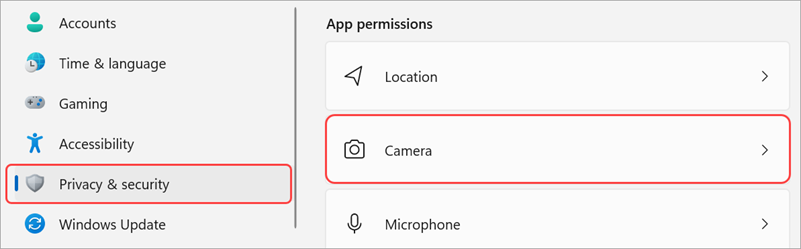
Uygulamaların kameranıza erişmesine izin verin iki durumlu düğmesini açın.

Uygulamaların kameranıza erişmesine izin verinbölümünün altında, Microsoft Teams (iş veya okul)Microsoft Teams (iş veya okul) anahtarını açın
- İki durumlu düğme zaten açıksa kapatın ve yeniden açın.
Tüm uygulamaları kapatın ve cihazınızı yeniden başlatın.
Sürücülerinizi kontrol edin
Kameranız Windows 10'da çalışmadığında (veya harici bir web kamerası kullanıyorsanız) bu durum sürücülerinizle ilgili bir sorun olabilir. Windows sürücülerinizi kontrol etmeye yönelik adım adım talimatlar için buraya gidin.
Mac OS sorunlarını giderme
Kameranızla ilgili sorun yaşamaya devam ediyorsanız, deneyebileceğiniz başka bir çözüm aşağıdadır.
Uygulama izinlerinizi denetleme
Cihaz izinlerinizi değiştirmeniz gerekebilir.
Mac OS aygıtınızdaki izinleri değiştirmek için:
- Cihazınızda Sistem Ayarları'nı açın.
- Güvenlik & Gizlilik'i seçin.
- Gizlilik altındaKamera'yı seçin.
- Microsoft Teams (iş veya okul) seçildiğinden emin olun.
- Tüm uygulamaları kapatın ve cihazınızı yeniden başlatın.
Not
Bu ayarlar Mac OS 10.14 ve üzeri için geçerlidir.
Web'de Teams sorunlarını giderme
Teams'i web üzerinde kullanıyorsanız, kameranızın düzgün bir şekilde ayarlandığından emin olmak için şunları yapabilirsiniz.
- Tarayıcı ayarlarınızı denetleyin: Kameranızın ve/veya mikrofonunuzun Teams'de çalışmasına "izin vermeniz" gerekebilir.
- BT yöneticinize başvurun: Bazı ayarlar BT yöneticiniz tarafından yönetilebilir; Daha fazla ayrıntı için onlarla iletişime geçin.
Not
Web'de Microsoft Teams şu anda Chrome, Safari, Edge, Firefox ve Internet Explorer 11'de desteklenmektedir.
Microsoft Edge
Ayarlar'ı ve daha fazlasını seçin
 >Ayarlar .
Tanımlama bilgileri ve site izinleri'ni seçin.
Kamera'yı seçin.
Erişmeden önce sor (önerilen) ayarını açın.
Not
Bu kapalıysa Edge'de kameranıza erişim engellenir.
Google Chrome
Ayarlar’ı açın.
Gizlilik ve güvenlik>Site ayarları>İzinleri'ni seçin.
Kamera'yı seçin.
- Bu ekranın üst kısmındaki açılan menüden doğru cihazınızın seçili olduğundan emin olun.
- Varsayılan davranış altında, Siteler kameranızı kullanmak isteyebilir'i seçin.
Safari
- Safari'de, Tercihler'i açın.
- Web sitelerini seçin.
- Genel'deKamera'yı seçin.
- Diğer web sitelerini ziyaret ederken:'in yanında Sor veya İzin Ver'i seçin.
Microsoft destek ile iletişime geçin
Hala yardım gerekiyor mu? Microsoft desteğine başvurun.