

Önemli
Teams canlı etkinlik deneyimi 30 Haziran 2026'da kullanımdan kaldırılıyor. En yeni etkinlik özellikleri ve deneyimi için lütfen Teams genel toplantılarına geçin . Daha fazla bilgi için lütfen bu blog gönderisini okuyun.
Teams'te canlı etkinliğin katılımcısı olarak canlı etkinlikleri izleyebilir ve yönetilen Soru-Cevap&katılabilirsiniz. Ses veya video paylaşamazsınız. Düşük ses kalitesi veya düşük ses düzeyi sorununu gidermek için bkz. Teams toplantısında veya canlı etkinlikte bilgisayarınızdan ses paylaşma.
Genel bakış
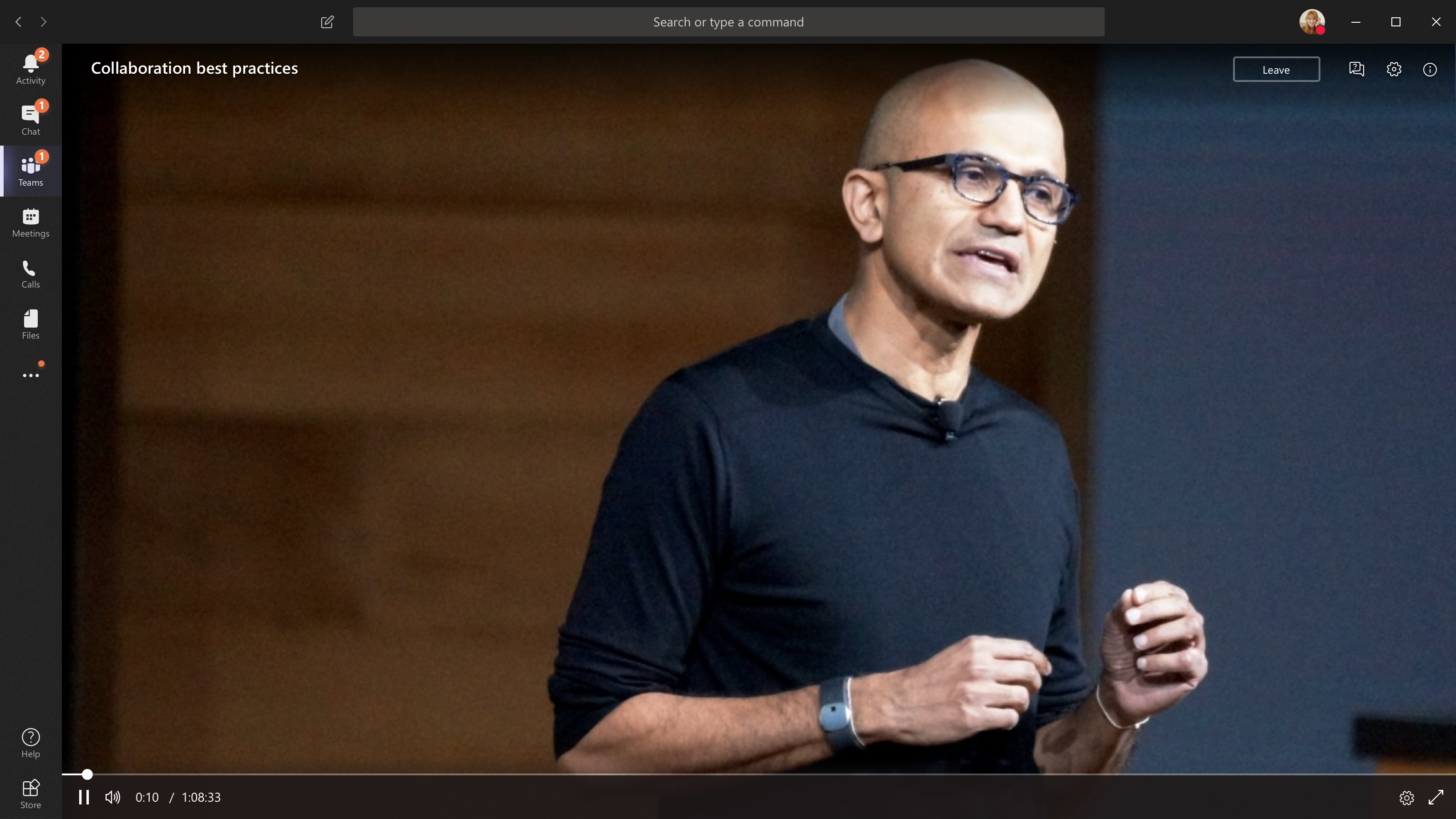
Teams'de canlı etkinliğe katılmaya genel bakış için bu videoyu izleyin.
Canlı etkinlik izlemeden önce
- Tarayıcınızın üçüncü taraf çerezlerine izin verdiğinden emin olun.
- Tarayıcınızın Microsoft Teams'i desteklediğinden emin olun.
Canlı etkinliğe katılma
Etkinliğe katılmak için canlı etkinlik bağlantısını açın.
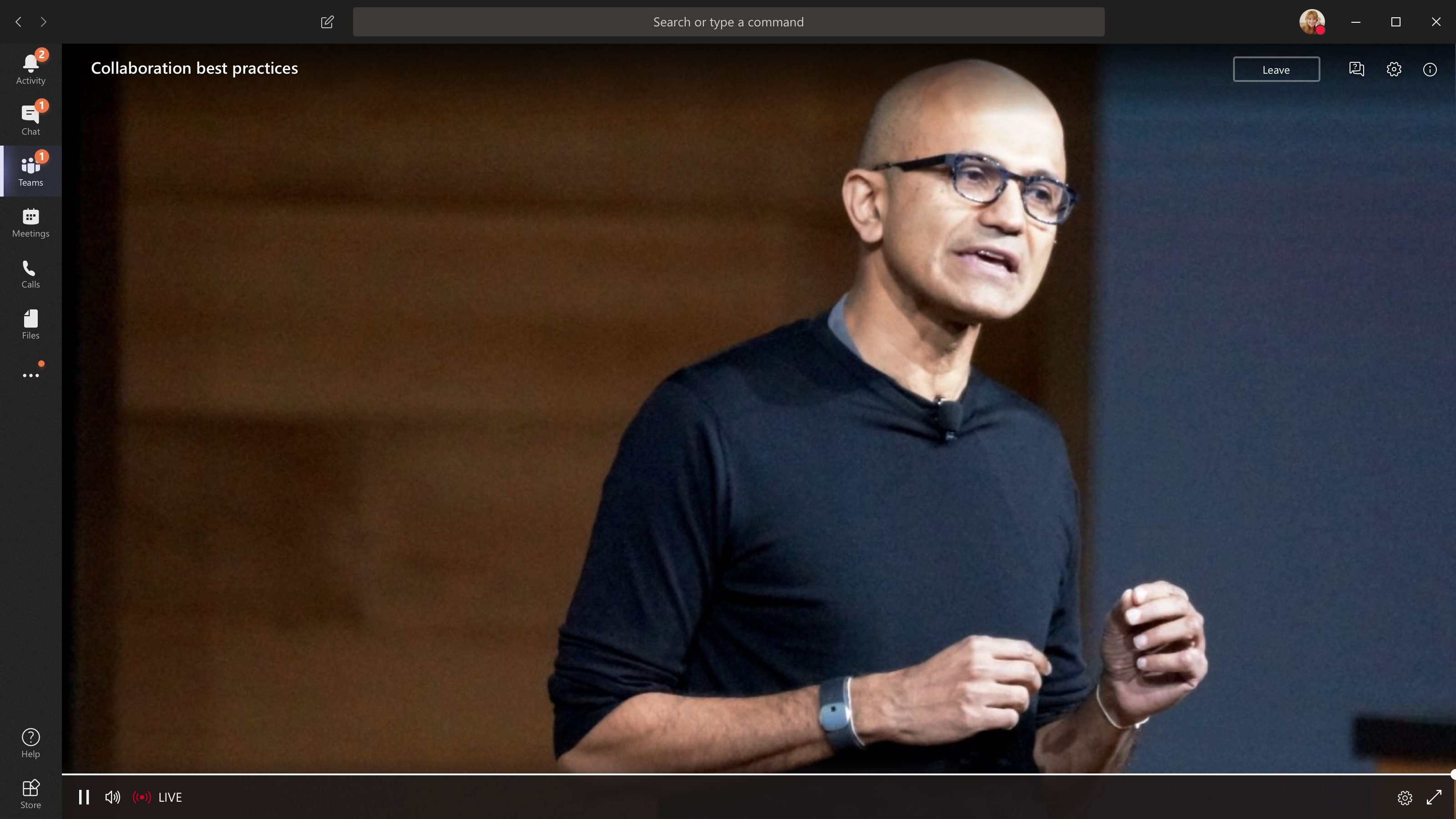
Etkinliği Teams'den açarsanız, etkinliğe Teams'de katılırsınız.
Not
Canlı etkinlikler henüz Microsoft Teams cihaz tercihlerinizi kullanmamaktadır. Canlı etkinlik için hoparlörünüzü seçmek üzere işletim sisteminizin ses ayarını kullanın.
Etkinliği Outlook'tan açarsanız, etkinliğe web'den veya Teams'de açabilirsiniz.

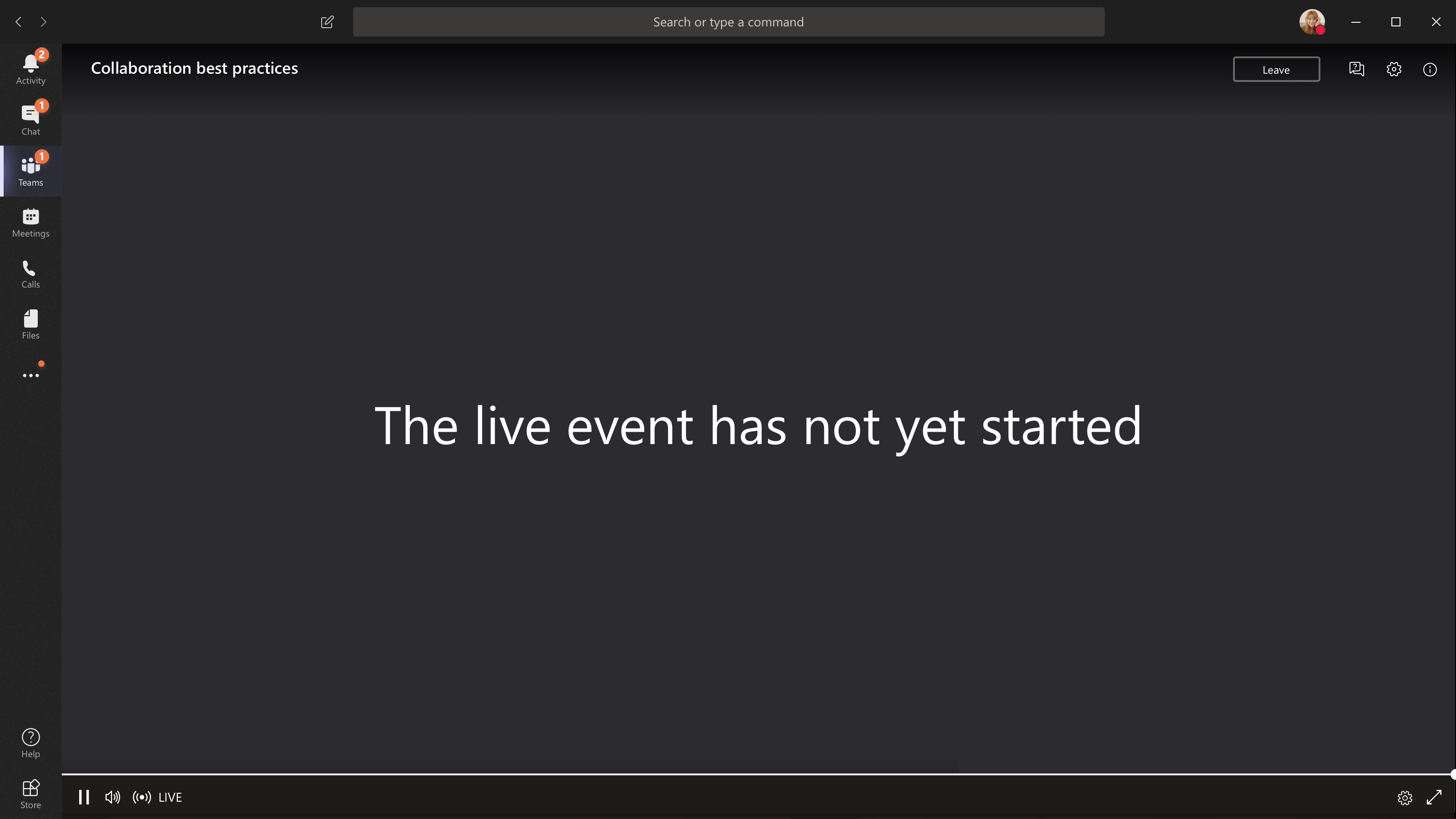
Canlı etkinlik daha başlamamışsa “Canlı etkinlik henüz başlamamıştır.” iletisini görürsünüz.
Herkese açık canlı etkinlikler için:
- Teams'de zaten oturum açtıysanız, kimliği doğrulanmış bir kullanıcı olarak katılırsınız.
- Teams'de oturum açmadıysanız web üzerinden anonim olarak bağlanırsınız.
Canlı etkinliğe web üzerinden katılıyorsanız Chrome, Firefox, Edge veya Safari gibi medya kaynağı uzantısı (MSE) özellikli bir web tarayıcısı kullanın.
Not
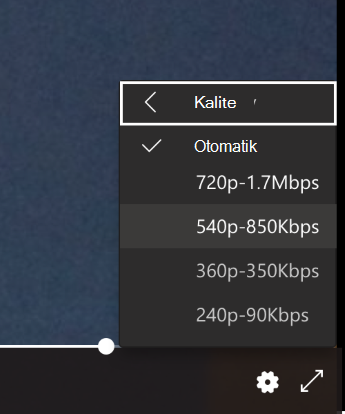
Canlı etkinlik düşük çözünürlükte başlarsa el ile daha yüksek bir çözünürlüğe sıfırlamanız gerekebilir.
Canlı etkinlikte soru sorma
Bir katılımcı olarak, etkinlik henüz başlamamış olsa bile etkinliğe katılır katılmaz&Soru-Cevap bölümünde soru sorabilirsiniz. Etkinlik bir Q&A içeriyorsa, katıldığınızda Q&A paneli açılır. Daha fazla bilgi edinmek için bkz . Teams'te canlı bir Soru-Cevap etkinliğine katılma&.
Microsoft Teams Odasından canlı etkinliğe katılma
Canlı bir etkinliğe davet edildiyseniz, etkinliğe katılma bağlantısını kullanarak bir Microsoft Teams Odasından (MTRMTR) katılabilirsiniz.
Bir MTRMTR'den canlı etkinliklere katılmak için:
Teams takviminize gidin.
+Yeni toplantı'yı seçin.
Gerekli katılımcıları ekle bölümünde, katılmak istediğiniz MTRMTR öğesini ekleyin.
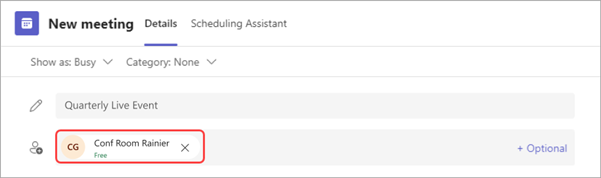
Etkinlik davetinden Teams canlı etkinlik bağlantısını kopyalayıp Konum'a yapıştırın.
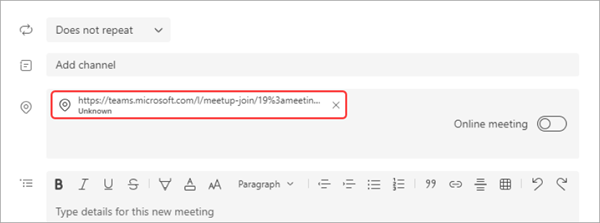
Daveti göndermek için Kaydet'i seçin. Davet ettiğiniz MTR daveti alır ve Katıl düğmesi gösterir.
Windows cihazında Katıl'ı seçin MTRMTR.
Canlı etkinlik sırasında alt yazıları açma
Canlı açıklamalı alt yazıları ve alt yazıları açmak için video denetimlerinizdeki Kapalı/ seçin. Tcaptionbaşlık dilini değiştirmek için bkz: Bir canlı etkinlikte canlı alt yazıları kullanma.
Canlı etkinliği daha sonra izleyin
Canlı etkinlik bittikten sonra, düzenleyici kaydı kullanılabilir hale getirmeyi seçtiyse aynı bağlantıyı kullanarak kaydı izlemeye devam edebilirsiniz.
Etkinliklerinizle ilgili yardıma mı ihtiyacınız var?
Microsoft 365 Canlı Etkinlik Yardım Programı (LEAP) ile bir etkinliği, web seminerini veya büyük toplantıyı ayarlama ve yürütme hakkında daha fazla bilgi edinmenize yardımcı olabilir ve herhangi bir soru veya sorun ortaya çıkarsa yardımcı olmak için etkinlik sırasında hazır olabiliriz.
Önizleme sırasında yardım programı, etkinliklerini gerçekleştirmek için Teams, StreamStream veya Yammer kullanan müşterilere ücretsizdir. Başlamak için şimdi kaydolun.