Sunucu olarak, etkinliğin başarılı olması için sahne arkasında çalışan kişilerden biri olursunuz.
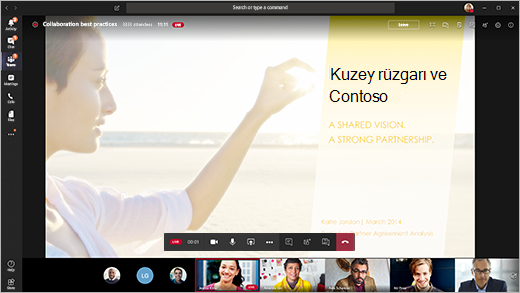
Teams'de etkinliğe sunucu olarak katılmak için Katıl'ı seçin. Canlı etkinliği Teams'de açmak için Teams'in dışından katılma bağlantısını seçin.
Sunucu olarak, bir yapımcının temel özelliklerinin çoğunu paylaşıyorsunuz ancak video akışları veya canlı etkinliğin kendisi üzerinde çok fazla kontrole sahip değilsiniz.
| Özellik |
Yapımcı |
Masaüstünde sunucu |
| Diğer sunucuların video akışlarını seçme ve etkinliğe gönderme |
Evet |
Hayır |
| Canlı etkinlik başlat |
Evet |
Hayır |
| Canlı etkinliği sonlandır |
Evet |
Hayır |
| Etkinlik önizlemesini görüntüleme (katılımcılara gönderilen akış) |
Evet |
Hayır |
| Kayıt ve raporları yönetme |
Evet |
Evet |
| Katılımcı olarak katılma |
Evet |
Evet |
| Canlı katılımcı sayısını görüntüleme |
Evet |
Hayır |
| ChatChat diğer üreticiler ve katılımcılarla |
Evet |
Evet |
| Canlı etkinlikte paylaşma ekranı |
Evet |
Evet |
| Sistem sesini paylaşma |
Evet |
Evet |
| Kullanıcıları sunucu olarak katılmaya davet etme |
Evet |
Evet |
| Diğer tüm sunucuların sesini kapatma |
Evet |
Evet |
| Vurgulu Soru-Cevap |
Evet |
Evet |
Bu makalede
Başlamadan önce
Sunucu yetenekleri
Etkinliğe katılma ve içerik sunma
Başlamadan önce
- iPad'inizde iOS 10 veya üstünün çalışıyor olması gerekir.
- 1280x720 video çözünürlüğü için minimum 2.000 kilobit/saniye (Kb/sn) bit hızı gereklidir.
- Sunum için aşağıdaki iPad sürümlerini öneririz: herhangi bir iPad Pro, herhangi bir iPad Air.
- iPad 4 ve iPad Mini 2 desteklenir ancak önerilmez.
- Bu özellik için şunlar desteklenmez: iPad 1, iPad 2, iPad 3, iPad Mini 1.
Önemli
Sunum yapabilmek için toplantıda sunucu rolüne sahip olmanız gerekir.
Yapımcı rolü şu anda iPad'de desteklenmiyor. Bu, sunucular dışında toplantıya iPad'den katılan herkesin yalnızca katılımcı özelliklerine sahip olacağı anlamına gelir. Katılımcıların yetenekleri hakkında bilgi için bkz: Teams toplantısındaki roller.
Sunucu yetenekleri
iPad'de sunucu olarak, canlı bir etkinlik sırasında şunları yapabilirsiniz:
- Diğer sunucular ve üreticilerle Chat
- Videonuzu paylaşma
- Canlı etkinlikte ekranınızı paylaşma
- Diğer katılımcıları sunucu olarak katılmaya davet etme
- Diğer tüm sunucuların sesini kapatma
Geçerli sınırlamalar
Sunucular aşağıdakileri yapamaz:
- Soru-Cevap oturumlarını görüntüleyin veya katılın& Katılmak için toplantıdan ayrılın ve ardından yeniden katılın. Ön katılım ekranında Katılımcı olarak katıl'ı seçin.
- Aynı anda birden fazla akış paylaşın. Örneğin, videonuzu ekranınızla aynı anda paylaşamazsınız.
- Sunum yaparken sistem seslerini paylaşın.
Etkinliğe katılma ve içerik sunma
Teams'de Sunucu Olarak Katıl'ı seçin. Canlı etkinliği Teams'de açmak için Teams'in dışından katılma bağlantısını seçin.
Canlı video sunmak istiyorsanız toplantı denetimlerinde Kamera seçeneğini belirleyerek kameranızı açın. Teams, katılımcılara daha iyi bir görünüm sunmak için iPad'inizi döndürmenizi ister.
• Etkinlik henüz başlamadıysa, videonuzda sarı bir kenarlıkla "CANLI ÖNCESİ" ifadesini görürsünüz.
• Etkinlik başladıysa, sarı bir kenarlıkla "SIRAYA ALINDI" ifadesini görürsünüz.
• Etkinlik başladıysa ve yapımcı zaten videonuzu yayınlıyorsa, kırmızı bir kenarlıkla "CANLI" ifadesini görürsünüz.
İçerik sunmak veya bir içerik türünden diğerine geçiş yapmak için İçerik paylaş'ı seçin Toplantı denetimlerindeki  ve ardından paylaşmak istediğiniz öğeyi seçin.
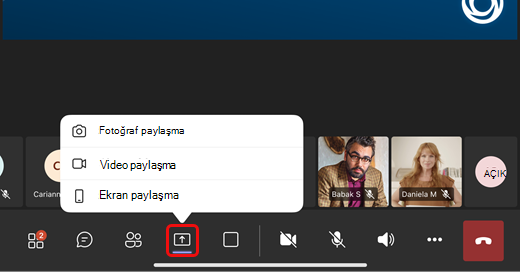
Ekranınızı paylaşmayı seçerseniz Yayını Başlat'ı seçin.
Sununuzu tamamladığınızda Paylaşımı durdur'u seçin.
Daha fazla bilgi edinmek ister misiniz?
Teams canlı etkinlikler
