

Not
Tam ekran etkinlikler 2 Nisan 2027'de kullanımdan kaldırılacak. Tam ekran etkinlikler, güvenlik güncelleştirmeleri ve gerekli düzeltmeler de dahil olmak üzere bu tarihe kadar kullanılabilir ve desteklenmeye devam edecektir. Daha fazla bilgi mevcut oldukça paylaşılacaktır.
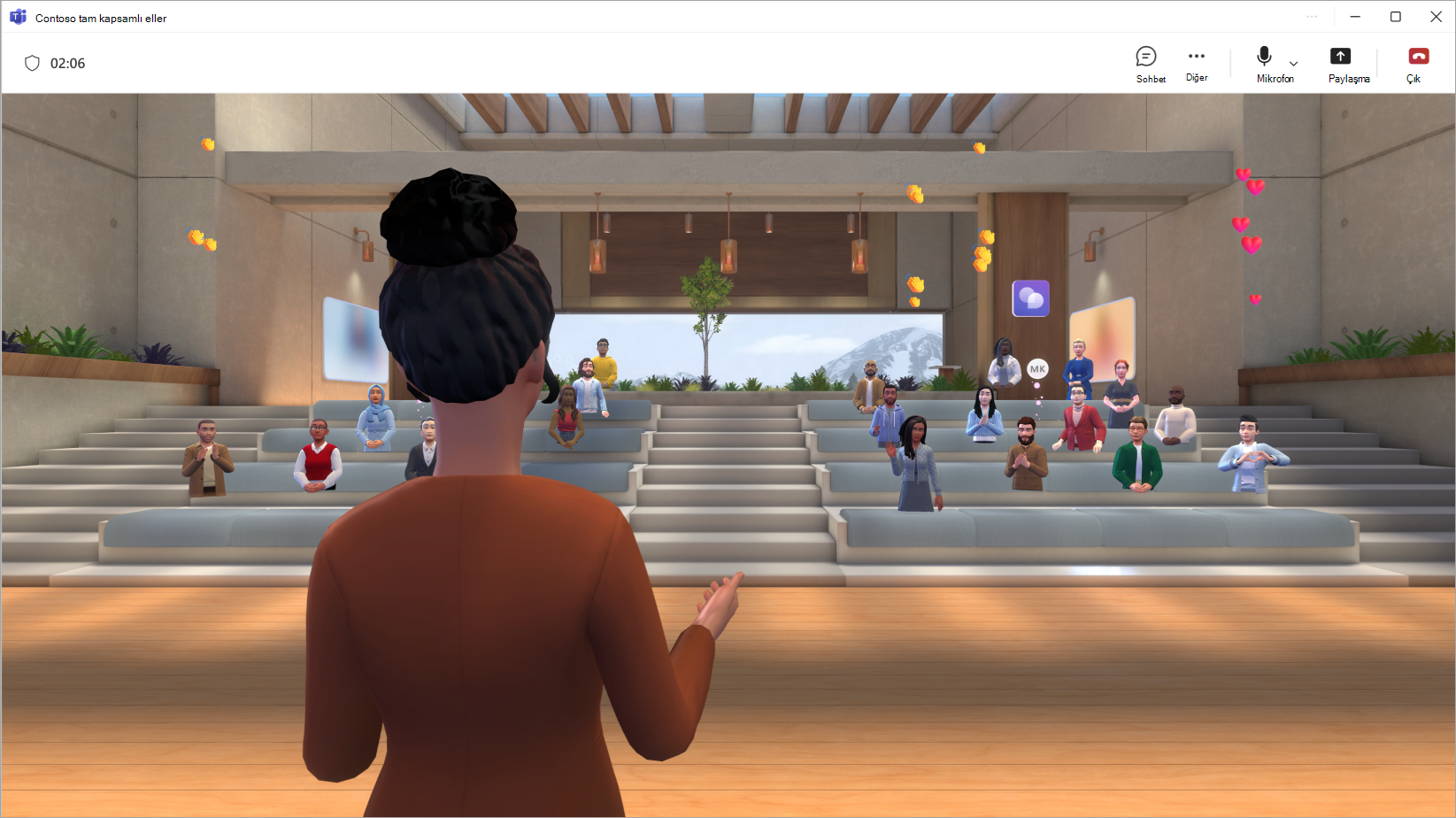
Ortamı özelleştirerek, içerik sunarak ve etkinlik boyunca katılımcılarla etkileşim kurarak Microsoft Teams'de ilgi çekici, modern bir etkinliğe ev sahipliği yapın.
Bu makalede
Etkinlik başlamadan önce
Etkinliğinizin sorunsuz bir şekilde gerçekleşmesini sağlamak için birkaç ipucu ve dikkat edilmesi gereken noktalar şunlardır:
Benzersiz bir deneyim için etkinliğiniz başlamadan önce sürükleyici ortama özel içerik veya nesneler ekleyin.
Sizi en iyi temsil eden avatarınızı oluşturun ve kişiselleştirin.
Etkinlik başlangıç zamanından en az 10 dakika önce tam ekran ortamdaki tüm özelleştirmeleri tamamlayın.
Toplam etkinlik kapasitesi: 300 katılımcı
Toplam toplantı sahibi kapasitesi: 10 organizatör
Not
- Etkinlik sırasında sunum yapmak veya Q&A'ya katılmak isteyen katılımcılar ellerini kaldırabilir.
- Tam ekran etkinlikler yalnızca genel önizlemede mevcut olsa da, etkinliğe katılmak için tüm düzenleyicilerin, ortak düzenleyicilerin ve katılımcıların da genel önizlemede olması gerekir.
Etkinliğe katılma
Tam ekran etkinliğe katılmak için:
Teams veya Outlook takviminizde tam ekran etkinliği bulun.
Ön katılım ekranını açmak için etkinliği seçin.
- Avatarınız yoksa etkinliğe profil resminizin 3B sürümü olarak katılırsınız. Etkinliğe katıldıktan sonra profil simgenizi seçip Avatarı düzenle'yi seçerek avatarı özelleştirin.
Şimdi katıl’ı seçin.
Düzenleyici olarak katıldığınızda, katılımcılardan ayrı olarak Toplantı Sahibi odasına yerleştirilirsiniz.
Odalar arası bağlantı ve PeoplePeople paneli, belirli katılımcıları bulmanıza, odalar arasında atlamanıza ve izleyicilerinizle etkileşim kurmanıza yardımcı olur.
Etkinlik başlatma
Etkinliğinizi başlatma zamanı geldiğinde, herkese açık olarak başlatmak için Etkinlik başlat'ı seçin.
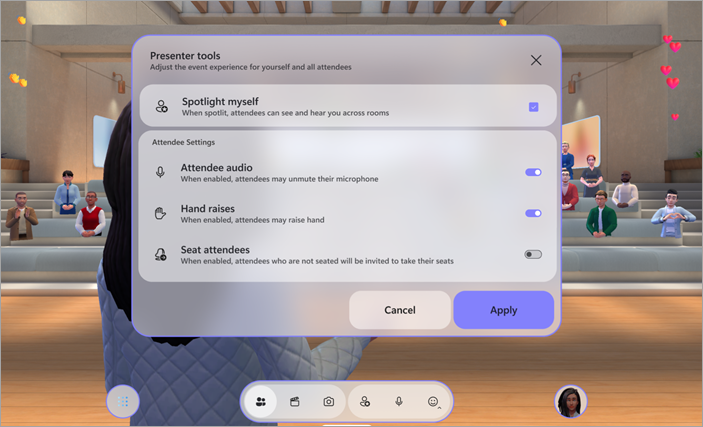
Olay yapılandırmasında, olay için tercihleri ayarlayın:
- Kendimi öne çıkarın: Kapsamlı etkinlikler için en az bir düzenleyicinin spotışık olması gerekir. Spot ışığı olan herkes, bir etkinlikte tüm odalarda görülecek ve duyulacaktır. Spot ışığınız yanmadığında, yalnızca yakın odanızdakiler sizi görebilir ve duyabilir.
-
Katılımcı sesi: Etkinlikteki tüm katılımcılar için mikrofon erişimini kontrol edin. Etkinlikte mikrofon erişimini kapatmak için Katılımcı sesi geçişini kapatın. Uygulama çubuğunda PeoplePeopleConfigure>olayını
 seçerek bu ayarı istediğiniz zaman ayarlayın.
 -
El kaldırma: İnsanların etkinlik sırasında el kaldırmasına izin vermek için El kaldırma iki durumlu düğmesini açın. Uygulama çubuğunda PeoplePeopleConfigure>olayını seçerek bu ayarı istediğiniz zaman ayarlayın.
- Koltuk katılımcıları: Sürükleyici etkinliklerde insanlar 3B ortamda özgürce hareket edebilir. Etkinliğin başlangıcında katılımcıları otomatik olarak sahne alanının yakınındaki uygun koltuklara ışınlamak için Koltuk katılımcıları geçiş düğmesini açın. Bu, sunum yapmaya başladığınızda herkesin doğru yerde olmasını sağlamaya yardımcı olur.
Yapılandırmalarınızı kaydetmek ve etkinliği başlatmak için Uygula'yı seçin.
Uygulama çubuğunda PeoplePeopleConfigure>olayını seçerek etkinlik sırasında istediğiniz zaman bu yapılandırmalara geri dönün.
Lobiyi yönetme
Lobi atlama ayarlarına bağlı olarak, katılımcıların etkinliğe katılmadan önce lobiden el ile kabul edilmeleri gerekebilir.
Birisi lobiye katıldığında, Lobiyi görüntüle veya hızlı bir şekilde Kabul et veya Reddet seçeneklerini içeren bir bildirim alırsınız.
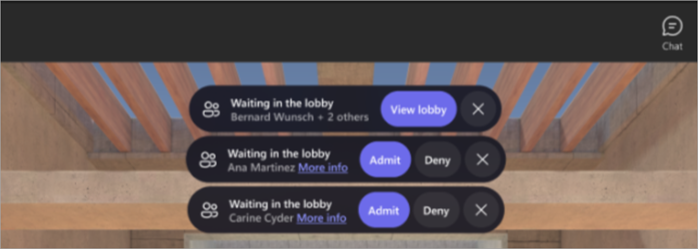
Lobideki kişileri görüntülemek ve yönetmek için uygulama çubuğunda People>Lobi'yi seçin. Belirli bir kişiyi kabul etmek veya reddetmek için, adının yanındaki Kabul Et veya Reddet
 seçeneğini belirleyin. Herkesi kabul etmek için Tümünü kabul et'i seçin.
Ekranınızı paylaşma
Ekranınızı etkinliğinizdeki tüm odalarda paylaşarak içeriği tüm izleyicilerinize sunun. Ekranınızı paylaşmaya başlamak için toplantı denetimlerinizdePaylaş'ı seçin. Sunmak istediğiniz içeriği belirleyin ve Paylaş'ı seçin.
Not
- Tam ekran etkinlikler sırasında yalnızca düzenleyiciler ve ortak düzenleyiciler ekranlarını paylaşabilir.
- Tam ekran etkinlikte sunum yaparken kendi paylaşılan içeriğinizi görmezsiniz.
- Ekran paylaşımı şu anda ses yaymıyor. Videoları sesli olarak yürütmek için etkinliği başlamadan önce özelleştirin ve bir video nesnesi ekleyin.
Etkinlik odaları
Tam ekran etkinlikler çok odalı deneyimlerdir. Katılımcılar etkinliğe katıldıklarında otomatik olarak etkinlik odalarına yerleştirilir. Her oda en fazla 16 katılımcı kapasitesine sahiptir ve 3B alanın özdeş bir kopyasıdır.
- Katılımcılar, oda dolana kadar aynı etkinlik odasına yerleştirilecektir. Bir oda kapasitesine ulaştığında, yeni katılımcılar yan odaya yerleştirilir.
- Sizinle aynı odadaki katılımcılar, konuşabileceğiniz avatarlar olarak görünür.
- Farklı odalardaki katılımcılar odanızda profil resmi olarak görünür. Hareketlerini ve tepkilerini görebilirsiniz, ancak onlarla doğrudan etkileşime geçemezsiniz.
Toplantı sahibi odası
Düzenleyici veya ortak düzenleyiciyseniz etkinliğe, katılımcı odalarından ayrı bir oda olan Toplantı sahibi odasında katılırsınız. Diğer katılımcılarla doğrudan etkileşim kurmak için odaları değiştirebilirsiniz.
Odalar arasında bağlantı kurun
Bir etkinliğe katıldığınızda katılımcılardan ayrı olsanız da, hedef kitlenizle bağlantı kurmanın birkaç farklı yolu vardır.
Tepki ve kalabalık görselleştirme
Geçerli odanızdaki People avatarlar veya 3B profil resimleri olarak görünür ancak diğer odalardaki kişiler renkli, düşük çözünürlüklü baloncuklar olarak görünür.
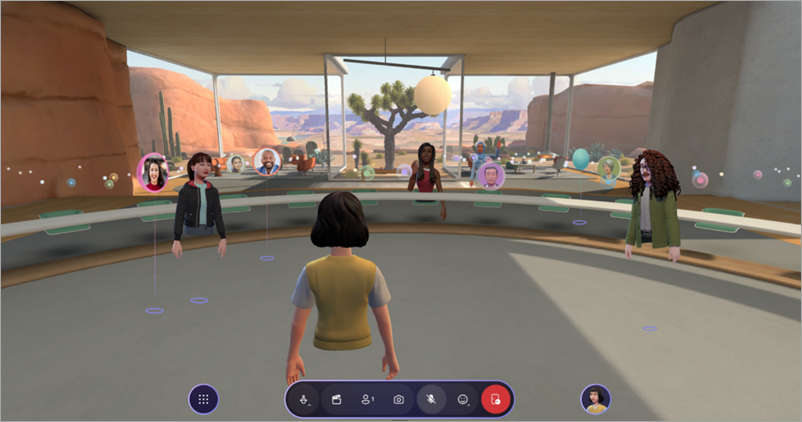
Görsel öğe denetimlerini yönetmek için:
Uygulama çubuğunda MenüAyarları
 >
> >Denetimleri'ni seçin.
Kalabalık Görselleştirmesinde:
- İstediğiniz zaman herkesi görmek için Tam Görsel Öğe'yi seçin.
- Tepki veren kişileri görmek için Yalnızca Tepkiler'i seçin.
- İzleyiciyi tamamen gizlemek için Tepki Yok'u seçin.
Kalabalık görselleştirme sırasında yalnızca odanızdaki kişilerle etkileşim kurabilirsiniz. Diğer odalardaki katılımcılarla etkileşim kurmak için odaları değiştirin.
Odaları değiştirme
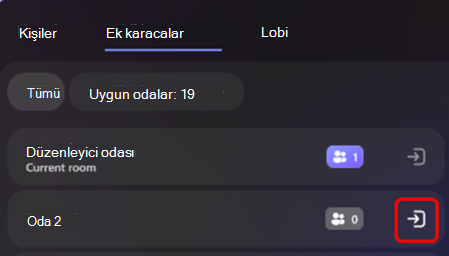
Şu anda bulunduğunuz odayı ve sizinle birlikte bu odada kimlerin olduğunu görmek için uygulama çubuğunda People >Geçerli oda'yı seçin. Düzenleyici olarak kapsamlı etkinliğinizdeki diğer odalar arasında serbestçe hareket edin.
Oda değiştirmek için People Ekodalar'ı> seçin ve Taşımak istediğiniz odanın yanındaki Odaya katıl'ı seçin.
Avatarınız taşındığınız odada belirir ve bu katılımcılarla doğrudan etkileşim kurmanıza olanak tanır.
Öne çıkanlara girin
Etkinlik düzenleyicileri ve ortak düzenleyiciler, avatarlarını ve seslerini tüm katılımcı odalarında yayınlamak için öne çıkanlar aracını kullanabilir. Birisi spot ışığı aldığında, herkes avatarını görebilir ve sesini duyabilir.
Etkin öne çıkanları görmek için uygulama çubuğunda People>Öne Çıkanlar'ı seçin. Etkinlikte o anda kaç kişinin spot ışığında olduğunu gösteren canlı bir sayaç göreceksiniz. Aynı anda en fazla beş kişi öne çıkarılabilir.
Kaldırdığınız elleri görüntüleyin
Etkin kaldırılmış elleri görüntülemek için uygulama çubuğunda People>kaldırılan eller'i seçin. Kaç katılımcının aktif olarak el kaldırdığını gösteren canlı bir sayaç görürsünüz. Ayrıca bireylerin ellerini kaldırma sırasını da göreceksiniz.
Belirli kişileri bulma
People> Etkinlikteki belirli katılımcıları aramak ve o anda bulundukları odayı görmek için Kişi bul'u seçin. Başka bir odadaysa, doğrudan etkileşim kurmak için bu kişiyi seçin ve odasına gidin.
Geri bildirim gönderin
Tam ekran etkinlik deneyiminiz hakkında geri bildirim göndermek için Menü> Tam ekran etkinlik içindegeri bildirimde bulunun'u seçin.
Zamanlama veya etkinlik penceresi (Katıl ekranı ve ses, sohbet veya ekran paylaşımı gibi özellikler dahil) gibi Teams deneyimi hakkında geri bildirim sağlamak için Ayarlar ve daha fazlası > Teams etkinlik pencerenizin sağ üst köşesindeki Sorunbildirin
 .
.