
Görünüm menüsünde Tam ekran alan (3B) seçeneğini görmüyorsanız:
- Kuruluşunuzun Teams uygulaması izin ilkesinin sizin için Mesh Tam Ekran alanlarına izin verip vermediğini veya engelleyip engellemediğini öğrenmek için BT yöneticinize danışın. Yöneticiniz uygulama izin ilkelerinde değişiklik yaptıysa Tam ekran alan (3B) seçeneğinin görünmesi 24 saat kadar sürebilir. Daha fazla bilgi için Teams'de Mesh uygulamasını yönetme bölümüne göz atın.
- Teams'deki tam ekran alanlar şu anda Teams masaüstü uygulamasında kullanılabilir. Web veya mobil için Teams'de kullanılamaz. Daha fazla bilgi için bkz. Tam ekran alanlar sürüm notları.
- Cihazınız 4 çekirdekli CPU & 8 GB RAM için en düşük donanım gereksinimlerini karşılamıyor.
- Kuruluşunuz uygun lisansa sahip olmayabilir. Aşağıdaki lisanslar Mesh tam ekran alanlarını destekler: Teams EssentialsTeams Başlangıç, Microsoft 365 İş TemelMicrosoft 365 İş Temel, Microsoft 365 İş StandartMicrosoft 365 İş Standart, Microsoft 365 İş EkstraMicrosoft 365 İş Ekstra, Microsoft 365 E3Microsoft 365 E3/E5, ve Office 365 E1Office 365 E1/E3/E5.
Bu makalede
Teams'de uygulama başlatma sorunlarını düzeltme
Quest'teki uygulama sorunlarını düzeltme
Mesh için cihaz izinlerine izin ver
Teams'de uygulama başlatma sorunlarını düzeltme
Kalite birinci önceliğimizdir ve Teams'de tam ekran alanları geliştirmek için sürekli çalışıyoruz. Tam ekran alana girmeye çalışırken herhangi bir sorunla karşılaşırsanız deneyebileceğiniz bazı olası çözümler şunlardır:
1. Seçenek: Tam ekran alandan çıkın ve yeniden girmeyi deneyin.
- Toplantı denetimlerinizde Görüntüle'yi
 seçin.
 -
Galeri'yi veya başka bir görüntüleme seçeneğini belirleyin.
- Biraz bekleyin, ardından toplantı denetimlerinizde tekrar Görüntüle'yi seçin.
-
Tam ekran alan (3B)
 seçeneğini belirleyin.
2. Seçenek: Teams masaüstü uygulamasından tamamen çıkın ve uygulamayı yeniden başlatın.
- Görev çubuğunuzdaki Teams simgesine sağ tıklayın.
-
Teams'den
 Çık'ı seçin.
 - Teams masaüstü uygulamasını yeniden açın.
- Toplantınıza yeniden katılın.
- Toplantı denetimlerinizdeTam Ekran alanını (3B)görüntüle'yi> seçin.
3. Seçenek: Teams güncelleştirmelerini denetleme
Microsoft Teams masaüstü uygulaması, normalde bir gecede veya uygulamanız boştayken gerçekleşen şekilde otomatik olarak güncelleştirilir.
Teams'i güncelleştirmek için bkz.
4. Seçenek: Bilgisayarınızdaki Teams önbelleğini temizleyin.
Önbelleğinizi temizlemek için bkz. Teams önbelleğini temizleme.
5. Seçenek: Teams masaüstü uygulamasını kaldırıp yeniden yükleyin.
- Windows ekranınızın alt kısmındaki arama çubuğunu kullanarak Microsoft Teams uygulamasını arayın.
- Microsoft Teams uygulamasına sağ tıklayın.
-
Kaldır'ı
 seçin.
 - Microsoft Store uygulamasını açın.
- "Microsoft Teams"i arayın.
- Yükle’yi seçin.
Quest'teki uygulama sorunlarını düzeltme
Teams toplantıları Görev'de görünmüyor.
Panodaki Teams merkezinde toplantılarınızı göremiyorsanız bu, Quest cihazınızın kuruluşunuzun cihaz ilkeleriyle uyumlu olmadığı anlamına gelebilir. BT yöneticinize başvurun.
Microsoft Mesh, Görev'deki uygulama kitaplığında görünmüyor.
Microsoft Mesh uygulamasını App Lab aracılığıyla Quest'e yüklemek işe yaramayabilir.
Microsoft Mesh'i bulmak için sağ üstteki filtre Tümü olarak ayarlanmış şekilde Uygulama Kitaplığı'nda aşağı kaydırın.
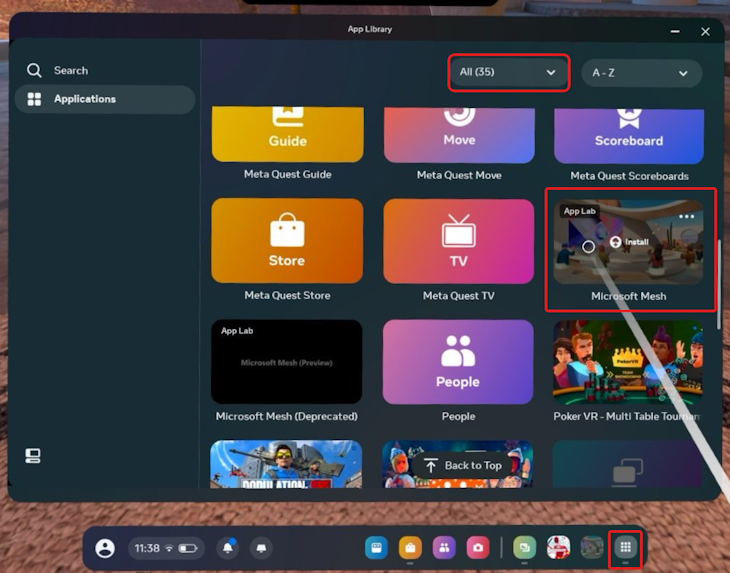
Microsoft Mesh'i görebiliyorsanız simgenin üzerine gelin ve Yükle'yi seçin.
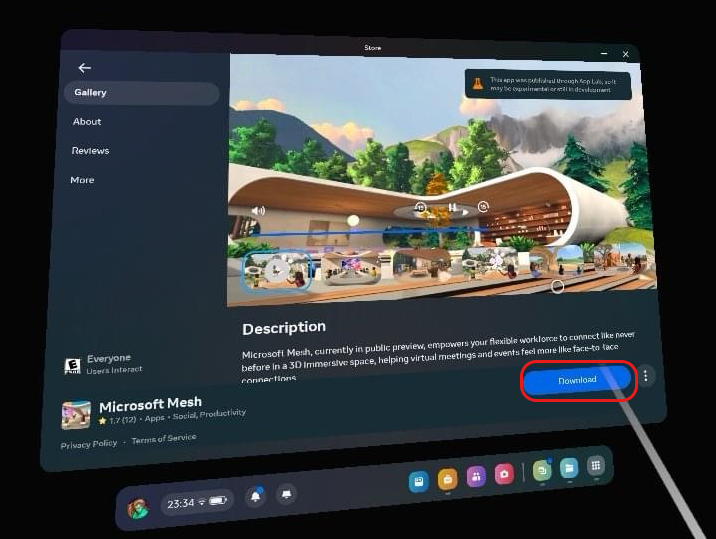
Bulamadıysanız arama kutusunda "Microsoft Mesh" için arama yaparak uygulamayı Meta Quest Store'da bulun.

Microsoft Mesh'i görene kadar arama sonuçlarını kaydırın.
Ayrıntıları görüntülemek için Mesh uygulamasının küçük resmini seçin.
İndir'i seçin.
Bilgisayarımda Microsoft Mesh Uygulama Laboratuvarı bağlantısını açarken bir hata alıyorum.
URL'yi yeni ve özel bir web tarayıcısı penceresinde açmayı deneyin.
Ses sorunlarını düzeltme
Toplantıdan ses gelmiyor ve doğru ses cihazını seçip seçmediğimi kontrol ettim.
Microsoft Teams, kulaklığınızın üzerinde denetime sahip olabilir. Bazı uygulamalar cihazlarınızın özel denetimini alabilir. Mesh'in kulaklığınızı denetlemesine izin vermek için şu adımları izleyin:
- Windows cihazınızda Ayarlar
 >Sistemi'ne gidin.
 - Ses>Gelişmiş'i> seçinDaha fazla ses ayarı.
- Yönetmek istediğiniz cihazı ve Özellikler'i seçin.
- Gelişmiş sekmesini seçin.
- Özel Kullanım Modu altında, Uygulamaların bu cihazın özel denetimini almasına izin ver seçeneğinin işaretini kaldırın.
- Uygula'yı seçin.
Artık Mesh sürükleyici alanlar, kulaklıklarınızı kontrol edebilmeli ve size Mesh seslerini sağlayabilmelidir.
Tam ekran alana katılmadım ve tam ekran alandaki biriyle konuşuyorum ama beni duymuyorlar.
Tam ekran yapmayan katılımcıların, henüz tam ekran katılımcının Teams ekran paylaşım alanının içinde mi yoksa dışında mı olduğunu bilmesinin bir yolu yoktur. Tam ekran alandaki ekran paylaşımı alanının dışında katılımcılara hitap ediyorsanız, tasarım gereği sizi duyamazlar.
Meslektaşlarımı duyamıyorum ve onlar da beni duyamıyor.
Hem sizin hem de diğer toplantı katılımcılarının ekran paylaşımı alanının içinde mi yoksa dışında mı olduğunuzu denetleyin. Diğer toplantı katılımcılarıyla aynı ekran paylaşım alanına girerek birbirinizi duyabilirsiniz.
Ses alma veya duyulmayla ilgili diğer sorunlar.
Toplantıya önceden katılma ekranında uygun ses cihazını seçmemiş olabilirsiniz.

Tam ekran alan için hangi ses cihazının seçildiğini görmek için:
-
Diğer eylemler'i
 > seçin Toplantı denetimlerinizdekises ayarları
 .
. - Mikrofon'un altında hangi cihazın bağlı olduğuna bakın.
Bir Teams toplantısında, tam ekran alandaki kişiler ortamlarını değiştirdikten sonra bir yankı duyuyorum.
Tam ekran bir alanda ortam değiştirdikten sonra, Teams'deki bazı tam ekran olmayan katılımcılar konuşurken kendi seslerinin yankısını duymaya başlayabilir. Bu yankı, konuşmacılardan dinleyen ve kulaklık kullanmayan modern katılımcılardan geliyor. Tam ekran katılımcılar yankıyı duymaz.
İşte size bir geçici çözüm:
- Ortam değiştirmeden önce çevreleyici katılımcıları mikrofonlu kulaklık kullanmaya ve ses ayarlarını düzgün bir şekilde yapmaya teşvik edin.
- Tam ekran katılımcılardan tam ekran alanı terk etmelerini ve yeniden katılmalarını isteyin. Bu, onlar için Mesh uygulamasını yeniden başlatacak ve yankıyı kaldıracaktır.
- Yankıyı en aza indirmek için modern katılımcılardan konuşmadıkları zaman kendi seslerini kapatmalarını isteyin.
Mesh için cihaz izinlerine izin ver
Mesh sürükleyici alanların mikrofonunuza erişebildiğinden emin olun.
Mesh'in medya izinlerini yönetmek için:
- Teams'de Ayarlar ve daha fazla>Ayar'ı seçin.
-
Uygulama izinleri'ni
 seçin.
 - Listeden Teams tam ekran deneyimi seçin.
- Medya (Kamera, mikrofon, hoparlörler) öğesinin seçildiğinden emin olun.
Güncelleştirildikten sonra Teams uygulamasını yeniden başlatın. Mikrofonunuz hala çalışmıyorsa Teams önbelleğini temizlemeyi deneyin.
Geri bildirimde bulunma
Bir sorunuz, sorununuz veya öneriniz mi var? Geri bildirim göndermenin iki yolu vardır:
Sürükleyici alanların içinden geri bildirim sağlayın
Bu, geri bildirim sağlamak için tercih edilen yöntemdir.
- Ekranın sol alt kısmındaki sistem menüsü düğmesini seçin.
- Geri Bildirim'i seçin.
Teams menüsünden geri bildirim sağlama
Teams'in sağ üst köşesindeki profil resminizin yanındaki Ayarlar ve daha fazlası seçeneğini belirleyin ve ardından Geri bildirimde bulunun veya Yardım >edin'i seçin.

Geri bildirimde bulunun iletişim kutusunda, sorununuz hakkında ayrıntıları girmek için yönergeleri izleyin.
