

Microsoft Teams toplantılarında ve aramalarında kullanılabilen gerçek zamanlı metin (RTT) ile konuşmaları daha erişilebilir ve kapsayıcı hale getirin.
RTT, metnin "gönder" tuşuna basmaya gerek kalmadan, yazılırken karakter karakter anında iletilmesini sağlayan bir erişilebilirlik özelliğidir. Bu, özellikle işitme, konuşma veya nöroçeşitlilik koşullarına sahip kişilere fayda sağlayan daha doğal metin tabanlı konuşmalara yol açar.

Not
RTT şu anda Teams web seminerlerinde ve genel toplantılarda kullanılamaz.
RTT'yi açma
RTT açıldığında, toplantıdaki herkes için açılır. Herkes toplantıdan ayrılıp yeniden katılmadıkça devre dışı bırakılamaz. Bir arama veya toplantıda RTT'yi açamıyorsanız BT yöneticinize başvurun.
Toplantı veya arama sırasında RTT'yi açmak için:
-
Toplantı denetimlerinizdeDiğer eylemler'i
 seçin.
 -
RTT'yi
 seçin.
 - Aç'ı seçin.
İletinizi Gerçek zamanlı ileti yazın alanına yazın.
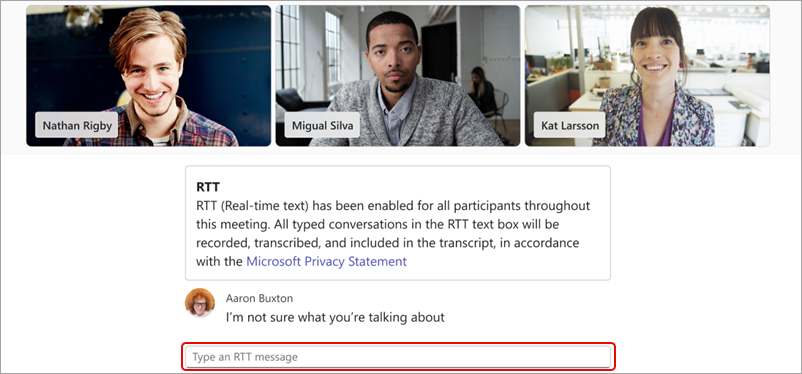
Yazmayı bıraktığınızda iletiniz akışın bir parçası haline gelir. RTT mesajları 2.000 karakter sınırlamasına sahiptir.
Not
1:1 aramalarda ve toplantılarda RTT, canlı açıklamalı alt yazılarla aynı bölmede görünür.
RTT ayarlarını değiştirme
- Toplantı denetimlerinizde RTT'yi açın.
- RTT metninin yanında, Diğer seçenekler'i> seçinTaç başlıkbaşlık settings
 .
. - Ayarları değiştirin. Yazı tipi stilini, boyutunu, rengini ve diğer özelliklerini değiştirmek için
 Alt yazı stilleri Renk simgesini seçin.
RTT ve captionbaşlık ayarlarında yaptığınız değişiklikler anında geçerli olacaktır.
Yeni bir pencerede RTT'yi açma
Toplantı denetimlerinizde RTT'yi açın.
RTT beslemesinin yanında, RTT'yi/Altyazıları yeni pencerede
 aç'ı seçin.
RTT akışı ayrı bir pencerede görünür.

Akışı toplantı penceresinde görüntülemek için RTT penceresini kapatın.
İlgili konular
Microsoft Teams toplantılarında canlı açıklamalı alt yazıları kullanma