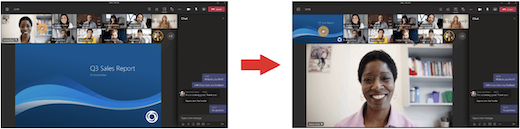
Teams 会議は、共有コンテンツを前面と中央に配置し、アクティブなスピーカーを強調表示するように再設計されました。 Teams 会議に参加すると、Teams は、表示する内容をスマートに予測し、シナリオに基づいて参加者のサムネイルとコンテンツのサイズを変更します。
プレゼンテーションのようなコンテンツを共有すると、Teams はレイアウトを最適化して、そのコンテンツをできるだけ大きくしながら、より多くのビデオ参加者を表示します。
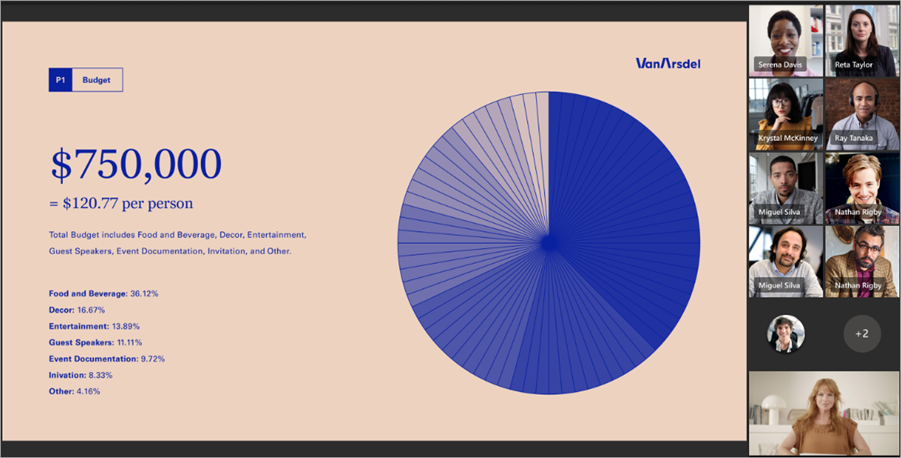
ビデオを固定する
独自のビデオをピン留めするには:
- ビデオ フィードの上にマウス ポインターを合わせます。
- 名前の横にある [
![その他のオプション] ボタン](../media/skype-teams-icon-more-horizontial.png) を選択します。
を選択します。 - [ ピン留めして自分にピン留め
![する] Teams の [チャットのピン留め] アイコン](../media/teams-chat-pin-icon.png) を選択します。 これにより、ビデオが自分のビューにピン留めされ、他のユーザーにはピン留めされません。
を選択します。 これにより、ビデオが自分のビューにピン留めされ、他のユーザーにはピン留めされません。 - 固定を解除するには、ビデオ フィードにマウス ポインターを合わせ、[その他のオプション] > [ピン
![留め解除] アイコン](../media/teams-chat-unpin-icon.png) を選択します。
を選択します。
他のユーザーのビデオをピン留めするには:
- ビデオ フィードの上にマウス ポインターを合わせます。
- 名前の横にある [を選択します。
- [ ピン留めして自分にピン留め を選択します。
- ピン留めを外すには、ビデオ フィードの上にマウス ポインターを合わせ、[その他のオプション] > [ピン を選択します。
すべての参加者を見て、誰かにスポットライトを当てる
他のユーザーのビデオ フィードにスポットライトを当てて、会議のすべてのユーザーに強調表示します。 開催者と発表者は、自分のビデオ フィードを含め、すべてのユーザーのビデオ フィードにスポットライトを当てることができます。
ビデオ フィードにスポットライトを当てるには:
- ビデオ フィードにマウス ポインターを合わせ、[ その他のオプション] [その他 。
-
[すべてのユーザーのスポットライト]
![[スポットライト] ビデオ](../media/teams-spotlight-video-icon.png) を選択します。
を選択します。 - スポットライトからビデオ フィードを削除するには、その上にマウス ポインターを合わせ、[その他のオプション] >[スポットライトの
![終了]](../media/teams-exit-spotlight-video-icon.png) を選択します。
を選択します。
Peopleは、会議コントロールで [スポットライトの終了] [] を選択することで、スポットライト自体を終了することもできます。
詳細については、「Teams 会議で他のユーザーのビデオをスポットライトする」を参照してください。
会議ビューの上部にユーザーをドッキングする
会議参加者の向きを画面の上部に変更して、コンテンツの共有中に他のユーザーとより良い視線接触を維持します。
会議に参加している場合は、会議コントロールに移動し、[![ギャラリービューの表示] アイコン](../media/teams-gallery-view-icon.png) >[その他のオプション>上部にギャラリーを表示する] を選択します。
>[その他のオプション>上部にギャラリーを表示する] を選択します。
他の参加者を表示する
大きなギャラリー ビューは、少なくとも 10 人のユーザーがカメラをオンにしている場合に使用できます。 49 人以上の参加者が Teams 会議に参加する場合は、ページを含むギャラリーで全員を表示します。
大きなギャラリー ビューを入力するには、[>[ギャラリーの![大きなギャラリー ビュー] アイコン](../media/teams-large-gallery-view-icon.png) を選択します。 大きなギャラリー ビューでは、 < > ナビゲーション コントロールは、49 人以上の参加者がいる場合にギャラリーの下部に表示されます。 これらのナビゲーション コントロールを使用して、より多くのビデオ参加者を表示または関与します。
を選択します。 大きなギャラリー ビューでは、 < > ナビゲーション コントロールは、49 人以上の参加者がいる場合にギャラリーの下部に表示されます。 これらのナビゲーション コントロールを使用して、より多くのビデオ参加者を表示または関与します。
一度に表示できる参加者の数を変更するには、会議コントロールで [ を選択し、[ ギャラリー![チーム ギャラリー] アイコン](../media/teams-gallery-icon.jpg) を選択します。 次に、[ ギャラリーの最大サイズの選択] にマウス ポインターを合わせ、表示するユーザーの数を選択します。
を選択します。 次に、[ ギャラリーの最大サイズの選択] にマウス ポインターを合わせ、表示するユーザーの数を選択します。
ギャラリーでコンテンツを交換する
ギャラリー ビューで会議に参加していて、他のユーザーがコンテンツを共有している場合、既定では、コンテンツは会議ビューの中央に表示され、ビデオは横または上に移動します。
ギャラリー ビューで参加者のビデオを選択して、ギャラリーと共有されているコンテンツを交換します。 このアクションにより、参加者のビデオが会議ビューの中央に移動され、共有デスクトップやPowerPointプレゼンテーションなどのコンテンツが会議ビューの横または上部に移動されます。
共有コンテンツを会議ビューの中央に戻すには、元に戻すコンテンツを選択します。