
エモートを使用してアバターをアニメーション化し、Teams 会議での感情や感情を伝えます。 アバターを使用すると、カメラをオンにしなくても、会議の参加者との感情的なつながりを確立できます。
アバターのリアクションとジェスチャ
使い慣れた絵文字のセットからコンテキスト エモートを選択すると、アバターが同じエモートとジェスチャでアニメーション化されます。 Teams 会議コントロールでチャット用の ReactTeams を選択すると、アバターによって通常の 2D 絵文字が生き生きと表示されます。 笑ったり、拍手したり、微笑んだりすることが、単なる平面的な画像ではなく、アバターが動きで表現するものになります。
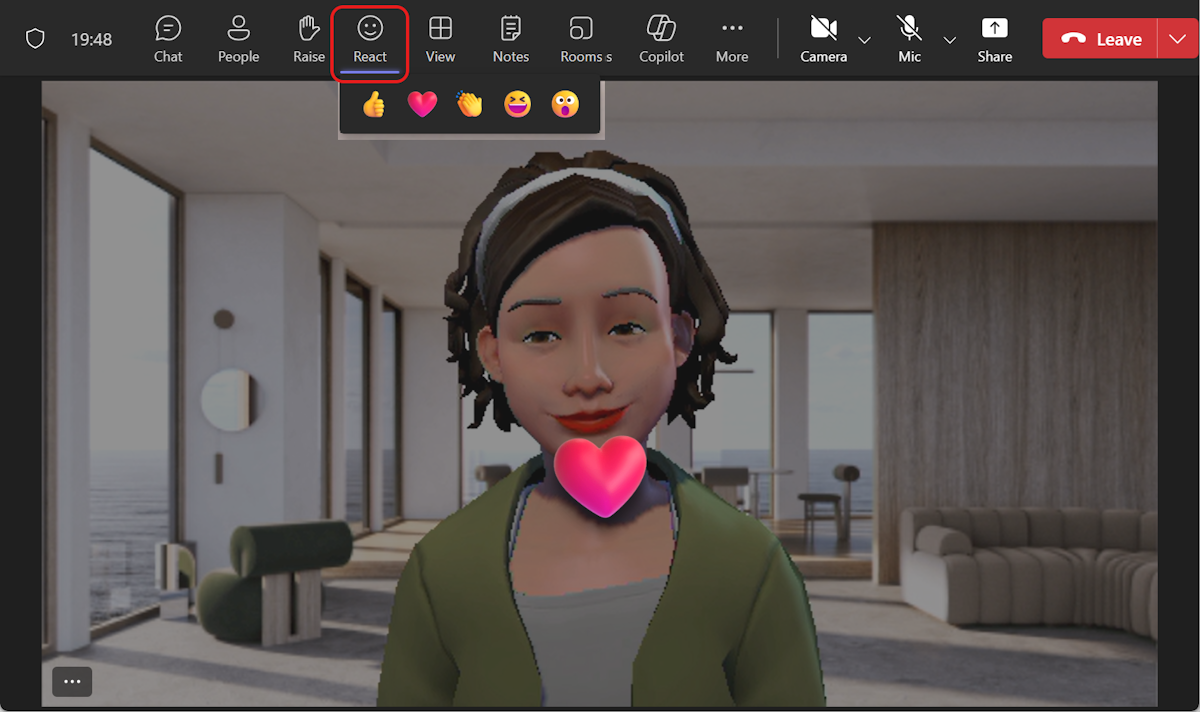
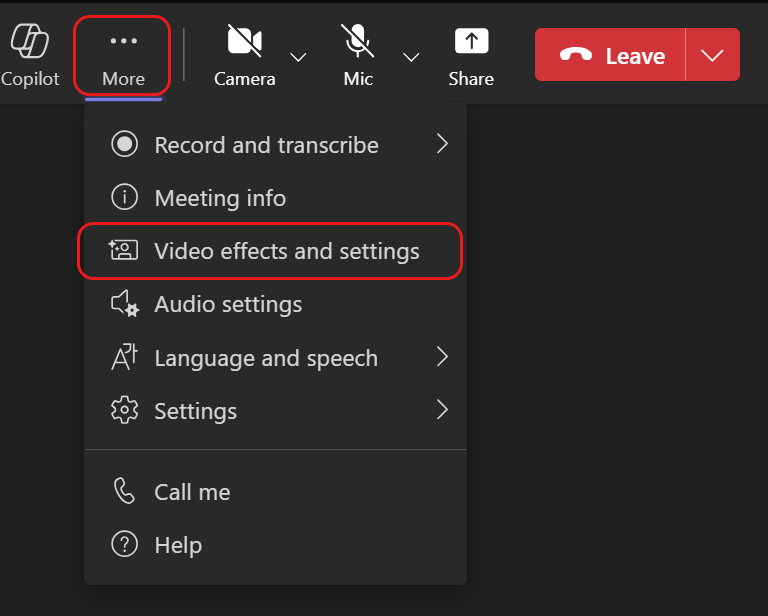
その他のアバターのリアクションは、[その他のアクション] ![Microsoft Teams [その他のオプション] アイコン](../media/microsoft-teams-more-options-icon-001.png) を選択すると確認できます> ビデオの効果と設定 Teams 会議
を選択すると確認できます> ビデオの効果と設定 Teams 会議![メニューの [会議前の効果とアバター] アイコン](../media/teams-pre-meeting-effects-and-avatars-button-icon.png) > アバター>アバターのリアクション。 [ すべての を選択して、アバターに使用できるすべてのリアクションを表示します。
> アバター>アバターのリアクション。 [ すべての を選択して、アバターに使用できるすべてのリアクションを表示します。
[すべてのリアクション] でその瞬間に表示したいリアクションをすばやく見つけます。リアクションにカーソルを合わせて [Teams をピン留めする] を選択すると、よく使用するアバターのリアクションを上部にピン留めします [ する] アイコン。 同様に、[すべてのリアクション] リストを使用すると、リアクションのピン留めを外すことができます。

ヒント
お気に入りのリアクションにすばやくアクセスできるように、一度にピン留めできるエモートは、最大 5 つに限定されています。 上位リアクション リストがいっぱいの場合は、新しいリアクションを すべてのリアクション リストの一番上にピン留めする前に、現在の一部のエモートのピン留めを外します。
アバターのムード、背景、カメラのオプション
アバターの背景、ムード、カメラ アングルを設定します。 Teams 会議コントロールで、[その他のアクション] を選択します> [ビデオ効果と設定> アバター。 [ プレビュー] を選択して、会議に適用する前に選択内容を確認します。 最終結果を他のユーザーに表示する準備ができたら、[ アバターを適用 ] を選択します。

背景
[アバターの背景] でアバターの背景を選択します。 スライドショーの
ムード
ア バターのムード スライダー バーを使用して、アバターの表情を調整します。
カメラ
[アバター カメラ] オプションで、アバターのカメラ アングルを選択します。 アバターを拡大 (+) および縮小 (-) することもできます。