
スケジュール済みの Teams 会議との同期を保ち、チームとの共同作業、 コンテンツのプレゼンテーションなどを行うことができます。
Teams で会議をスケジュールすると、その会議は Outlook カレンダーに自動的に表示され、逆も同様です。 Outlook から予約しますか? Outlook の会議に Teams を追加する方法の説明をご覧ください。
この記事の内容
会議を予約する
Teams で会議をスケジュールするには、いくつかの方法があります。
予定表の会議をスケジュールする
- Teams で CalendarTeams
 を選択します。
 - 予定表でタイムスロットを選択するか、[ 新しい
 ] を選択します。
 - 会議の詳細と出席者を追加します。
- Teams 会議の切り替えをオンにします。
- [ 保存
![] を選択します](../media/save-icon-001.png) 。
。
チャットから会議をスケジュールする
- Teams で ChatTeams の [
![Chat] タブ アイコン](../media/teams-chat-tab-icon.png) を選択します。
を選択します。 - チャットの上部にある [その他のチャット オプション]
![の [Microsoft Teams] の [その他のオプション] アイコン](../media/microsoft-teams-more-options-icon-001.png) を選択します。
を選択します。 - [会議のスケジュール] を選択する [
![チャットから会議をスケジュールする] ボタン](../media/teams-schedule-a-meeting-from-chat-button-icon.png) 。
。 - 会議の詳細を追加します。
- [送信] を選択します。
チャネル会議のスケジュールを設定する
- Teams で [Teams Teams]
 を選択します。
 - 会議をスケジュールするチームを選択します。
- [今すぐ会議] の横にある
 、ドロップダウンの矢印を選択します。
 - [会議のスケジュール] を選択する [ 。
- チーム外の他の出席者を追加します。
- [送信] を選択します。
会議をスケジュールしたチーム内のすべてのユーザーが、個人的な招待を受け取ります。
[ チャネルの追加 ] フィールドにチャネル名を入力して、チャネルを定例会議に招待することもできます。 一旦招待状が送信されると、チャネルの編集や追加は行うことができなくなります。 更新されたチャネルを使用して、新しい招待状を送信する必要があります。
注
- チャネルに会議が設定されている場合、その会議はチームのメンバー全員に表示され、メンバーはチャネル内でその会議に参加できます。 この機能は プライベート チャンネルでは使用できません。
- 組織外の招待者は、チャネル予定表にアクセスできません。
出席者を招待する
Teams 会議の作成中または作成後、出席者を会議に招待できます。
Teams 会議には、最大 1,000 人の招待者が参加して参加できます。 最大 10,000 人の招待者が、既に 1,000 人の出席者がいる会議に 表示限定の出席者 として参加できます。
出席者を招待するには:
会議を作成するか、Teams 予定表で会議を開きます。
[ 必須の出席者 ] フィールドに名前を入力します。
オプションの出席者を追加するには:
-
新しい予定表で、[応答オプション] の
 >Add optional attendees
 を選択し、[オプションの出席者の招待] フィールドに名前を追加します。
 -
クラシック カレンダーで、[必須出席者を追加する] チームのチャット フィールド
 して、名前を追加します。
-
新しい予定表で、[応答オプション] の
組織外のユーザーを招待するには、完全なメール アドレス (例: Joe@example.com) を入力します。
[ 更新の送信]または
![[送信] send-icon-001](../media/send-icon-001.png) を選択します。 招待されたユーザーには、会議へのリンクが記載されたメールが届きます。
を選択します。 招待されたユーザーには、会議へのリンクが記載されたメールが届きます。
スケジューラ
スケジューラを使用して、他の出席者のタイム ゾーン、スケジュール、および別のタイムスロットの空き時間情報を表示できます。 ス ケジューラ グリッドには、各出席者のスケジュールが表示されます。
網掛けされた領域は、出席者が取り込み中であるときや仮会議を持っているときに表示されます。
網掛けされていない領域は、出席者の空き時間に表示されます。
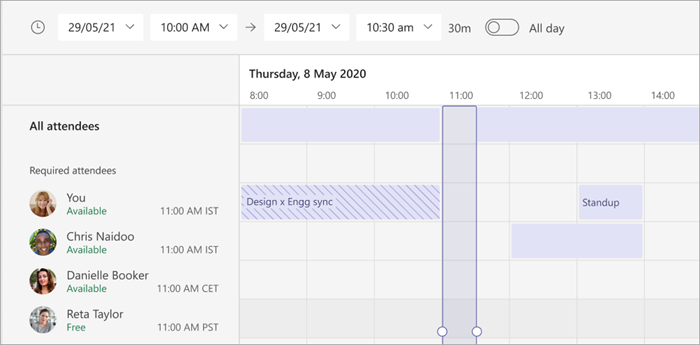
スケジューラを使用するには、会議の詳細で スケジューラ
 を選択します。
詳細を入力したら、[を選択してスケジュール フォームを閉じ、出席者を会議に招待します。
会議のリンクを共有する
Teams では、会議リンクを介してユーザーを会議に招待できます。 このリンクを共有するには:
- 会議を作成するか、Teams 予定表で会議を開きます。
- 会議の詳細の上部で、[
 >参加リンクのコピー]
- リンクをチャット、投稿、またはメールに貼り付けて、他のユーザーと共有します。
ダイヤルイン番号の追加
参加者が Teams 会議にダイヤルインできるように、ダイヤルイン番号と会議 ID を含めます。 Outlook から会議をスケジュールした場合、ダイヤルイン番号と会議 ID がスケジュール済み会議の招待状に自動的に表示されます。
詳細については、「 Teams で会議用のダイヤルイン番号を追加する」を参照してください。
会議を分類する
予定表は分類項目で色分けできます。 予定表の各会議に 1 つ以上のカテゴリを割り当てます。
カテゴリを割り当てるには:
- 予定表でイベントを右クリックします。
- [ 分類]
![を選択する [分類] アイコン。](../media/monarcholk-categorize-icon.png) .
. - 色を選択します。
また、スケジュール フォームの上部にある [カテゴリ ] を選択して、会議をスケジュールするときに分類することもできます。
注
チャネル会議は分類できません。
会議のスケジュールを変更する
Teams 予定表から会議やイベントのスケジュールを変更します。 会議の時間をすばやく更新するには、Teams 予定表で会議を選択し、新しいタイムスロットにドラッグしてドロップします。
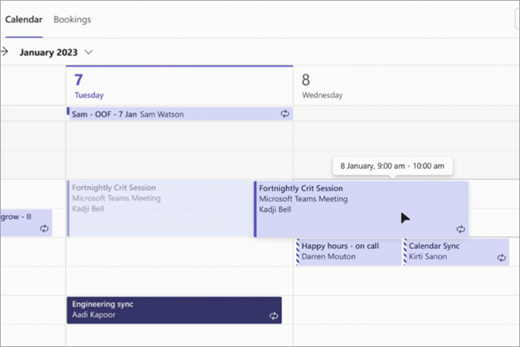
会議の時刻を更新する前に、招待者の空き時間を通知されます。
また、会議の詳細を開いて新しい時刻を選択し、[ 更新情報を送信] を選択して、会議の時間を変更することもできます。 出席者は、更新された時刻を含む通知を自動的に受け取ります。
変更 表示方法
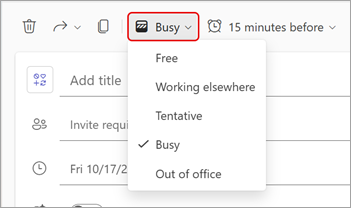
開催者は、アクション バーで会議の [ 表示方法 ] の状態を設定できます。 参加者が出欠確認をすると、その状態は開催者が設定した状態が自動的に反映されます。
会議の [ 公開方法 ] の状態を設定するには、現在の [ 公開方法 ] の状態を選択してドロップダウン メニューを開きます。 会議中の出席者の状態を選択します。
すべての会議の既定の [ 公開方法] の値は [取り込み中] です。
![[会議] ボタン をタップします。](../media/skype-teams-schedule-icon.png)


