
誰が話していて、何が共有されているかを見失うことなく、Teams 会議中にマルチタスクを実行します。
会議中のマルチタスク
会議から退出することなく、他のアプリにアクセスしたり、チャット メッセージをチェックしたりできます。 会議ウィンドウを最小化するか、画面上の別のウィンドウを選択するだけです。
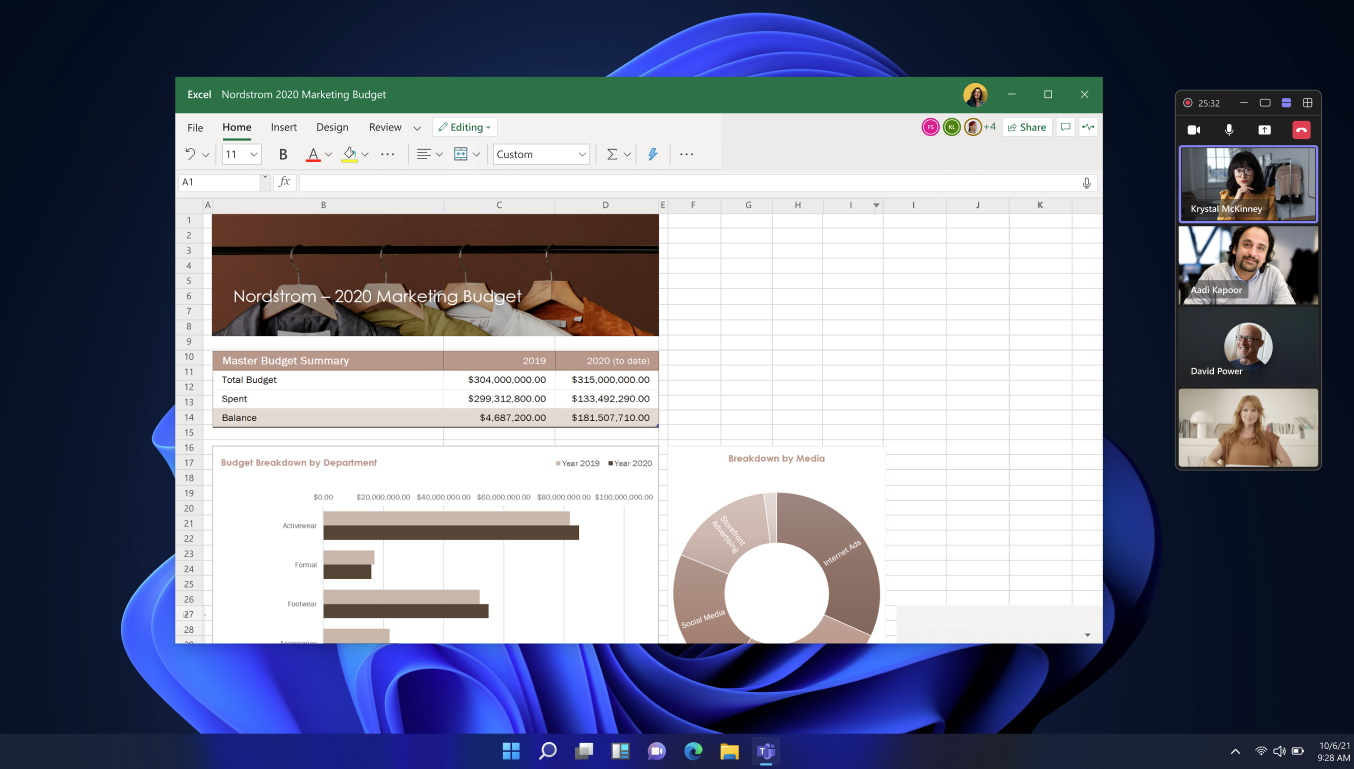
最初に会議ウィンドウを最小化すると、画面の隅に小さい会議ウィンドウが表示されます。 会議の参加者数と、選択したビューに応じて、ウィンドウにはメイン スピーカー、共有コンテンツ、およびその他の参加者が表示されます。 また、マイクとカメラを制御したり、コンテンツを共有したり、会議から退出したりすることもできます。
ビューを変更する
ビューを切り替えて、表示する人数を増減するか、ウィンドウを完全に最小化します。
ビューを切り替えるには、会議ウィンドウの上部から 1 つ選択します。
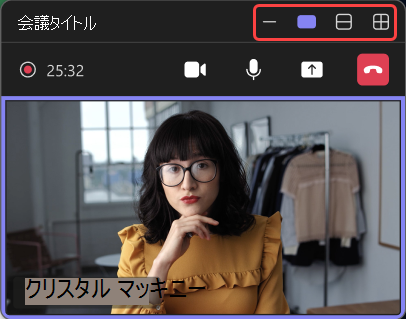
- 最小化アイコン
 : 発表者ウィンドウが完全に最小化されます。
 -
アクティブなスピーカーのみを表示する
![[アクティブなスピーカー] ビュー アイコン。](../media/multitasking-active-speaker-icon.png) : これにより、誰がアクティブに話しているかのみが表示されます。
: これにより、誰がアクティブに話しているかのみが表示されます。 -
その他のユーザーを表示
 : これにより、会議の参加者がさらに表示されます。
 -
会議ウィンドウを最大化するギャラリー
 : これにより、大きな会議ウィンドウが表示されます。
- 最小化アイコン
会議のコンテンツをポップアウトする
会議のコンテンツを別のウィンドウにポップアウトして、Teams 会議中のコンテキストの切り替えを減らします。
Chat Chat 、
、 、Copilot
 * を切り替える代わりに、それぞれを独自のウィンドウで開きます。 同時に開いたままにし、サイズを変更し、画面内で移動して、生産性と集中力を高めます。
Teams 会議で会議のコンテンツをポップアウトするには:
- 会議コントロールで Chat、、または Copilot * を選択します。
- サイド ウィンドウで、[新しいウィンドウで開く]
 を選択します。
*Copilot は、Teams Premium または Microsoft Copilot ライセンスで使用できます。