

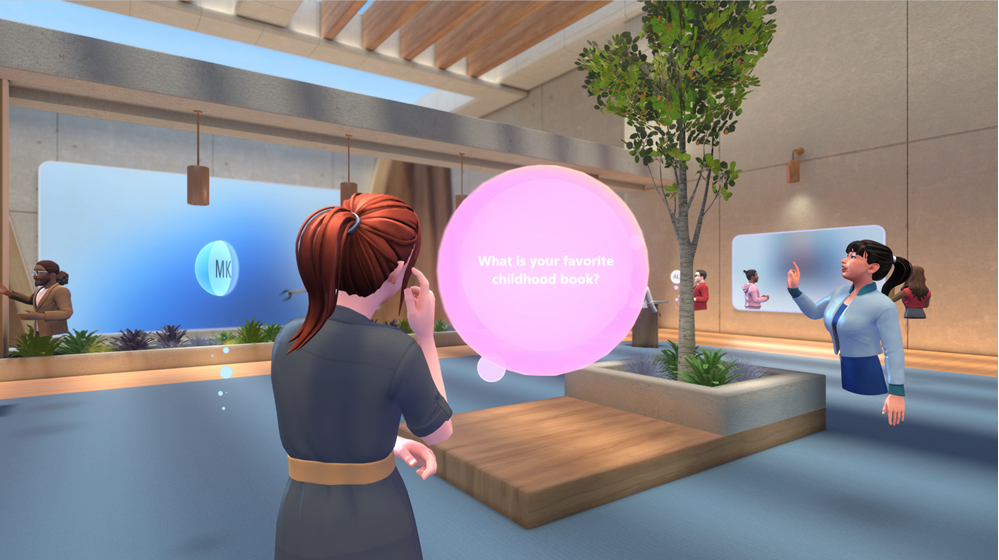
魅力的なコラボレーション用に設計された動的な 3D 空間で、Microsoft Teams のイマーシブ イベントを体験できます。
トレーニング セッション、製品ショーケース、会社のイベントに参加して、つながり、学習、探索を行うことができます。すべて PC、Mac、または Meta Quest 3 アプリの Teams から行えます。
この記事の内容
イマーシブ イベントに参加する
PC または Mac で参加
イマーシブ イベントに参加すると、アバター (作成した場合は アバター) として参加 するか、プロフィール画像の 3D バージョンとして参加します。 イマーシブ イベントに参加できない場合は、IT 管理者にお問い合わせください。
注
- 匿名または外部の参加者は、現在イマーシブ イベントに参加できません。
- Meta Quest 3 デバイスでは、Meta Quest ストアから Microsoft Teams イマーシブ アプリをダウンロードします。
- PC と Mac の最小ハードウェア要件は、4 コア CPU & 8 GB RAM です。
PC または Mac でイマーシブ イベントに参加するには:
- PC または Mac 用の Teams アプリをダウンロードします。
- Teams または Outlook の予定表を開きます。
- イマーシブ イベントを選択し、[ 参加] を選択します。
- 事前参加画面で、オーディオの設定を確認し、[ 今すぐ参加] を選択します。
参加したら、キーボードとマウスまたはトラックパッドを使用して仮想空間内を移動します。 まだ設定していない場合はアバターをカスタマイズします。これは今後のイマーシブ イベントで使用するために保存されます。
ヒント
没入型イベントに参加するのは初めてですか? チュートリアルをチェックして、その仕組みについて詳しく学びましょう。 [メニュー] を選択して、いつでもこのチュートリアルに戻るします >ヘルプ
>ヘルプ >コントロール チュートリアル>チュートリアルの再生。
ゲストとして参加
組織の信頼できるゲストであれば、その組織のメンバーがホストするイマーシブ イベントに参加できます。
ゲストとしてイマーシブ イベントに参加する前に、次の手順を実行します。
- イマーシブ イベントがホストされている組織でゲストとして登録されていることを確認します。 そうでない場合は、この ステップバイステップ ガイド を使用して組織の IT 管理者に連絡して、あなたを追加してください。
- イベントの開催者に、Teams チャットまたはメールを介して会議リンクを共有するように依頼します。 参加するには、イベント リンクが必要です。
- ホストの組織に参加するための招待を受け取ります。招待を受け入れ、必要なすべてのアカウント設定手順に従います。 これは、没入型イベントに参加するためのスムーズなエクスペリエンスを確保するために非常に重要です。
イマーシブ イベントにゲストとして参加するには:
PC または Mac でデスクトップ用 Teams を開きます。
イベント リンクを見つけて選択します。 画面の指示に従って、Web ではなくデスクトップ用 Teams でイベントを開いてください。
イベントの事前参加画面で、ウィンドウの上部に表示されているドメイン名が、ゲストとして招待した開催者のドメイン名と一致していることを確認します。
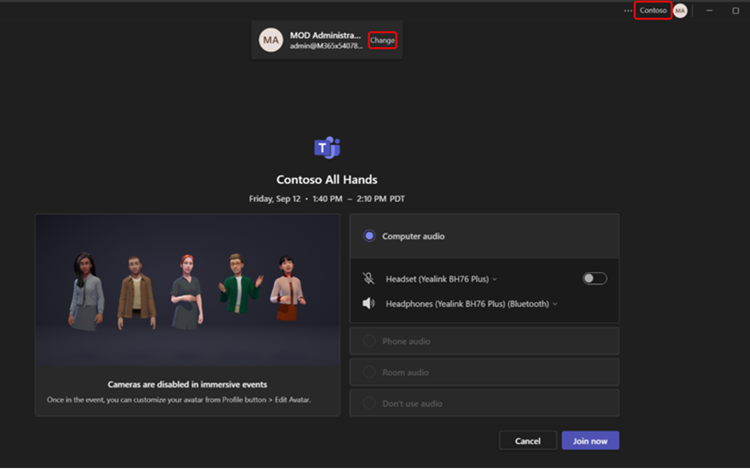
- Teams ウィンドウの右上隅に、ゲストとして招待した開催者のドメイン名が表示されます。 そうでない場合は、事前参加画面の上部にある [ 変更 ] を選択して、正しいドメインを選択します。 ゲスト組織の横にブ
 が表示されます。
 - ゲストとしてサインインしていない場合は、[ 別のアカウントを追加 ] を選択してサインインします。
- [ 変更 ] を選択し、ゲスト アカウントを引き換えたときに複数のドメイン オプションが表示されない場合は、Teams を終了して再起動してください。
- Teams ウィンドウの右上隅に、ゲストとして招待した開催者のドメイン名が表示されます。 そうでない場合は、事前参加画面の上部にある [ 変更 ] を選択して、正しいドメインを選択します。 ゲスト組織の横にブ
[今すぐ参加] を選択します。
イベントに直接参加する前に、主催者が許可するまでイベント ロビーに配置される場合があります。
ゲストとして参加する方法の詳細については、「 組織外で Microsoft Teams 会議またはイベントに参加する」を参照してください。
Meta Quest 3 に参加する
重要
- イマーシブ イベントは、Teams アプリからスケジュールする必要があります。 スケジュールが完了すると、PC、Mac、Meta Quest デバイスから参加できます。 Meta Quest を使用する参加者は、主催者によってイベントに招待される必要があります。
- ほとんどの組織では、準拠するためにモバイル デバイス管理にデバイスを登録する必要があるため、サインイン エラーが発生した場合は IT 管理者にサポートを依頼してください。
Meta Quest 3 のイマーシブ イベントに参加するには:
- Meta Quest 3 または Quest 3S バーチャル リアリティ ヘッドセットで、ストアに移動します。
- Microsoft Teams イマーシブ アプリを検索してダウンロードします。
- 仕事に使用するのと同じ資格情報を使用してサインインします。
- ダッシュボードを表示し、イベントを選択して、[ 参加] を選択します。
アバターのカスタマイズ
イマーシブ イベントでは、アバターまたは Teams プロフィール画像の 3D レンダリングとして表示されます。 イマーシブ イベントの前または最中に自分を最もよく表すアバターを作成およびカスタマイズするには、いくつかの方法があります。
イマーシブ イベント中に、イベント画面の右下隅にあるアバターまたはプロフィール画像を選択します。
- [ペルソナの追加] を選択して
 新しいアバターを作成します。 [写真から作成]
 、[ベースから作成]
 または既存のものを複製
 を選択します。
 - [ アバターの編集 ] を選択して、既に使用しているアバターをカスタマイズします。
- 変更を保存する準備ができたら、[ カスタマイズの完了] を選択します。
- [ペルソナの追加] を選択して
Teams のアアバター アプリでアバターをカスタマイズします。
自在に移動する
イマーシブ イベント中に自由に移動し、仮想環境を探索します。 歩いたり走ったり、テレポートしたり、テーブルに座って他のアバターと話したりできます。
PC または Mac で移動するには、 W、 A、 S、 D キーを押します。
PC、Mac、または Quest デバイスでのナビゲーションに関する詳細については、[メニュー]>[ヘルプ]>チュートリアルを選択してください。
空間オーディオ
イマーシブ イベントの空間オーディオを使用すると、周囲のさまざまな会話に参加したり、サイド チャットを開始したり、声の方向音に基づいて環境内の他のユーザーの位置を特定したりできます。
他の参加者の声は、仮想環境内で自分に対するアバターの位置に基づいて、さまざまな音量や方向で聞くことができます。 アバターを他のユーザーの近くに移動して、相手はっきりと聞こえるようにします。
ヒント
空間オーディオ エクスペリエンスを強化するには、有線ヘッドセットを使用します。 詳細については、「 Microsoft Teams 会議でオーディオ設定を管理する」を参照してください。
イベント期間中に参加する
イベント ホストや他の参加者と直接やり取りして、没入型イベントを最大限に活用します。 有意義なつながりを構築し、共有されている内容についてより多くの分析情報を取得し、イベント全体を通じて会話に参加します。
他の人とChatする
会議コントロールで [Chat ] を選択して、イベント チャットの他の参加者とEngageします。 どのルームにいるかに関係なく、イベントの参加者全員に同じチャット フィードが表示されます。 質問したり、コメントを残したり、他のユーザーのメッセージに反応したりします。
手を挙げる
イベント中に質問やコメントがありますか? 手を挙げて、イベントのホストや他の参加者に、共有したいことがあることを合図します。
手を挙げるには、アプリ バーの [手を挙げる ] を選択します。 次に、ホストがプレゼンテーションや質問をするよう呼びかけてくれるのを待ちます。 ホストがあなたを呼び出すと、イベントの残りの参加者はあなたとホストの声を聞くことができます。
エモートで React する
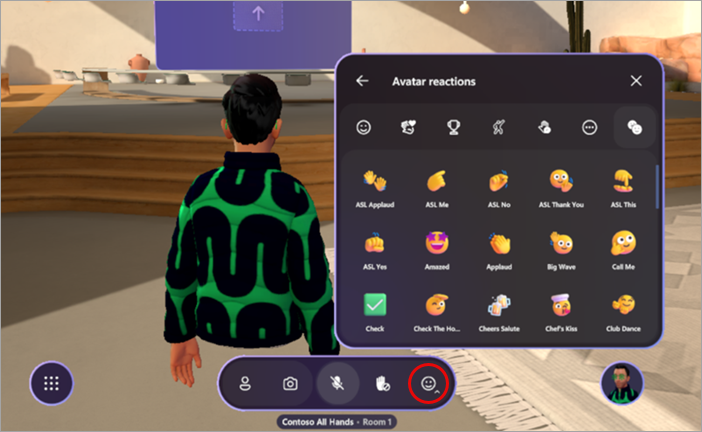
イベント中に話されたり提示されたりすることについて、あなたがどう感じているかをアバター リアクションで他の人に伝えましょう。
アプリ バーの [ リアクション ] を選択して、リアクションのメニューを開きます。 ア バターのリアクション のいずれかを選択して、アバターがエモートを演じるのを確認します。
仮想セルフィを撮る
アプリ バーで [カメラ> 写真を撮 る] を選択して、友達と仮想セルフィを撮ったり、アバターのビューから写真を撮ったりします。
写真がキャプチャされたら、[チャットに共有] を選択して他の出席者が表示できるようにイベント チャットで送信するか を選択して写真を個人用ドライブに保存します。
参加者の詳細を表示する
アバターの上にある名札を選択し、連絡先カードを選択して、イベントに参加しているユーザーの詳細を把握します。
設定を変更する
イベント コントロールを調整したり、高コントラスト テーマや拡大鏡などのアクセシビリティ機能を設定で適用したりして、全体的な仮想エクスペリエンスを向上させます。
設定を変更する方法。
- アプリ バーで [メニュー ] を選択します。
- [ 設定] を選択します
 。
。 - 個人の好みに合わせて設定を調整します。
- [
![ジャーナル] の [閉じる] ボタンで使用する](../media/close.png) [閉じる] アイコンを選択して、ウィンドウを終了します。 変更は自動的に適用されます。
[閉じる] アイコンを選択して、ウィンドウを終了します。 変更は自動的に適用されます。
フィードバックの送信
イマーシブ イベント エクスペリエンスに関するフィードバックを送信するには、イマーシブ イベント内でメニュー>フィードバック を選択します。
スケジュールやイベント ウィンドウ (参加画面やオーディオ、チャット、画面共有などの機能を含む) など、Teams エクスペリエンスに関するフィードバックを送信するには、Teams イベント ウィンドウの右上隅にある [設定など >問題を報告
 を選択します。