

Teams 会議やイベントの前に控え室で他の主催者や発表者と一緒に準備して、コンテンツの共有、ビデオとオーディオの設定などをテストします。 イベントが終了したら控え室に戻り、イベントについて報告し、話し合います。
この記事の内容
控え室を設定する
控え室を使用して会議またはイベントを設定するには:
- Teams で CalendarTeams
 を選択します。
 - イベントを選択し、[イベントの表示] を選択します
 。
。 -
オプション設定アイコン
 を選択します。
 -
[RolesPeople
![] ボタンまたは [参加者の表示] ボタン](../media/teams-people-or-show-participants-button-icon.png) で、特定のユーザーにプレゼンテーションを行うことができるユーザーを変更するか、開催者と共同開催者のみに変更します。
で、特定のユーザーにプレゼンテーションを行うことができるユーザーを変更するか、開催者と共同開催者のみに変更します。 - [ 参加者の検索 ] フィールドに発表者の名前を入力します。 発表者がドロップダウン リストに表示されるように、既に出席者として招待されている必要があります。
- Microsoft Teams の [生産ツール
![] の [生産ツール] アイコン](../media/teams-production-tools-icon.png) で、[ 控え室を有効にする] トグルをオンにします。
で、[ 控え室を有効にする] トグルをオンにします。 - [適用する] を選択します。
開催者は、会議コントロールで [コントロール] >その他のオプションを選択して、会議がアクティブなときに控え室のオンとオフを切り替えることができますが、会議が終了して再開されない限り、変更は反映されません。
注
現在、控え室は、デスクトップ用と Web 用の Teams (Edge および Chrome ブラウザーのみ) と iOS および Android デバイス上のモバイル Teams 会議でサポートされています。 会議の開催者は会議に電話をかけることができますが、他の人がダイヤルインする、ダイヤルアウトする、または折り返し先機能を使用する場合、適切な音声プロンプトが表示されない場合があります。
控え室に参加する
出席者の会議を開始する前に、控え室に自動的に参加します。 発表者を画面に表示したり、共有コンテンツを設定したりできます。
控え室に参加するには:
- Teams で CalendarTeamsを選択します。
- 開始するタウン ホールを選択します。
- [今すぐ参加]> を選択します。
電話で参加する
Teams の会議またはイベント中に電話で参加するか、他のユーザーを招待します。
タウン ホールのダイヤルイン コードを見つけるには、イベントの詳細で [イベントの共有 ] を選択します。 コードは発表者と直接共有する必要があります。 開催者または発表者が電話でウェビナーまたはタウン ホールに参加する場合、開催者によって発表者に昇格されるまで、出席者として参加します。
開催者または発表者が、ウェビナー、タウン ホール、または構造化された会議に電話で参加するようにユーザーに要求した場合、そのユーザーは役割が 発表者に変更されるまで出席者として待合室に入ります。
詳細については、「Microsoft Teams 会議でのロール」を参照してください。
注
ユーザーが控え室に直接参加できるようにするには、会議オプションの [People] ダイヤル イン [ロビーの切り替えをバイパスする] をオンにします。 それ以外の場合は、ロビーから控え室に入れることができます。
控え室エクスペリエンス
会議前
控え室から、開催者は会議オプションを変更し、ロビーから会議に参加者を許可できます。
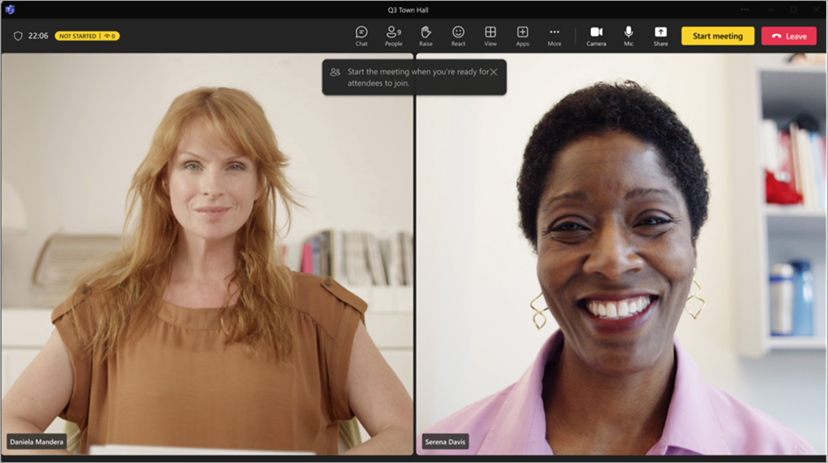
開催者と発表者の両方が次のことができます。
- Chat. 控え室で開催者と発表者が利用できるチャットは、会議のすべてのユーザーが利用できるグローバル チャットです。
- 出席者に表示される内容を管理します。
- キャプションをオンにします。
- Q&A などのアプリを会議に追加します。 開催者が会議にアプリを追加すると、出席者は待機中にアプリにアクセスできるようになります。
- 会議のメモにアクセスします。
- 参加者を表示および削除します。
- 他の発表者や開催者のオーディオ、ビデオ、共有コンテンツを表示します。
- Reactしてリアクションを見てください。
- 会議を開始する。 会議を開始できるのは、デスクトップ用 Teams または Web 用 Teams (Edge および Chrome ブラウザー) を使用して参加する発表者と開催者のみです。
開催者と発表者は、会議のレイアウトを変更したり、控え室からトランスクリプト、レコーディング、スピーチ コーチをオンにしたりすることはできません。 会議の開始時に、その操作を行うことができます。
開催者と発表者が控え室に参加する場合、いくつかの制限があります。
CVI の参加者は出席者として参加し、発表者に昇格するまで控え室にいるユーザーと対話することはできません。 CVI の参加者は出席者ですが、イベントの開始前と終了後に空白の画面が表示されます。
控え室の誰かが出席者になった場合、そのユーザーはマイクやカメラをオンにできなくなります。
会議の開始を待機している出席者が発表者になると、会議の開始を待機している他の出席者がその話を聞くことができるようになります。 ライブマイクを避けるために、降格することをお勧めします。
控え室に参加するユーザーや会議の開始を待っている出席者は、コンプライアンスのレコーディングを利用できません。 ただし、会議が開始されると、指定されたすべての参加者に対してコンプライアンスのレコーディングが開始されます。
注
控え室の収容人数は、一度に 100 人の発表者に制限されています。
会議中
会議のレコーディングと文字起こしは、控え室のために一時停止された場合に再開されます。 控え室でキャプションが有効になっている場合、会議では引き続き期待どおり機能します。
注
自動記録がオンになっている場合、会議が開始されるまでキャプションは機能しません。 控え室でキャプションを確実に使用できるようにするには、会議オプションで [レコーディングと文字起こし] を自動的に オンにしないでください。
会議後
会議のコントロールで [会議の終了 ] を選択して、会議の後控え室に戻ります。
![[イベントの終了] ボタンが強調表示された Microsoft Teams 会議またはイベントのスクリーンショット。](../media/microsoft-teams-end-meeting.png)
[ 会議の終了] を選択すると、イベントの記録と文字起こしが自動的に停止します。 また、イベントが終了し、録画が停止したという通知も表示されます。
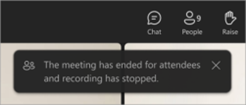
参加者は待合室に戻り、主催者と発表者は控え室に滞在してイベントについて報告し、話し合います。
- 管理モードがオンになっている場合、開催者と発表者は、イベントが終了すると会議ステージから削除されます。 ステージ上にメッセージが表示され、必要に応じて管理モードをオフにすることができます。
- イベントを終了しても、開催者または発表者の画面共有は中断されません。
イベント終了後も、開催者と発表者はバックルーム チャットにアクセスできます。
注
モバイル デバイスから参加する発表者と開催者は控え室に戻りますが、[ イベントの終了] ボタンはありません。
ユーザーを追加および削除する
会議またはイベント中に役割を変更して、控え室にユーザーを追加および削除します。 控え室にユーザーを連れて行くには、そのユーザーのロールを 発表者に変更します。
発表者にするには:
- 会議コントロールで [Peopleを選択します。
- [ 参加者] ウィンドウで、[ 出席者 ] リストから控え室に連れて行く人を見つけます。
- ユーザーの名前にカーソルを合わせ、[その他のオプション]
![Microsoft Teams [その他のオプション] アイコン](../media/microsoft-teams-more-options-icon-001.png) >発表者にする
>発表者にする ] を選択します。
 - [変更] を選択します。
役割を変更すると、そのユーザーは自動的に控え室に入ります。
控え室から他のユーザーを削除するには、そのユーザーのロールを [出席者] に戻します。
他のユーザーを出席者にするには:
- 会議コントロールで [Peopleを選択します。
- [ 参加者] ウィンドウで、[ 発表者 ] リストから控え室に連れて行くユーザーを見つけます。
- ユーザーの名前の上にマウス ポインターを置き、[その他のオプション] >出席者にする
![Microsoft Teams の [出席者を作成する] アイコン](../media/teams-make-an-attendee-icon.png) を選択します。
を選択します。 - [変更] を選択します。
詳細については、「Microsoft Teams 会議でのロール」を参照してください。
出席者の体験
控え室がアクティブな間、出席者は待合室にいて、待機画面で出迎えられ、チャットを介して対話したり、Q&A などの有効アプリを使用したりできます。
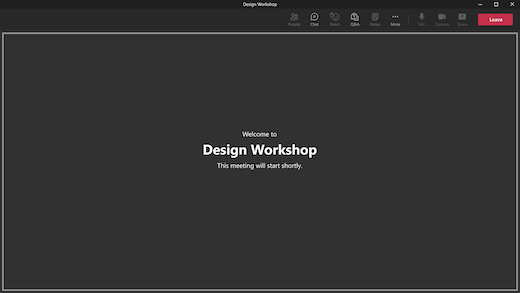
出席者は、マイクやカメラをオンにしたり、控え室で何が起こっているかを見たり聞いたりすることはできません。 また、参加者パネルにはアクセスできませんが、会議に招待されたユーザーまたは会議に招待されたユーザーを表示することはできます。
イベントを終了すると、出席者は自動的に待合室に戻り、退席するまでこのメッセージが表示されます。
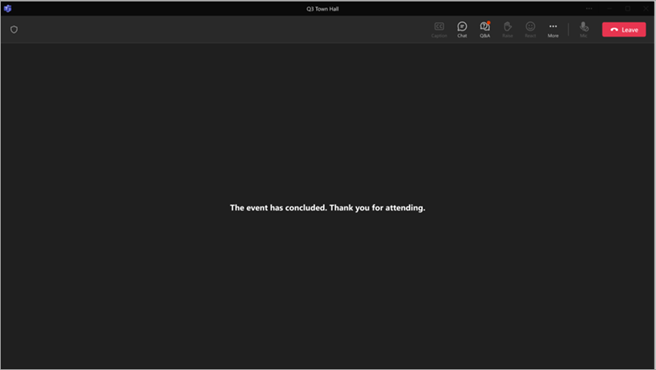
イベントの終了後も、出席者はグローバル チャットでメッセージを表示および送信することができます。
注
参加者が会議に参加すると、会議の開催者が 会議の開始 通知を受け取る場合があります。 これは、会議が正式に開始されたことを意味するものではありません。 控え室で会議が有効になっている場合は、発表者または開催者のみが会議を開始できます。