
デスクトップ用 Microsoft Teams では、会議やイベントのスケジュールを合理化し、予定表ビューをカスタマイズするなど、他にも機能が満載です。
この記事の内容
| 予定表を開く | 打ち合わせに適した場所を見つける |
|---|---|
| 予定表ビューを変更する | 予定表の共有 |
| 他の予定表を表示する | 予定表を印刷する |
| 会議とイベントをスケジュールして開始する | 過去の会議の詳細にすばやくアクセスする |
予定表を開く
Teams 予定表の使用を開始するには、Teams の左側にある [ ] を選択します。
予定表ビューを変更する
Teams 予定表には、既定で稼働日が表示されます。 カレンダーの上部にある [稼働日 ] を選択して、1 週間全体や月など、他のビューを表示します。
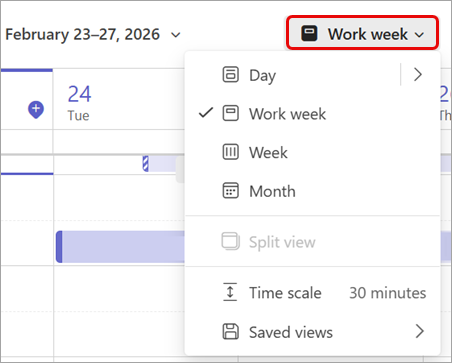
次の操作も実行できます。
- タイム スケールを変更して、会議の詳細のスペースを調整します。
- カレンダー ビューを保存して、後で特定のレイアウトにアクセスできます。
- フィルター
 を選択して、予定表に表示されるイベントの種類をカスタマイズします。
 - [ナビゲーション ウィンドウの表示] を選択する [
![ウィンドウの画像を閉じる]](../media/close-pane.png) を選択して、ミニ月ビューを表示したり、他のユーザーの予定表を表示したり、予定表グループを作成したりできます。
を選択して、ミニ月ビューを表示したり、他のユーザーの予定表を表示したり、予定表グループを作成したりできます。 - [その他のオプション]
 >Calendar設定
![[設定] アイコン](../media/icon-settings-png.png) を選択して、予定表の外観を変更したり、イベントや会議の設定を調整したりします。
を選択して、予定表の外観を変更したり、イベントや会議の設定を調整したりします。
詳細については、「 Microsoft Teams で予定表をカスタマイズする」を参照してください。
他の予定表を表示する
複数の予定表を同時に表示して、シームレスな調整とイベント計画を行います。 さまざまなユーザーのカレンダー、誕生日や休日を強調表示するカレンダーなどを確認します。
- 左上隅の [ ナビゲーション ウィンドウの表示] ウィンドウの ] を選択します。
- [ 個人用の予定表] で予定表グループを作成して選択すると、後で特定の予定表のビューをすばやく表示できます。
- 分割ビューと結合ビューを切り替えて、他の予定表を並べて表示したり、1 つに統合したりすることができます。
詳細については、「 Microsoft Teams で他の予定表を表示する」を参照してください。
会議とイベントをスケジュールして開始する
Teams の予定表から、あらゆる種類の会議やイベントを簡単にスケジュールできます。
新しい会議やイベントをスケジュールするには:
Teams で CalendarTeams
を選択します。[新しい
![Teams] [新しい] [イベント] ボタン アイコン](../media/teams-new-event-button-icon.png) を選択するか、予定表でタイムスロットを選択します。
を選択するか、予定表でタイムスロットを選択します。-
[新しい の横にあるドロップダウン矢印を選択して、さまざまな種類のイベント テンプレートから選択します。 詳細を表示する には、[すべてのテンプレートを表示] を選択します。
-
[新しい
ス ケジューラ
 を選択して、全員に最適な時間を見つけます。
会議またはイベントの詳細を入力します。
[ 保存
![] を選択します](../media/save-icon-001.png) 。
。
重要
仮想 Teams 会議をスケジュールする場合は、[ Teams 会議 ] トグルをオンにします。
会議やイベントに参加するには:
- Teams で CalendarTeamsを選択します。
- 会議またはイベントを選択します。
-
 に参加] を選択します。
Teams 会議への参加の詳細については、「 Microsoft Teams で会議に参加する」を参照してください。
打ち合わせに適した場所を見つける
会議の会議室または場所を選択すると、定員や技術仕様など、使用可能な会議室に関する詳細が表示されます。 「Places Finder でブラウズする」オプションも表示されます。
詳細については、「Microsoft Places の使用を開始する」を参照してください。
予定表の共有
予定表を他のユーザーと共有して、スケジュールと空き時間に関する情報を提供します。
特定のユーザーと予定表を共有するには:
- Teams で CalendarTeamsを選択します。
- [その他のオプション共有
 を選択します。
 - 共有するメール アドレスまたは連絡先を入力します。
- 名前の横にあるドロップダウン メニューを選択してアクセス許可を選択します。
- [共有] を選択します。
IT 管理者によって設定されたポリシーに応じて、下のドロップダウン メニューで organization 内の他のユーザーのアクセス許可を管理することもできます。
詳細については、「 Microsoft Teams で予定表を共有する」を参照してください。
予定表を印刷する
予定表を印刷して物理的なコピーを配布したり、マークアップして簡単にアクセスできるように手元に置いたりします。
詳細については、「 Microsoft Teams で予定表を共有する」を参照してください。
過去の会議の詳細にすばやくアクセスする
Teams 予定表で過去の会議の要約、チャット、その他の詳細に移動できます。
アクセスするには:
Teams で CalendarTeams
を選択します。過去に録画された会議を選択します。
- [要約]
 を選択して、会議の要約を表示します。
 - [Chat
![Teams Chat] タブ アイコン](../media/teams-chat-tab-icon.png) を選択して、会議チャットを開きます。
を選択して、会議チャットを開きます。
- [要約]
Teams の要約の詳細については、「 Microsoft Teams の会議の要約」を参照してください。