重要
Teams ライブ イベント エクスペリエンスは 、2026 年 6 月 30 日に廃止されます。 最新のイベント機能とエクスペリエンスについては 、Teams タウン ホールに切り替え てください。 詳細については、 このブログ記事を参照してください。
プレゼンターとして、あなたはイベントを成功させるために舞台裏で働く人の 1 人になります。
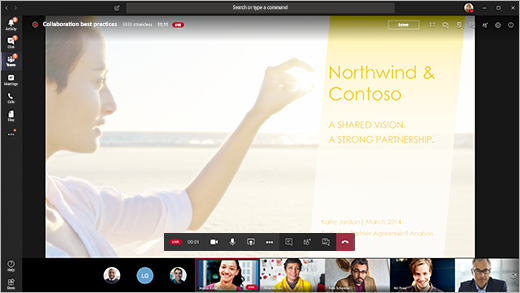
Teams で、[ 参加] を選択して発表者としてイベントに参加します。 Teams 以外から参加リンクを選択して、Teams でライブ イベントを開きます。
発表者は、 プロデューサーの基本的な機能の多くを共有していますが、ビデオ フィードやライブ イベント自体を制御することはできません。
| 能力 |
プロデューサー |
デスクトップの発表者 |
| 他の発表者のビデオ フィードを選択し、イベントに送信する |
○ |
× |
| ライブ イベントの開始 |
○ |
× |
| ライブ イベントの終了 |
○ |
× |
| イベント プレビュー (出席者に送信されるストリーミング) を表示する |
○ |
× |
| 記録とレポートを管理する |
○ |
はい |
| 出席者として参加 |
○ |
○ |
| ライブ出席者数を表示する |
○ |
× |
| 他のプロデューサーや参加者とChatする |
はい |
○ |
| ライブ イベントに画面を共有する |
○ |
○ |
| システム オーディオの共有 |
はい |
○ |
| 発表者として参加するようユーザーを招待する |
○ |
○ |
| 他のすべての発表者をミュートする |
○ |
はい |
| 中程度の Q&A |
○ |
○ |
この記事の内容
始める前に
発表者の機能
イベントに参加してコンテンツを提示する
始める前に
- iPad で iOS 10 以降を実行している必要があります。
- 1280 x 720 のビデオ解像度の場合、2,000 キロビット/秒 (Kbps) のビットレート以上が必要です。
- プレゼンテーションには、次の iPad バージョンをお勧めします: 任意の iPad Pro、任意の iPad Air。
- iPad 4 と iPad mini 2 はサポートされていますが、推奨されていません。
- iPad 1、iPad 2、iPad 3、iPad mini 1 は、次のモデルではサポートされていません。
重要
プレゼンテーションを実行できるようにするには 、発表者の 会議ロールが必要です。
プロデューサーの役割は、現在 iPad ではサポートされていません。 これは、発表者を除き、iPad で会議に参加するすべてのユーザーには 出席者 機能のみが割り当てられることを意味します。 出席者の機能の詳細については、「 Teams 会議での役割」を参照してください。
発表者の機能
iPad の発表者は、ライブ イベント中に次の操作を行うことができます。
- 他のプレゼンターやプロデューサーとChatする
- ビデオを共有する
- ライブ イベントで画面を共有する
- 発表者として参加する他の出席者を招待する
- 他のすべての発表者をミュートする
現在の制限事項
発表者は次の操作をできません。
- Q&A セッションの表示または参加。 参加するには、会議を退出してから再度参加し、事前参加画面で [出席者として参加 ] を選択します。
- 一度に複数のストリームを共有します。 たとえば、ビデオを画面と同時に共有することはできません。
- プレゼンテーション中にシステム オーディオを共有します。
イベントに参加してコンテンツを提示する
Teams で、[ 発表者として参加] を選択します。 Teams 以外から参加リンクを選択して、Teams でライブ イベントを開きます。
ライブ ビデオを表示する場合は、会議コントロールで [カメラ]  ] を選択してカメラをオンにします。 Teams は、出席者に見やすくするために、iPad を回転させるように求めるメッセージを表示します。
• イベントがまだ開始されていない場合は、ビデオに黄色の枠線で "PRE-LIVE" と表示されます。
• イベントが開始されている場合は、黄色の枠線で "QUEUED" と表示されます。
• イベントが開始されていて、プロデューサーがすでにビデオを配信している場合は、赤い枠線で "LIVE" と表示されます。
コンテンツを提示したり、ある種類のコンテンツを共有から別の種類のコンテンツに切り替えたりするには、会議コントロールの [コンテンツの共有] ![[画面の共有] ボタン](../media/skype-teams-icon-share.png) を選択してから、共有するものを選択します。
を選択してから、共有するものを選択します。
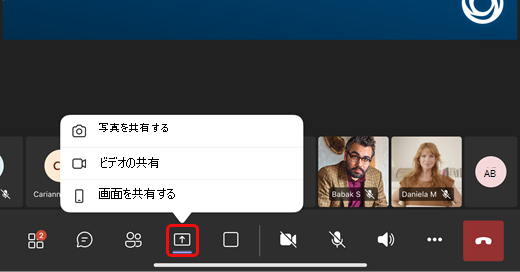
ヒント
画面を共有する場合は、Teams の状態を [ 応答不可 ] に変更して、通知がポップアップしないようにします。 手順については、「 状態を変更する」を参照してください。
画面を共有することを選択した場合は、[ 配信の開始] を選択します。
プレゼンテーションが終了したら、[ 共有の停止] を選択します。
詳細情報
Teams ライブ イベント
