

PowerPoint Live を使用して Teams 会議でコンテンツを共有するときは、カラフルなレーザー ポインターと描画ツールでポイントを強調し、視聴者を引き付けます。 「インク」は、会議のすべてのユーザーに表示されます。
発表者のみがスライドをポイントしたり描画したりできます。
共有を開始するには、「 PowerPoint スライドを共有する」を参照してください。 現在のスライドの下にレーザー ポインターと描画ツールが表示されます。
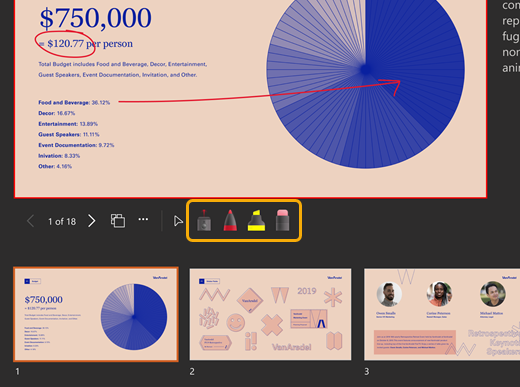
レーザー ポインターで視聴者の注意を集中させる
レーザー ポインター
 と色を選択して、現在のスライドに一時的なマークを付けます。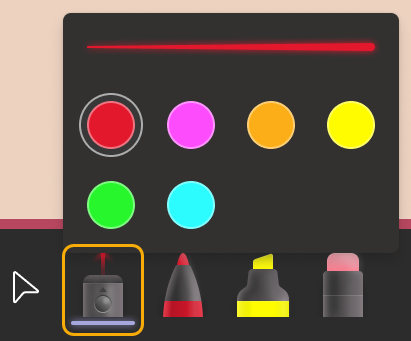
短い線を作成するには、マウスを動かすだけです。 長い線を作成するには、マウス ボタンを押しながら描画します。
ヒント
いくつかのマークをすばやく作成すると、それらはすべて同時に表示され、その後一緒に消えます。
描画ツールを使用してアイデアを強調表示して接続する
これらのマーキングは会議中ずっと続きます。
これらの描画ツールのいずれかを選択し、線の太さと色を選択します。
ペン
 は不透明な線を描画します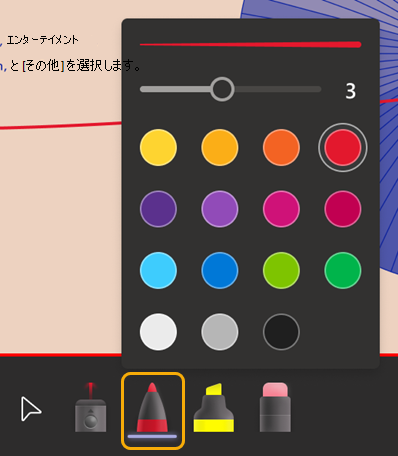
蛍光ペンの
 が半透明の線を描画します。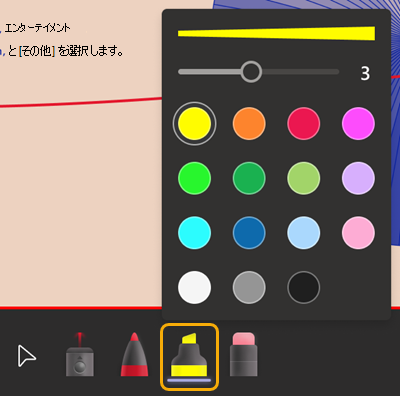
マウス ボタンを長押ししながら描画します。
インク跡を消す
1 つのマークを消去するには、消しゴムアイコン
 から、インク マークを選びます。
 すべてのマークを消去するには、[ スライドのすべてのインクを消去する] を選択します。

描画を停止する
-
カーソル
 (またはキーボードの Esc キーを押します)。