
さまざまな体型、顔の特徴、微調整オプションを使用して、Teams 会議での表現方法を選択します。 次に、お気に入りのヘアスタイル、ワードローブ、メイクのオプションなどを選択します。 カジュアル、プロフェッショナル、日常的な会議など、さまざまなタイプの会議用に最大 3 つのアバターを保存できます。
注
作成したアバターと同じアバターは、Teams 会議や Teams イマーシブ イベントでも使用できます。
アバター アプリを開く
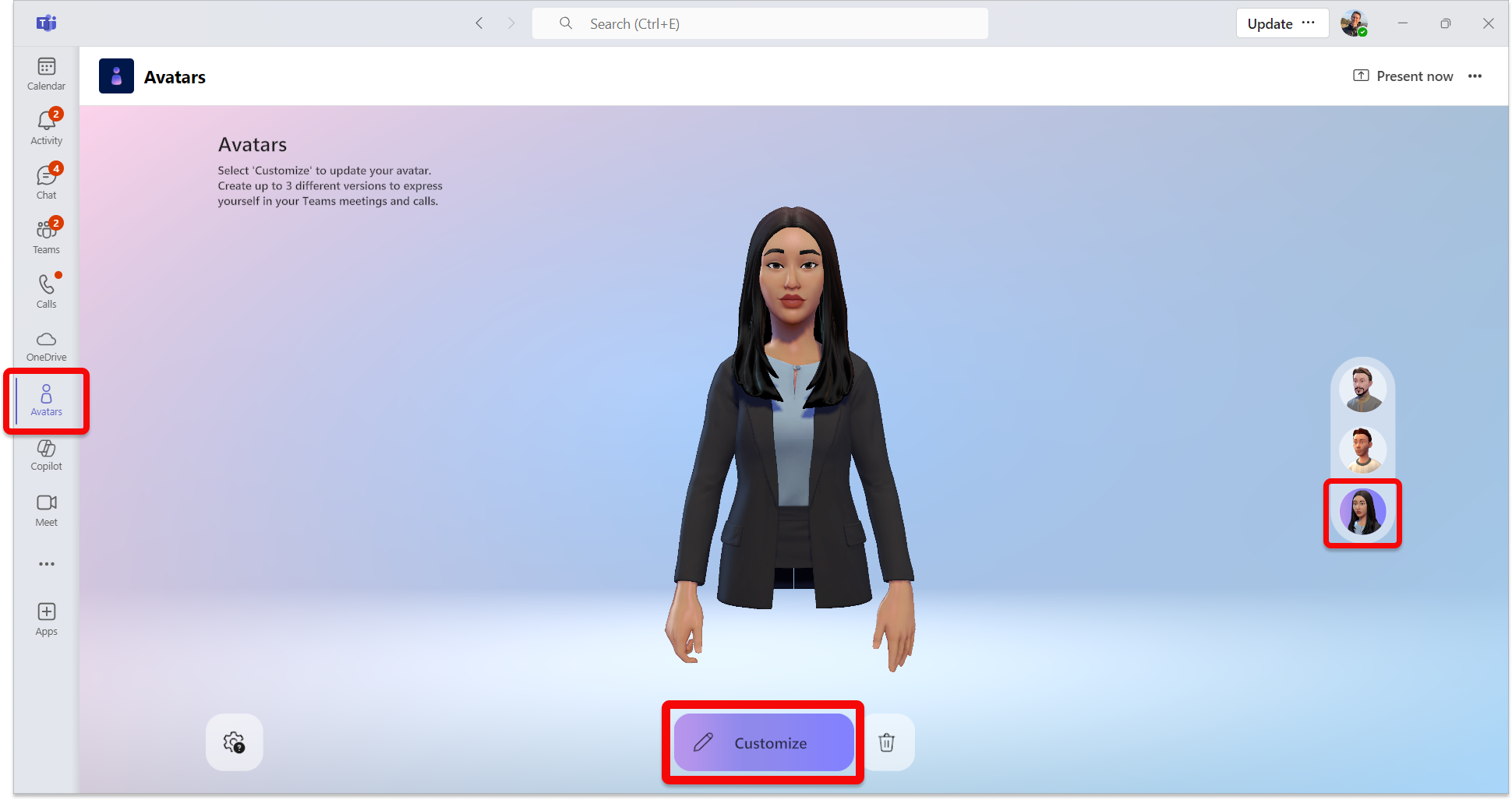
アバターをカスタマイズするには、Microsoft Teams でアバター アプリを開きます。 アバターをまだ作成していない場合は、[ 写真から作成 ] を選択してアバターにインスピレーションを与える写真をアップロードするか、[ ベースから作成 ] を選択して最初からアバターを作成します。
既存のアバターをカスタマイズする場合は、自分のアバターを選択し、[ のカスタマイズ] を選択して開始します。
肌の色を調整する
画面の上部に、カスタマイズ カテゴリのメニュー バーが表示されます。 まず、肌の色を選択し、必要に応じて調整します。
ヒント
スキン トーンを選択し、[スキン トーン パレット] ウィンドウの下部にあるスライダーで調整します。
![スキン トーン カテゴリが選択され、[スキン トーン調整] ウィンドウが強調表示されているアバター アプリのスクリーンショット。](../media/avatars-customize-2.png)
顔の特徴を調整する
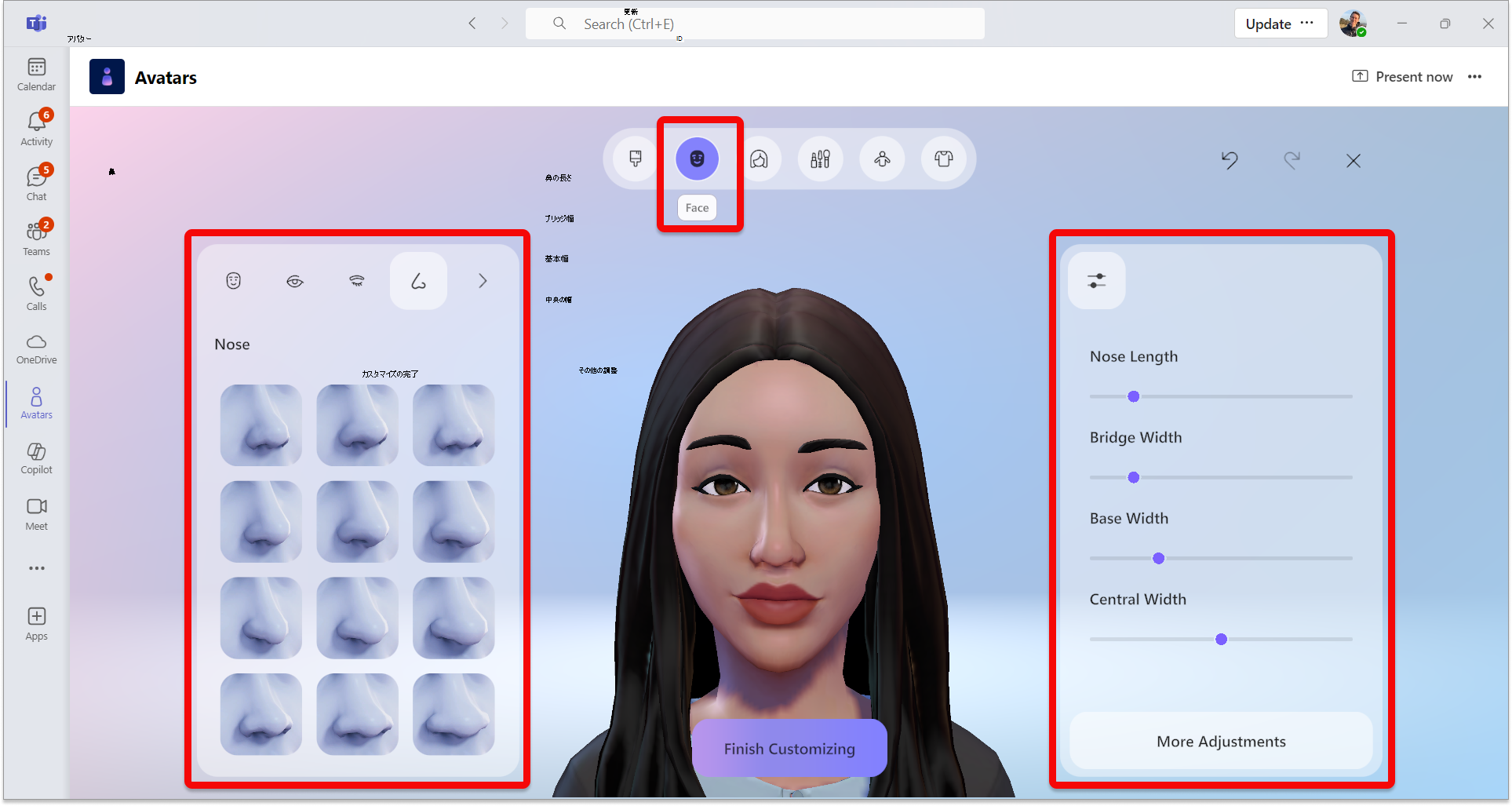
自分の肌の色に満足できたら、上部の [ 顔 ] カテゴリを選択して、顔の特徴を調整します。
顔の特徴カテゴリごとに、さまざまなプリセットが表示されます。 右側のウィンドウを使用して、各顔の特徴の外観を調整します。
ヒント
左側のウィンドウで、各顔の特徴カテゴリを選択して、それぞれを調整します。 顔の形、目、眉毛、鼻、口、耳、補聴器、フェイスライン、ビンディには、さまざまなプリセット オプションがあります。
髪を整える
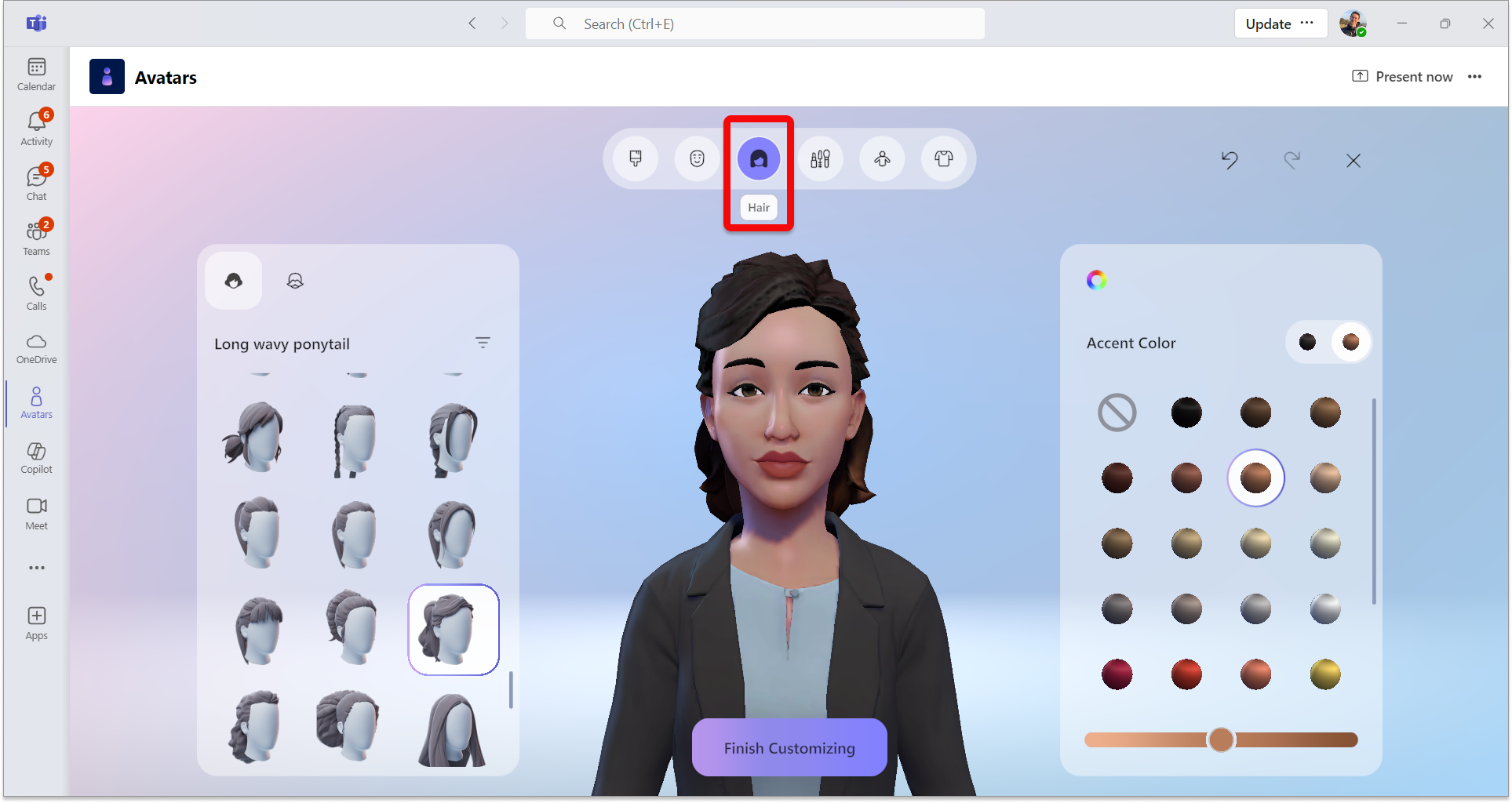
上部のメニュー バーで [ヘア ] カテゴリを選択し、自分に合ったヘア スタイルを見つけます。 左側のウィンドウで、 ヘアスタイル と 顔の毛 のプリセットを選択します。
ヒント
右側のウィンドウでは、 プライマリカラーやアクセント カラーなど、色を洗練させることができます。
メイクをする
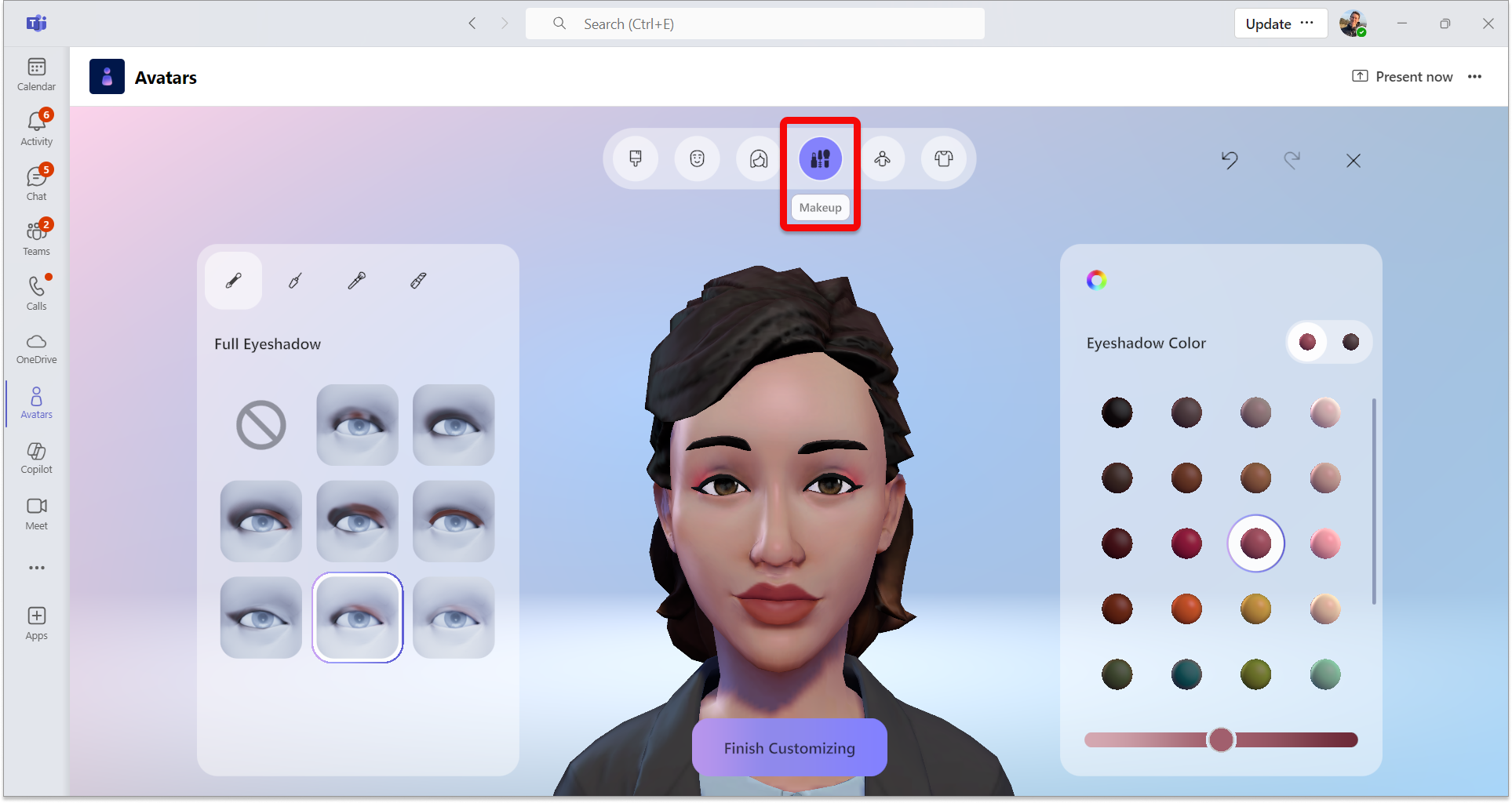
上部のメニュー バーで [メイク] カテゴリを選択し、 アイシャドウ、 ラッシュ ライン、 チーク、 口紅のメイクアップ プリセットを適用します。 その後、右側のウィンドウで、原色やアクセント カラーなどで色を調整できます。
体を調整する
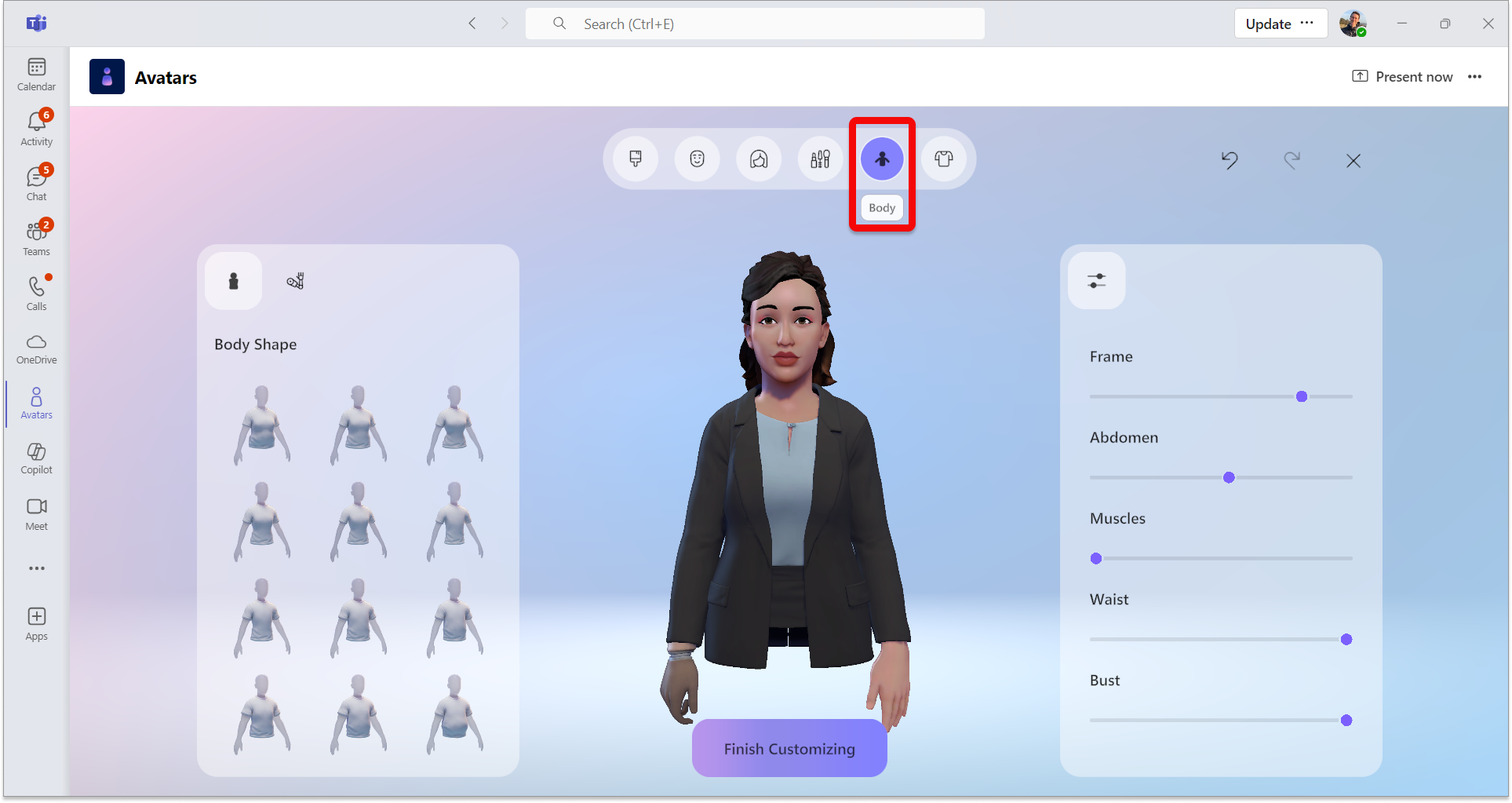
上部のメニュー バーで [ボディ] カテゴリを選択し、[ ボディ シェイプ] プリセットを選択します。 補綴物カテゴリからプリセットを選択するオプションもあります。 プリセットの体型を選択したら、右側のウィンドウを使用して体型を好みに合わせて調整します。
ワードローブを選ぶ
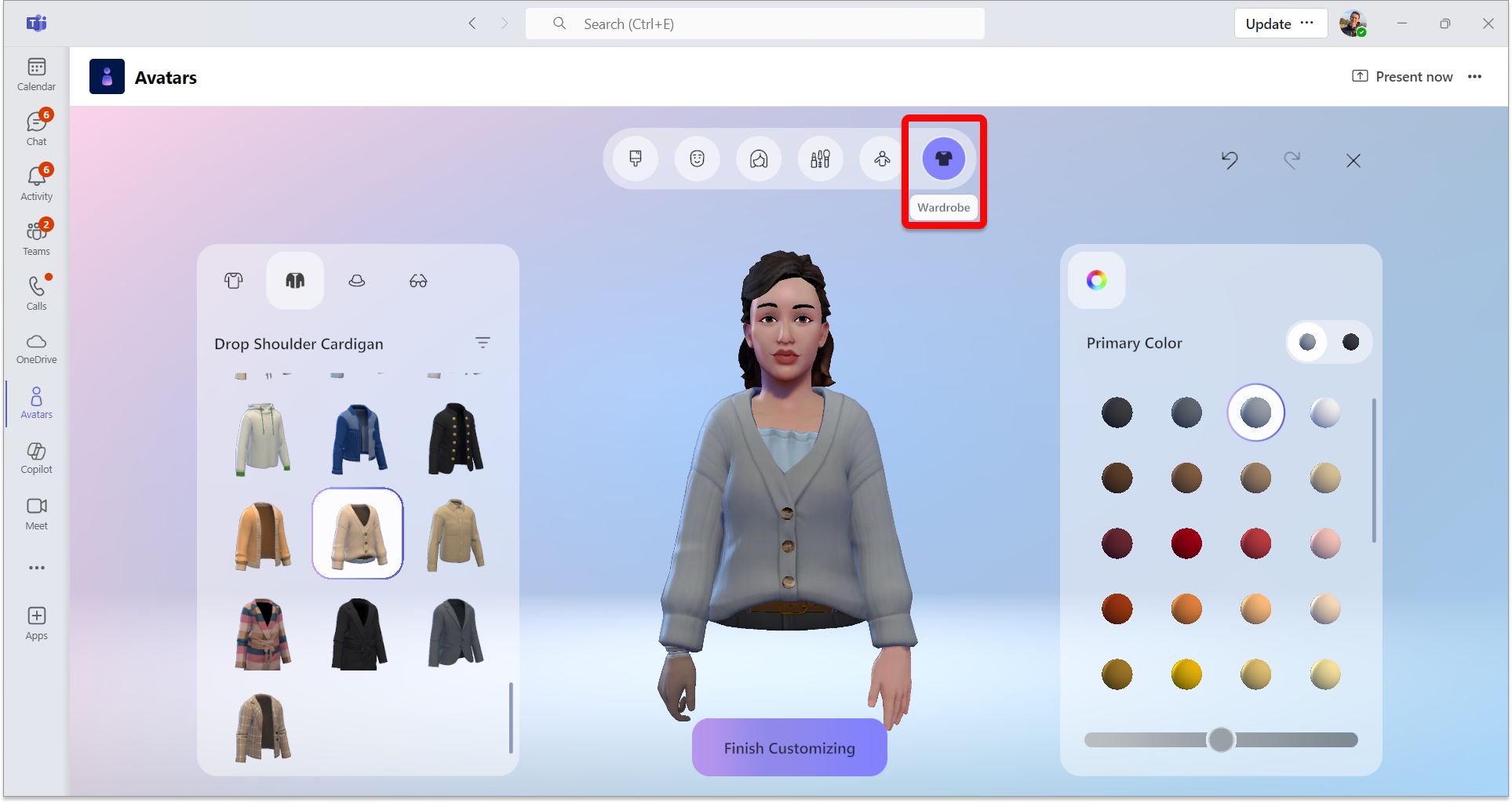
[ ワードローブ] タブを選択し、[ 下着]、[ アウター]、[ ヘッドウェア]、[ アイウェア ] カテゴリからワードローブを選択します。
ヒント
ワードローブの各アイテムの色を洗練して、自分だけのものにしましょう! 右側の色調整ウィンドウを使用します。
便利なカスタマイズ ツール
フィルター
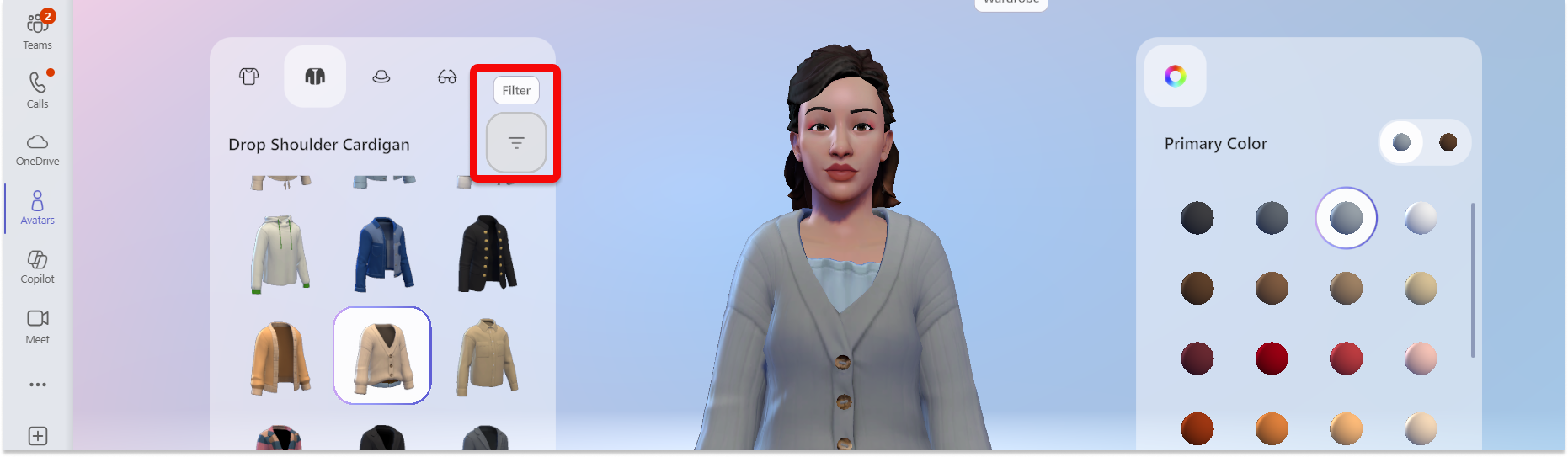
希望のスタイルをすばやく見つけられるように、[ ヘア]、[ アンダーレイヤー]、[ アウター]、[ ヘッドギア ] の各セクションでフィルター処理を使用できます。
変更を元に戻す、またはやり直す
画面の右上にある [ 元に戻 す] または [やり直す ] 矢印を使用して、アバターに加えられた変更を元に戻したり、やり直したりすることができます。
アバターのプレビューを拡大/縮小する
アバターをカスタマイズするときは、マウスのスクロール ホイールを使用してアバター プレビューを拡大または縮小します。
アバター プレビューを回転させる
アバター プレビューを選択し、マウスの左ボタンを押したままマウスをドラッグしてアバター プレビューを回転させ、さまざまな角度から見た様子を確認します。