
Teams 会議でブレークアウト ルームを使用できないのはなぜですか?
会議コントロールに ブレークアウト ルーム を表示するには、スケジュールされたプライベート会議、Meet Now 会議、スケジュールされたチャネル会議、またはチャネルの Meet Now 会議の会議開催者である必要があります。 さらに、Windows (VDI を含む) または macOS でサポートされている Teams クライアントから会議に参加する必要があります。
Linux、Web、iOS、iPadOS、Android (Chromebook を含む)、および PSTN クライアントは現在、ブレークアウト ルームの出席者に対して有効になっています。つまり、これらのクライアントから参加した参加者はブレークアウト ルームに移動できますが、ブレークアウト ルームを管理することはできません。
次の場合、会議コントロールに ブレークアウト ルーム は表示されません。
- 会議の開催者ではないか、ブレークアウト ルーム マネージャーとして設定されていません。
- 会議はキャンセルされました。
- チャネル会議を開催したスレッドが削除されました。
- 会議はプライベート チャネルまたは共有チャネルで開催されました。
- サポートされていないクライアントから参加しました。
- 会議の開催者と同じ organization の出身ではありません。
- ブレークアウト ルームは、管理ポータルを通じてポリシーによって無効にされています。
会議参加者の一部が正しいブレークアウト ルームに移動されませんでした。 どうすればよいですか?
特定の種類の会議参加者をブレークアウト ルームに移動できません。
- Microsoft Teams (無料) アカウントにサインインしている参加者
- CVI などのサポートされていないデバイスから参加した参加者。
- 現在会議に参加していない参加者。
- 以前のバージョンの Teams を使用している参加者。
ヒント
メイン会議は、割り当てられていないこれらの参加者のためのブレークアウト ルームとして機能する場合があります。
会議の開催者で、参加者をブレークアウト ルームに移動できない場合は、参加者をルームに再割り当てしてみてください。 詳細については、 こちらを参照してください。
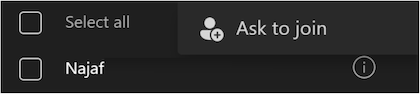
会議の開催者は、会議コントロールの [ブレークアウト ルームに移動し、参加者の名前にカーソルを合わせて、ブレークアウト ルームに参加できなかった参加者を割り当ててみることもできます。 その他のオプション 参加者の名前の横に [![その他のオプション] アイコン](../media/more-options-icon-001.png) が表示され、[参加をお願いします] を選択します。 その後、参加者はルームに参加するように求められます。
が表示され、[参加をお願いします] を選択します。 その後、参加者はルームに参加するように求められます。
オープン ルームに割り当てられている参加者を移動する場合、いくつかの既知の制限事項があります。
- ブレークアウト ルームにいない参加者を別のブレークアウト ルームに移動することはできません。
- オープン ルームからクローズド ルームに移動された参加者は、メイン会議に移動します。
すべてのブレークアウト ルームを閉じようとすると、エラー メッセージが表示されます。 どうすればよいですか?
閉じられなかったルームを右クリックし、メニュー オプションから [ルームを閉じる] を選択します。
ブレークアウト ルームの一部が開かなかったのはなぜですか?
空の部屋は開きません。 また、ブレークアウト ルームにタイマーを設定しても誰もルームに参加しない場合、そのルームは開きません。
タイマー付きのブレークアウト ルームが時間が経過する前に閉じるのはなぜですか?
タイマーが切れる前に参加者全員が会議から退出すると、会議室は自動的に閉じます。
メイン会議のロビー設定を制御する操作方法
会議の参加者をロビーに許可する必要があるかどうかをこれらの設定から制御できます。 詳細については、次のリンクをクリックしてください。 Teams 会議の参加者設定を変更します。
メイン会議で [会議の終了] を選択すると、アクティブなブレークアウト ルームが終了しますか、それとも閉じられますか?
いいえ、[ 会議の終了 ] を選択すると、メイン会議が閉じます。 ブレークアウト ルームを閉じるには、[ブレークアウト ルーム] から [ルームを閉じる] を選択します。 ステータスが 閉じていますに変わると、会議室が正常に閉じたことがわかります。
電話のエンドポイントが移動しない場合はどうすればよいですか?
開催者またはブレークアウト ルーム マネージャーに次の操作を通知してください。
- パネルでルームが割り当てられているかどうかを確認します。
- ルームが既に開いている場合は、[ 割り当て] ボタンをもう一度クリックします。
電話のエンドポイントが切断された場合はどうすればよいですか?
会議にリダイヤルできます。
- ダイヤルイン ユーザーの場合は、メイン ルームに参加します。 オーガナイザーにご宿泊のお部屋をご案内いただき、移動をお願いいたします。
- Call-me ユーザーの場合は、[ルームに参加] ボタンをクリックすると、以前いたルームに参加できます。
[発信メール] を使用しているときに、自分のチームが 1 つの部屋にいるが、通話で別の部屋から音声を受け取っている場合はどうすればよいですか?
PSTN 通話を終了し、Teams でもう一度 call-me を使用してください。
電話サポートの既知の制限事項は何ですか?
ダイヤルイン参加者が会議をドロップオフして再参加する場合は、会議室に再割り当てする必要があります。
転送の承諾/拒否は、call-me を含む電話 (PSTN) 参加者ではサポートされていません。
[参加を求める] は、call-me を含む PSTN 参加者にはサポートされていません。
[通話相手] を含む PSTN 参加者は、ブレークアウト ルームへの自動入室設定がオフになっている場合でも、ルームに自動的に移動されます。
ダイヤルアウト参加者は、ブレークアウト ルームからメイン ルームに戻るとロビーに到着します。
ヒント
開催者は、参加者を入場させるために、参加者を再度許可する必要があります。
会議室が電話会議ライセンス所有者によって作成されていない場合、PSTN 参加者は移動できません。
開催者が電話会議ライセンスを持っているが、ブレークアウト ルーム マネージャーに電話会議ライセンスがない場合:
- ブレークアウト ルームがブレークアウト ルーム マネージャーによって作成されている場合、PSTN 参加者はダイヤルイン/ダイヤルアウトまたは通話でメイン ルームに参加できます。 ただし、ブレークアウト ルームに移動することはできません。
開催者が電話会議ライセンスを持っていないが、ブレークアウト ルーム マネージャーが電話会議ライセンスを持っている場合:
ブレークアウト ルームがブレークアウト ルーム マネージャーによって作成された場合、PSTN 参加者はダイヤルアウトまたは通話を通じてブレークアウト ルームに直接参加できます。 ただし、メイン会議に戻ることはできません。
ヒント
開催者とブレークアウト ルーム マネージャーの両方に電話会議ライセンスがあることを確認します。
ブレークアウト ルームの会議参加者の最大数は?
ブレークアウト ルームは、最大 300 人の参加者の会議用に整理できます。 会議コントロールの ブレークアウト ルーム を無効にするシナリオがいくつかあります。
- 300 人を超える参加者が会議に参加し、ある時点で参加者数が 300 人を下回った場合、 ブレークアウト ルームの は、会議コントロールで無効のままになります。
- 会議の参加者が 300 人未満であるときに会議の開催者がブレークアウト ルームの整理を開始すると、会議全体のサイズは自動的に 300 人に制限またはロックされます。 つまり、すべてのブレークアウト ルームが閉じられ、削除され、会議が再開されるまで、300 人以下の参加者が会議に参加できます。
注
参加者 300 人で既にロックされている会議のその後の予定では、ブレークアウト ルームが閉じて削除されるまで、それ以上の出席者はその後の予定に参加できません。
ブレークアウト ルームの有効期限はありますか?
ブレークアウト ルームは、(他の会議と同様に) 過去 60 日以内に開かない場合、期限切れになります。 期限切れのブレークアウト ルームはルーム リストに表示されません。 開催者は期限切れのブレークアウト ルームを回復できませんが、他のルームを管理できます (存在し、期限切れでない場合)。 また、新しいブレークアウト ルームを追加したり (番号は徐々に追加されます)、すべてのルームを最初から再作成したりすることもできます。
会議の開催者がブレークアウト ルーム マネージャーを選択する場合の既知の制限事項は何ですか?
会議の開催者には、ブレークアウト ルーム マネージャーを割り当てる際に次の制限があります。
- 組織内の発表者のみをブレークアウト ルーム マネージャーとして選択できます。
- 招待された発表者のみをブレークアウト ルーム マネージャーとして選択できます。
- ブレークアウト ルーム マネージャーの数は 10 人までに制限されています。
- 出席者として参加し、名簿から昇格した People は、招待されていてもブレークアウト ルーム マネージャーにすることはできません。
- ブレークアウト ルーム マネージャーは、特定のルームに割り当てることはできませんが、ルーム間を自由に移動できます。
会議前のブレークアウト ルームの作成とブレークアウト ルームの参加者の事前割り当てに関する既知の制限事項は何ですか?
会議前のブレークアウト ルームの作成と参加者の事前割り当てを使用する会議の開催者には、次の制限事項があります。
役割の数:
- 会議の開催者だけが、事前にブレークアウト ルームを作成し、参加者を事前に割り当てることができます。
事前ミーティング エクスペリエンスの可用性:
- 会議の開催者は、メイン会議が進行中でなく、すべてのブレークアウト ルームが閉じられている場合にのみ、事前会議にアクセスできます。 会議が開始されると、ブレークアウト ルームは、アクティブな会議のブレークアウト ルーム パネルを介してのみ管理できます (これには、会議に参加するために主催者またはブレークアウト ルーム マネージャーが必要です)。
参加者の割り当て:
- 事前割り当てには、承認された組織のユーザーのみが参加できます。
- Microsoft Teams (無料) アカウントにサインインしている参加者をブレークアウト ルームに割り当てることはできません。
- 招待された参加者と、招待されたかどうかに関係なく、以前のセッションで割り当てられた参加者のみが、事前割り当てに使用できます。
- 会議に 300 人を超える招待者がいる場合、参加者を事前に割り当てることができません。
- 事前に割り当てられ、ブレークアウト ルームが既に開かれた後、メイン会議に遅れて参加した参加者は、その開いているルームに自動的に移動されません。
- サポートされていないデバイスからメイン会議に参加する事前に割り当てられた参加者は、ルームが開かれているときにブレークアウト ルームに移動されません。
ルームの作成と設定:
- ブレークアウト ルーム マネージャーは、会議の前に [ブレークアウト ルーム] タブのブレークアウト ルーム設定にアクセスすることで任命できます。この設定は、ブレークアウト ルームの作成後にのみ使用できます。
- 開催者が会議が開始される前に事前にルームを作成できる最大制限時間は 60 日です。 60 日が経過すると、事前に作成されたルームの有効期限は切れます。
ブレークアウト ルームに関する問題を報告する操作方法
Teams で [ヘルプ] > [フィードバックの送信 ] を選択して、ブレークアウト ルームに関するフィードバックを共有します。 Microsoft Answers および Microsoft Tech Community で質問することもできます。 Microsoft サポート の別の問題をトラブルシューティングするには、会議の開催者と会議参加者の両方のマシンからのログ ファイルを手元に用意する必要があります。これは、次の手順を使用してエクスポートできます。