Microsoft Teamsの会議中に録音を開始したいが、録音ボタンが使用できない場合はどうすればよいですか? タスクの完了に役立つヒントがいくつかあります。
[記録の開始] ボタンの [ロック] アイコンにカーソルを合わせると、ボタンが動作しない理由を説明するヒントが表示されます。 次に、次の表をチェックして解決策を見つけます。

| Tooltip | 理由 | 可能な操作 |
|---|---|---|
| この組織のユーザーのみが記録を開始できます | 匿名ユーザーです。 または 会議の開催者とは異なるorganizationに属している。 外部パーティーであるか、会議でゲストとしてサインインしている。 |
認証されたアカウントにサインインします。 開催者の組織の会議参加者に、会議後にレコーディングを開始して共有するように依頼します。 |
| organizationポリシーのため、この会議では使用できません。 IT 管理者に連絡してアクセスを取得します。 ポリシーが更新された場合、有効にされるまでに時間がかかる場合があります。 | Teams 管理者は、 会議での個人の記録を許可していません。
ユーザーの記録を許可または禁止する方法について詳しくは、こちらをご覧ください。 または IT 管理者は会議の記録ポリシーを変更したばかりですが、変更はまだ有効になっていません。 |
すべてのユーザーの 会議 で記録オプションを有効にするように管理者に依頼します。 その後、変更が有効にされるまでしばらくお待ちください。 |
| organization ポリシーのため、この呼び出しでは使用できません。 IT 管理者に連絡してアクセスを取得します。 ポリシーが更新された場合、有効にされるまでに時間がかかる場合があります。 | Teams 管理者は、 通話中の個人の記録を許可していません。
通話記録を有効にする方法の詳細については、こちらをご覧ください。 または IT 管理者は通話記録ポリシーを変更したばかりですが、変更はまだ有効になっていません。 |
すべてのユーザーの 通話 で録音オプションを有効にするように管理者に依頼します。 その後、変更が有効にされるまでしばらくお待ちください。 |
| この会議では使用できません | 会議の開催者が会議ポリシーに記録できない場合、会議の出席者は記録ボタンを使用できません。 または 会議が Microsoft Graph APIでスケジュールされていて、会議の開催者が AllowRecording プロパティをFalse に設定している場合、会議の出席者は記録ボタンを使用できません。 onlineMeetingBase プロパティの詳細については、こちらをご覧ください。 |
管理者に、会議の開催者に会議の記録を依頼します。 または 開催者に、現在の会議を閉じ、記録プロパティをオンにして、新しい会議を開始するように依頼します。 |
| この会議の記録を開始できるのは、会議の開催者と共同開催者のみです。 会議の開催者に連絡してアクセスします。 | Teams 会議オプションの [ 記録 & 文字起こし] の下で、会議の開催者は [記録および文字起こしできるユーザー ] オプションを設定して、記録を開始できるユーザーを指定できます。 オプションが [開催者と共同開催者] に設定されている場合、開催者と共同開催者を除くすべての出席者に対して記録ボタンを使用できません。 |
[ 記録および文字起こしできるユーザー ] オプションを 開催者、共同開催者、発表者に変更するよう主催者に依頼します。 詳しくは、 記録または文字起こしを行うことができるユーザーの選択に関する記事をご覧ください。 または 開催者に共同開催者として指定するよう依頼します。 Microsoft Teams会議でのロールの詳細については、こちらをご覧ください。 |
| 会議の開催者がこの会議の記録を無効にしているため、使用できません。 会議の開催者に連絡してアクセスします。 | Teams 会議オプションの [ 記録 & 文字起こし] で、会議の開催者は [ 記録および文字起こしできるユーザー ] オプションを [No one] に設定できます。 | [ 記録および文字起こしが可能なユーザー ] オプションを変更するように開催者に依頼します。 詳しくは、 記録または文字起こしを行うことができるユーザーの選択に関する記事をご覧ください。 |
| 会議の開催者と発表者のみが記録を開始できます | Teams 会議オプションの [ ロール] で、会議の開催者は[ 発表できるユーザー ] オプションを設定して、プレゼンテーションを開始できるユーザーを指定します。 発表者として指定されていない場合は、会議の出席者としてマークされますが、記録ボタンは使用できません。 | 発表者として指定するように開催者に依頼します。 Microsoft Teams会議でのロールの詳細については、こちらをご覧ください。 |
| 記録は既に開始されています | [記録の 開始] を選択すると、記録が開始されるまでに数秒かかります。 この間、[記録の 開始 ] ボタンは使用できません。 | 記録が開始されるまで待ちます。 |
| この会議では Copilot がオフになっているため、使用できません。 これを有効にするには、会議の開催者または共同開催者に会議オプションで Copilot を許可するように依頼します。 |
Teams 会議オプションの [Copilot とその他の AI] で、会議の開催者が [Copilot の許可] を [オフ] に設定した場合、出席者は記録ボタンを使用できません。 | 会議の開催者に会議中に Copilot をオンにするように依頼します。 |
よく寄せられる質問
スケジュールを設定しなかった場合、会議の記録が自動的に行われるのはなぜですか?
タウン ホールまたはウェビナー テンプレートを使用して会議またはイベントをスケジュールする場合、自動記録と文字起こしは既定でオンになります。
会議またはイベントが開始される前に自動記録をオフにするには、Teams 予定表でイベントの詳細を開き、[会議オプション
![の設定] アイコン](../media/icon-settings-png.png) >[記録] & 文字起こし
>[記録] & 文字起こし を選択します。 次に、[ レコードと文字起こし] を自動的に オフにします。
 詳細については、「 ウェビナーの記録を管理する 」または「 タウン ホールの録音を管理する」を参照してください。
コンプライアンス記録ポリシーがある場合、会議に参加するたびに記録が自動的に開始されます。 この記録は、個人の OneDrive や Microsoft SharePoint ではなく、組織のストレージに保存されます。
詳細については、「 Teams 通話と会議のサード パーティのコンプライアンス記録」を参照してください。
記録とトランスクリプトはどこに保存されますか?
ストレージの 記録に関するページを参照してください。
記録 & トランスクリプト会議のオプションは何を行いますか?
Teams で会議を整理する場合は、会議オプションで記録とトランスクリプトの設定とアクセス許可を調整できます。 記録とトランスクリプトのオプションの詳細については、次の表を参照してください。
| 会議オプション | 機能 |
|---|---|
| 自動的にレコードと文字起こしを行う | このオプションをオンにすると、会議の開始時に記録と文字起こしが自動的に開始されます。 このオプションは、[ 誰が録音および文字起こしを行うことができるか ] が [No one] に設定されている場合はオフになります。 |
| 記録および文字起こしできるユーザー | このオプションは、会議中に記録または文字起こしを開始できるユーザーを制御します。
|
|
多言語音声認識を有効にする *Teams Premium |
これにより、全員が会議の開始時に設定した話し言葉で理解できるようになります。 インタープリターがオンの場合、これは自動的にオンになります。 詳細については、「 Microsoft Teams会議のインタープリター」を参照してください。 |
詳細については、「Microsoft Teams で会議のレコーディングまたはトランスクリプトへのアクセスをカスタマイズする」を参照してください。
Streamで録音やトランスクリプトを他のユーザーと共有操作方法?
記録またはトランスクリプトを共有するには:
Teams 予定表で過去の会議をダブルクリックします。
[まとめ] を選択します。
共有する記録またはトランスクリプトを選択します。
右上隅の [Streamで開く] を選択します。
Streamで、[共有]、[共有>共有] の順に選択します。
[ リンク設定] を選択して、記録アクセス許可を管理します。
[ リンクが機能します] で、アクセス権を付与するユーザーを選択します。
[ その他の設定] で、次の手順を実行します
- [ ダウンロードできません ] を選択すると、レコーディングを共有しているユーザーがダウンロードできなくなります。
- [ 表示可能] を選択すると、共有相手が記録を表示およびダウンロードできるようになります。
- [ 編集可能] を選択すると、共有相手が記録を変更、削除、または移動できるようになります。
- 記録の有効期限を設定します。
- 記録にパスワードを設定します。
[ 適用] を選択して、記録アクセス許可を適用します。
共有する名前、グループ、またはメールを入力します。
[ リンクのコピー] を選択して、レコーディングへの直接リンクをコピーし、他のユーザーと共有します。
詳細については、「 Microsoft Teamsで会議の記録を再生、共有、ダウンロードする」を参照してください。
記録またはトランスクリプトへのアクセスを要求できますか?
アクセスできない記録やトランスクリプトを開くと、所有者に直接共有してもらうか、そのページから直接アクセスを要求できます。 アクセスを要求する場合は、レコーディングまたはトランスクリプトの所有者に連絡して、要求が待機中であることを通知します。 電子メールを使用して要求を承認できます。
Streamで記録またはトランスクリプトの有効期限を管理操作方法。
Streamで記録またはトランスクリプトの有効期限を管理するには:
Streamで録音またはトランスクリプトを開きます。
編集モードになっていることを確認します。 表示モードの場合は、[表示>編集] を選択します。

会議の記録で、現在の有効期限のカウントダウンを選択します。

記録を拡張するオプションを選択するか、新しい有効期限を選択するか、または記録から完全に有効期限を削除します。
会議の開催者が共有メールボックスの場合はどうなりますか?
共有メールボックスに代わって会議をスケジュールする場合は、共有メールボックスが会議の開催者になります。 詳細については、「 共有メールボックスのスケジュールされた会議」を参照してください。
録画はどこにありますか?
録音が見つからない場合:
録音が開始されたことを示すメッセージがあるかどうかを確認します。 このメッセージが表示されない場合は、記録が開始されなかった可能性が高く、回復できません。

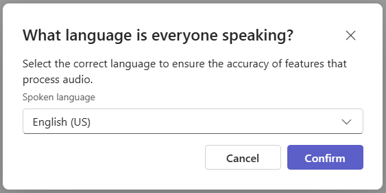
メッセージが見つからない場合は、記録を開始しようとしたときにサービスの問題が発生したか、[記録の開始] を選択した後に表示される確認 ダイアログをキャンセルまたは閉じたことが原因である可能性があります。 記録は、[ 確認] を選択した後にのみ開始されます。
録音が開始されたことがわかっているが、OneDrive で見つからない場合は、削除された場合、別の場所に移動した場合、または期限切れになった場合にチェックします。 ごみ箱と第 2 段階のごみ箱を確認します。 詳細については、「 OneDrive で削除されたファイルまたはフォルダーを復元 する」を参照してください。

OneDrive で録音が見つからないが、チャット履歴に記録されている次のメッセージが表示される場合、記録は OneDrive にアップロードできなかったので、21 日間一時的に保存されます。 OneDrive へのアップロードを再試行するか、ローカル デバイスにダウンロードできます。

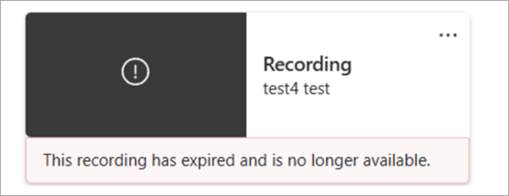
チャット履歴に記録が含まれる次のメッセージが表示された場合、記録は一時的なストレージから完全に削除され、回復できません。