
Teams のウェビナーや会議中に出席者の名前を非表示にして、プライバシーを保護します。 出席者は引き続きチャットに参加し、手を挙げることができます。
開催者、共同開催者、発表者は、出席者の名前が非表示になっている場合に確認できます。
開催者と発表者の名前と詳細は、すべてのユーザーに表示されます。 会議中に他のユーザーを共同開催者または発表者にすると、そのユーザーの名前が自動的に公開されます。
注
出席者の名前を非表示にすることは、現在ブレークアウト ルームではサポートされていません。
出席者の名前を非表示にする
最初に会議またはウェビナーをスケジュールするときに、出席者の名前を非表示にすることを選択します。 会議オプションを保存すると、後で変更することはできません。
会議で名前を非表示にする
Teams で CalendarTeams
 を選択します。
イベントを選択し、[イベントの表示] を選択します
 .
.オプション設定アイコン
 を選択します。
 の [参加] アイコンで、[出席者の名前を非表示にする] トグルをオンにします。
 注
出席者の名前を非表示にするために、[ プレゼンテーションを行うことができるユーザー ] を [すべてのユーザー] に設定することはできません。
[適用する] を選択します。
注
- 招待されたユーザーの名前は、会議の詳細に表示されません。
- 出席者の名前は、会議中にアプリで自動的に非表示になることはありません。 出席者の名前を非表示にするには、会議に参加した後に各アプリの設定を手動で調整します。
ウェビナーで名前を非表示にする
新しいウェビナーを作成するか、 Teams 予定表で今後のウェビナーを開きます。
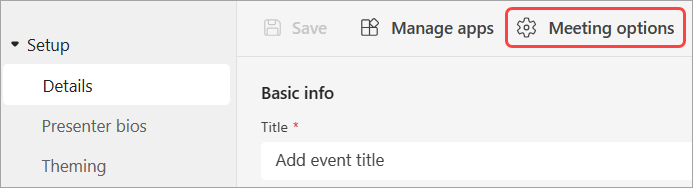
[詳細] で、[会議のオプション] 設定アイコンを選択します
。
-
の [参加] アイコンで、[出席者の名前を非表示にする] トグルをオンにします。
[適用する] を選択します。
[保存]
 を選択します。
注
ウェビナーに招待されたユーザーの名前は非表示になります。
Q&A で名前を非表示にする
会議またはウェビナーで Q&A をオンにすると、手動で非表示にしない限り、出席者の名前が表示されます。
Q&A で名前を非表示にするには:
Q&A を有効にして会議またはウェビナーに参加します。
会議コントロールで、[ Q&A>Q]&[
を選択します。[ 匿名投稿] トグルをオンにします。

[保存] を選択します。
重要
この設定では、Q&A 投稿のみが匿名化されます。 Q&A 返信とリアクションは匿名ではありません。
Teams 会議で他のアプリを使用している場合は、出席者の名前を非表示にして、各アプリの設定を手動で調整します。
出席者ビュー
出席者は、他の出席者の名前や詳細を表示できません。 開催者と発表者の名前と詳細を表示できます。
注
出席者のライブ リアクションは、デスクトップ用 Teams でサポートされています。
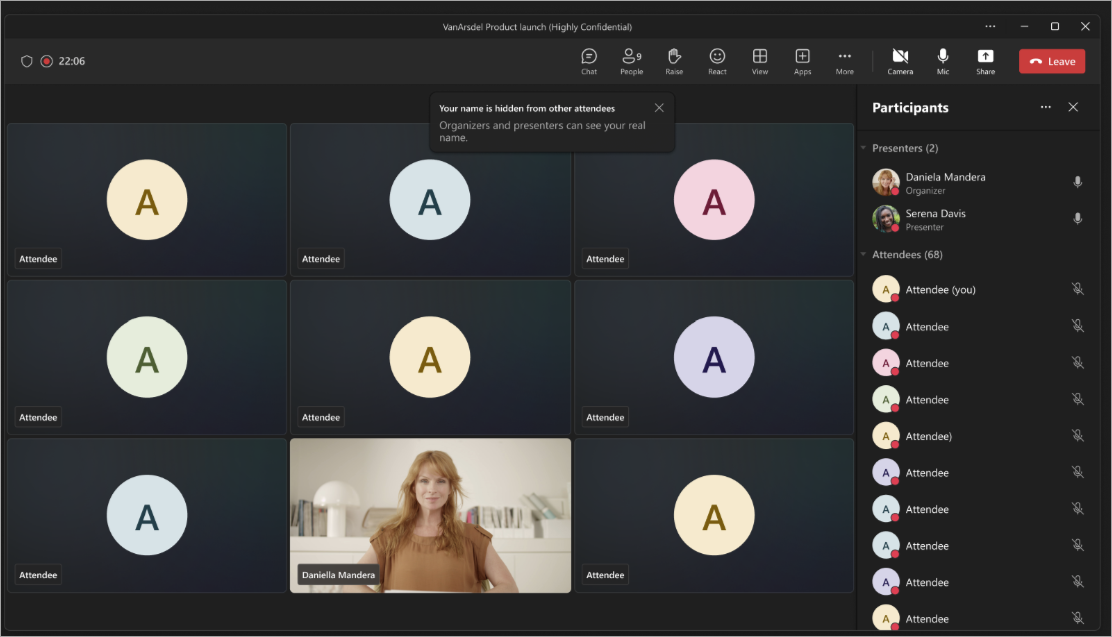
[会議] ウィンドウ

Chat ウィンドウ
開催者と発表者ツール
開催者、共同開催者、発表者の [ 出席者 ] ラベルの横に出席者の名前が表示されます。 出席者の上にマウス ポインターを置くと、出席者の名前、プロフィール写真、および詳細が表示されます。
開催者と発表者は、チャットでの質問や回答について出席者にフォローアップできます。
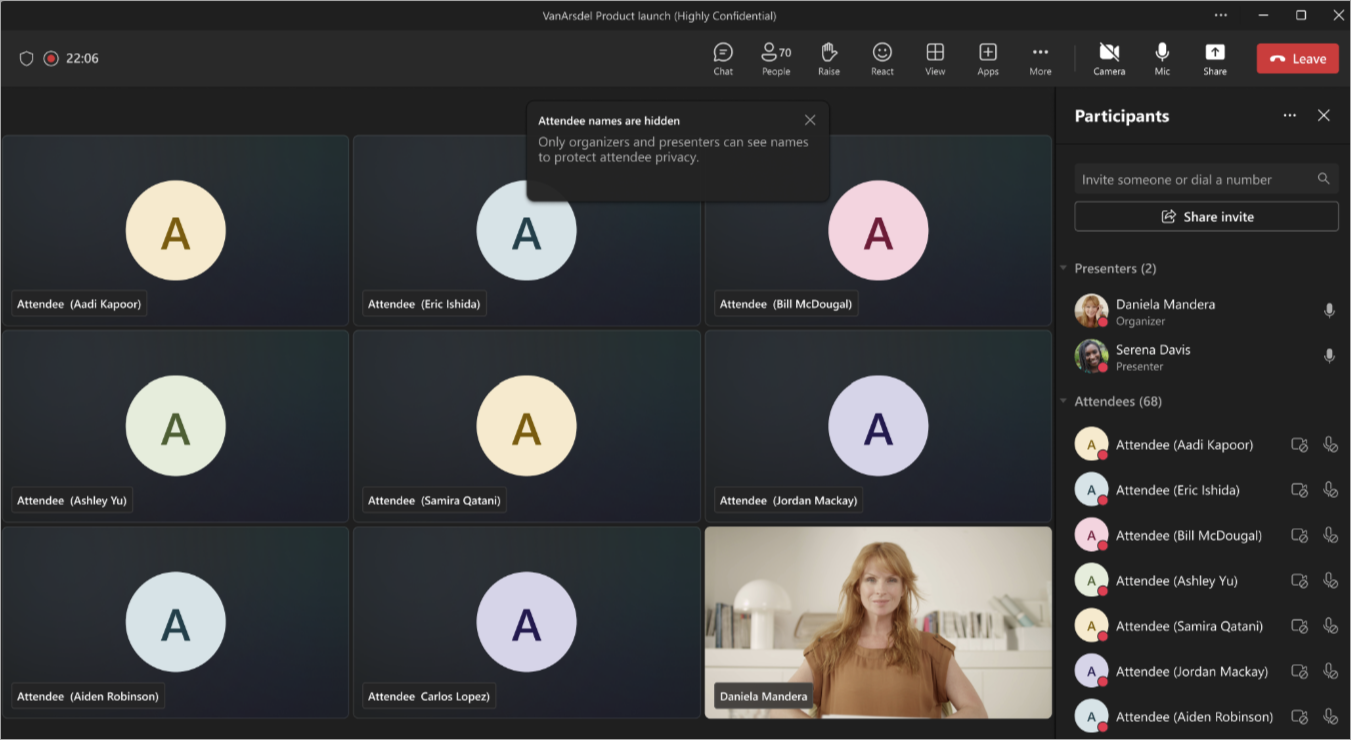
[会議] ウィンドウ

Chat ウィンドウ