

トランスクリプトを編集する
会議の開催者は、記録が OneDrive または SharePoint にアップロードされた後に、会議のトランスクリプトとクローズド キャプションを編集できます。
トランスクリプトを編集するには:
- Teams の左端にある OneDrive
 を選択します。
 -
[個人用ファイル]
![、[OneDrive] の [マイ ファイル] アイコン](../media/od-onedrive-my-files-icon.png) > [レコーディング] を選択します。
> [レコーディング] を選択します。 - トランスクリプトを編集するレコーディングの上にマウス ポインターを置きます。
-
[その他の操作]
 >開く
>開く >ブラウザーで開く
 を選択します。 これにより、Microsoft 365 プレーヤー ページでビデオが開きます。
 - ブラウザーのプレーヤー ページで、[ トランスクリプト]
![[トランスクリプトの開始] ボタン](../media/teams-start-transcription-button-icon-whitebg.png) を選択します。
を選択します。 - トランスクリプトの中で編集する部分にカーソルを合わせて、[ 編集
![] [編集] アイコン](../media/edit-pencil-icon-20x20-png.png) を選択します。
を選択します。 - トランスクリプトのテキストを変更します。
- [完了完了
![] ボタン](../media/groupme-check-icon.png) を選択して更新します。
を選択して更新します。
トランスクリプトのアクセス許可を管理する
会議の開催者は、会議のトランスクリプトを表示、編集、ダウンロードできるユーザーを管理できます。 特定のユーザーまたはリンクを持つすべてのユーザーのアクセス許可を編集します。
トランスクリプトのアクセス許可を管理するには:
Teams の左端にある OneDrive
を選択します。[個人用ファイル]
> [レコーディング] を選択します。アクセス許可を編集するレコーディングにマウス ポインターを合わせます。
[その他のアクション]
![Microsoft Teams [その他のオプション] アイコン](../media/microsoft-teams-more-options-icon-001.png) >アクセスの管理
>アクセスの管理![Peopleまたは [参加者の表示] ボタン](../media/teams-people-or-show-participants-button-icon.png) を選択します。
を選択します。[アクセス権の付与] を選択します
 。
。アクセスを許可する名前、グループ、またはメールを入力します。
編集
アイコン を選択します。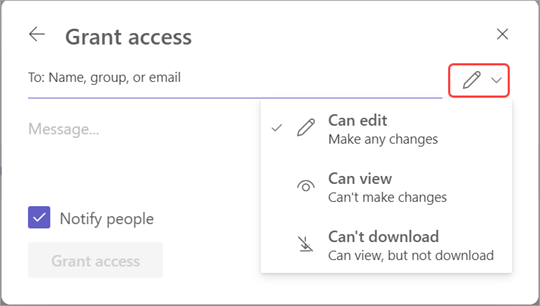
次のオプションを選択します。
- トランスクリプトを変更できるように編集できます。
- [表示可能] により、トランスクリプトを表示できますが、変更することはできません。
- トランスクリプトをダウンロードできないようにするには、ダウンロードできません。
[アクセスを許可] を選択します。
注
IT 管理者によって設定されたポリシーによっては、一部のアクセス許可が使用できない場合があります。
トランスクリプトを削除する
会議の開催者と共同開催者は、会議のトランスクリプトを削除できます。
Teams デスクトップ アプリでトランスクリプトを削除すると、トランスクリプトの両方のコピーが OneDrive と Exchange Online で削除されます。 ビデオのプレーヤー ページの設定でトランスクリプトを削除すると、OneDrive に保存されたコピーが削除されます。
会議の要約から削除
会議の要約を通じてトランスクリプトを削除するには:
Teams で過去の会議チャットを開きます。
[ 要約 ] タブを選択します。
[ トランスクリプト]
を選択します。複数の言語のトランスクリプトがある場合は、言語ドロップダウン メニューを選択し、削除する言語を選択します。
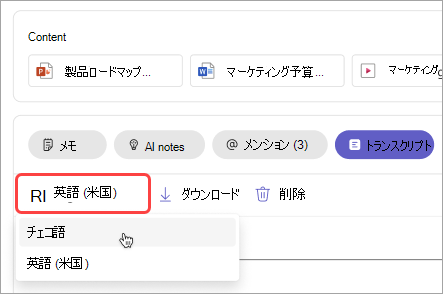
削除の削除
 を選択します。
注
AI ノートを生成する前にトランスクリプトを削除すると、そのノートは利用できなくなります。 トランスクリプトを削除する前に、 必ず AI ノートを選択して AI ノート を生成してください。