

Teams 会議アドオンを使用して、Google カレンダーから直接 Teams 会議のスケジュール設定と参加を行います。
注
- Teams 会議アドオンでスケジュールした会議は、Google カレンダーにのみ表示されます。 他の Microsoft カレンダーとは同期されません。 メールと予定表を同期するには、「予定表を使用して Microsoft Teams Essentials を既存のメール システムに接続する」を参照してください。
- 会議と AI ノート、パスコード生成、Copilot は、Teams 会議アドオンでスケジュールされた会議ではサポートされていません。
Teams のアドオンをインストールする
Google Workspace Marketplace または Google カレンダーから Teams アドオンを直接インストールします。
Google カレンダーから Teams のアドオンをインストールするには:
Google カレンダーのサイド パネルで
 アドオンを入手する] 十字アイコンを選択します。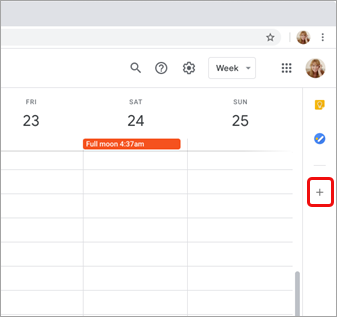
- パネルが非表示の場合は、画面の下部にある [サイド パネルの
![Teams iOS の戻る] アイコン](../media/teams-ios-back-icon-001.png) を表示します。
を表示します。
- パネルが非表示の場合は、画面の下部にある [サイド パネルの
Google Workspace Marketplace で Teams を検索します。
[ Microsoft Teams 会議 ] アドオンを選択します。
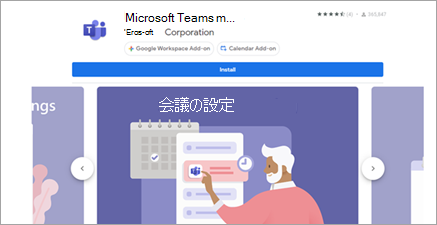
アクセス許可画面で [インストール] を選択し、[ 続行 ] を選択します。
次の画面で Google アカウントを選択します。
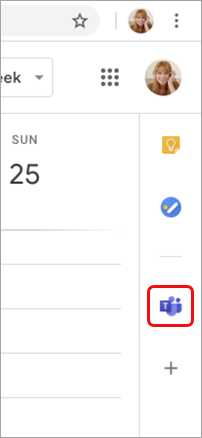
Microsoft Teams 会議アドオンがサイドバーに表示されます。
Teams のアドオンにサインインする
- Google カレンダーで、Teams アドオンを選択します。
- [サインイン] を選びます。 Teams へのアクセスに使用する Microsoft の職場または学校アカウントにサインインします。
- [ アクセスの許可] を選択します。
トラブルシューティング
認証エラー
Google カレンダー イベントに Microsoft Teams 会議を追加しようとしたときに 承認 エラーが表示された場合は、Google アカウントへのアドオンへのアクセス権を付与する必要があります。
Google アカウントへのアドオンへのアクセス権を付与するには:
- Google カレンダー イベントで [承認 ] エラー テキストを選択するか、サイド パネルからアドオンを開きます。
- [ アクセスの許可] を選択します。
Google Workspace の管理者であり、Google Workspace 管理コンソール経由でユーザーに代わって追加コンテンツをインストールした場合は、すべてのユーザーの代わりに追加コンテンツを承認することができます。
- Google Workspace 管理コンソールを開きます。
- [ アプリ>Google ワークスペース マーケットプレイス アプリ>アプリ] リストを選択します。
- ドメインにインストールされているアプリのリストから [Microsoft Teams 会議] を選択します。
- [ データ アクセス] で、[ アクセス権の付与] を選択します。
サインイン用のアカウント情報を入力できない
別のブラウザー ウィンドウが起動して、Microsoft Teams サインイン情報を収集します。 [サインイン] を選択した後、別のウィンドウが表示されない場合は、ブラウザーの設定をチェックしてポップアップ ウィンドウが許可されていることを確認してください。
Teams と Google カレンダーの同期を設定する
Teams 会議アドオンは現在 Google Calendar と同期されません。 Teams と Google カレンダーを同期するには、IT 管理者にお問い合わせください。
詳細情報
Google カレンダーから Teams 会議のスケジュールを設定する