

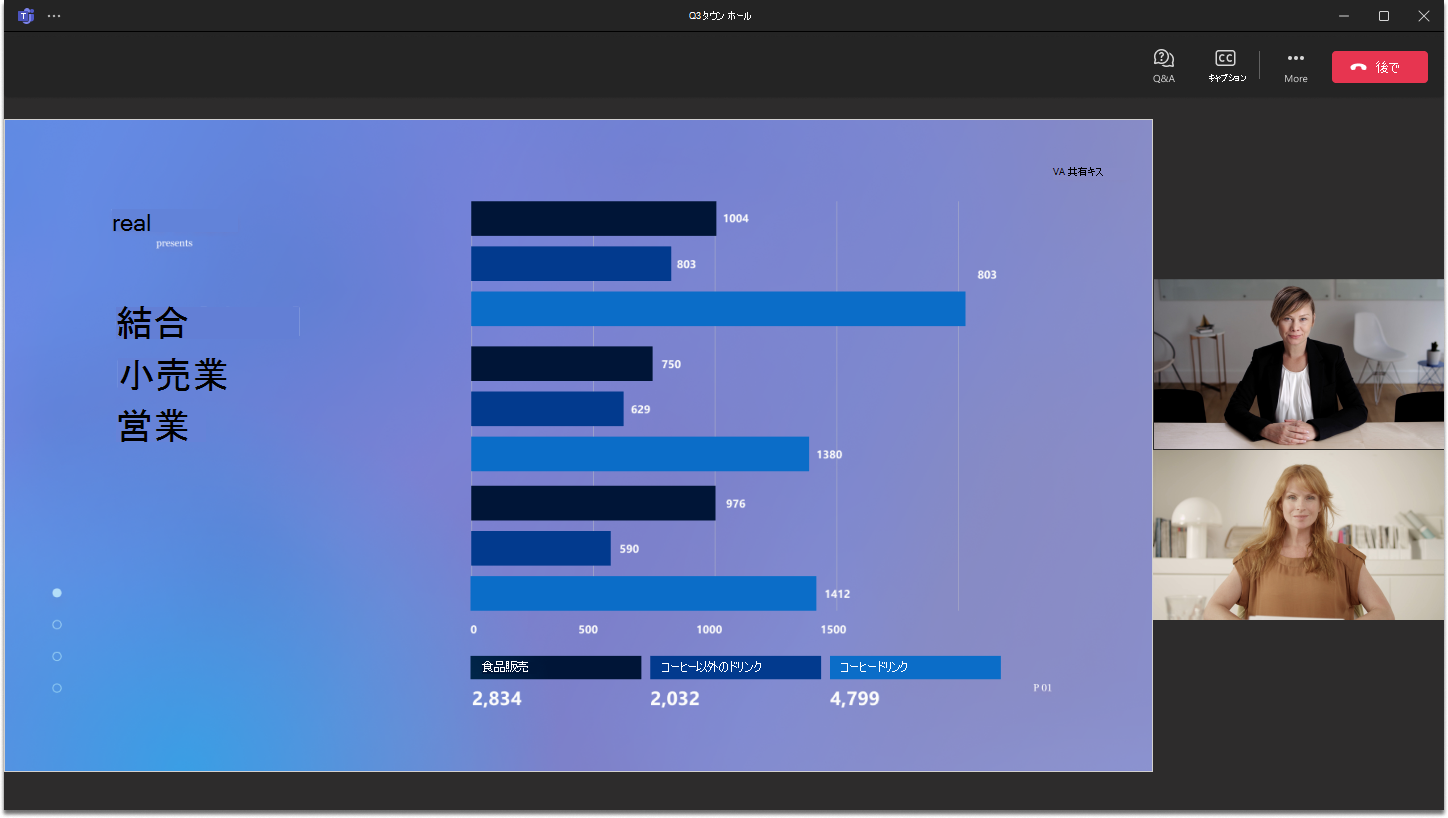
Microsoft Teams のタウン ホールに参加すると、ライブ イベントを視聴し、モデレートされた Q&A に参加できます。 イベント中はマイクやカメラにアクセスできません。
この記事の内容
タウン ホールに参加する
招待メールの [ イベントへの参加 ] リンクを使用して、Teams のタウン ホールに直接参加します。
開催者、共同開催者、発表者、または招待された出席者の場合、招待には 電話で参加するためのダイヤルイン コードも含まれます。 外部発表者にはダイヤルイン コードはありません。
Teams でタウン ホールに参加するには:
受信したメール招待を開き、[ イベントに参加] を選択します。
![出席者が受信した招待メールを示すスクリーンショット。[参加イベント] が強調表示されています](../media/email-invite-th.png)
[イベントに参加] を選択すると、イベントが Teams で自動的に起動し、イベント画面が表示されます。
Microsoft Teams Room からタウン ホールに参加することもできます。
注
- Teams の無料アカウントを使用してタウン ホールに参加することはできません。
- モバイル デバイスからタウン ホールに参加する場合は、Teams モバイル アプリをダウンロードします。 モバイル Web ブラウザーは現在サポートされていません。
- デスクトップで参加するゲストは、参加前の画面で正しい組織に切り替えて参加する必要があります。 Web では、ゲストが参加するには、Teams の正しい組織に切り替える必要があります。
ライブ翻訳されたキャプションを使用する
ライブ翻訳キャプションを使用して、タウン ホールの発表者について理解を深めます。 Office および M365 オファリングでは最大 6 つの事前設定言語、Teams Premium では 10 個の事前設定言語から選択できます。 ライブ翻訳されたキャプションを使用すると、最も使いやすい言語でキャプションを確認できます。
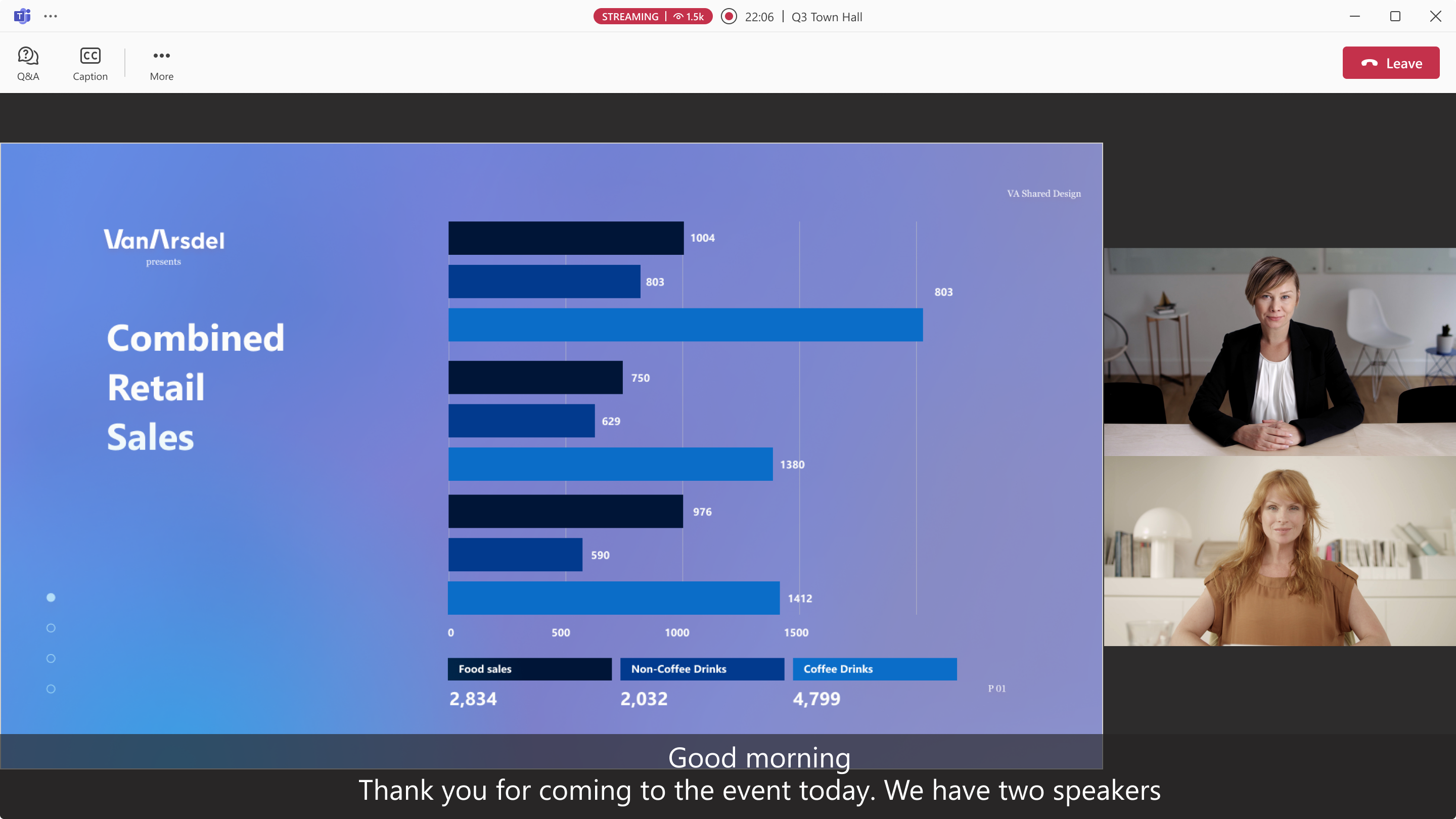
タウン ホール中にライブ翻訳キャプションを使用するには:
- Teams ウィンドウで文字 C C. を表示するキャ プション
 を選択します。
 - キャプションの言語またはトラックにマウス ポインターを合わせる 設定
 。
。 - 最も使い慣れた言語を選択します。
これで、選択した言語でライブ キャプションを表示できるようになります。
ライブ リアクションを使用する
注
- イベントでのライブ リアクションは高度な機能であり、最大 3,000 人の参加者を含むイベントで利用できます。 大規模なイベントでこの機能を使用するには、最大 100,000 のインスタンスを有効にするための出席者キャパシティ パックを組織に用意する必要があります。
- 2026 年 4 月 1 日以前に Teams Premium を利用していた場合は、ライセンスの有効期限が切れるまで、最大 100,000 人の参加者が参加するイベントでこの機能に引き続きアクセスできます。 イベント用の Teams ライセンスの詳細については、IT 管理者にお問い合わせください。
タウン ホール中にライブ リアクションを使用して、共有されている内容に対するリアクションを表現します。 選択すると、会議ウィンドウの隅に一時的にポップアップ表示されます。 ライブ リアクションは、タウン ホールのすべてのユーザーに表示されます。
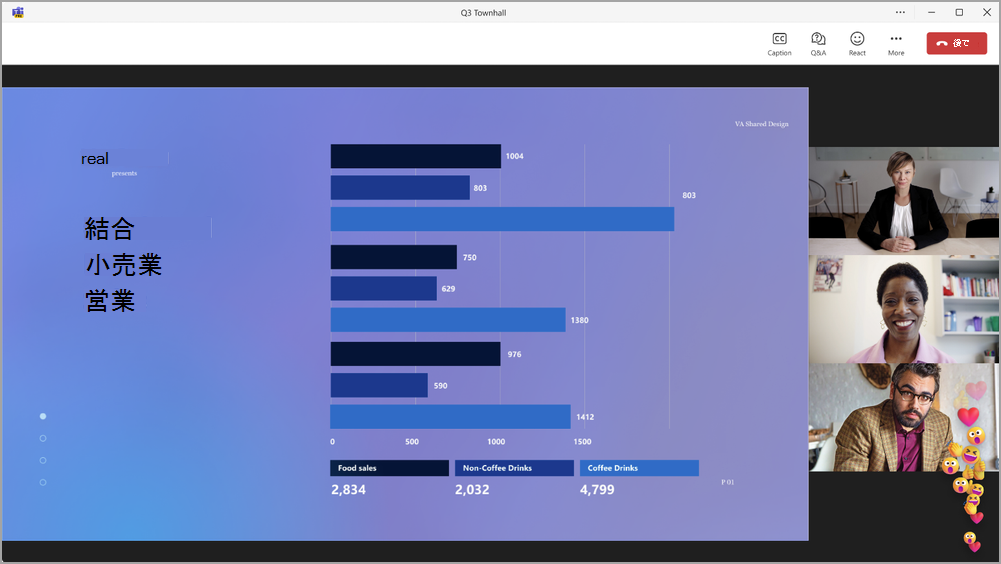
タウン ホール中に反応するには:
- デスクトップ用の Teams では、会議コントロールでチャット用の ReactTeams
 を選択し、リアクションを選択します。
 - モバイル用 Teams で、[ その他の
![Microsoft Teams] [その他のオプション] アイコン](../media/microsoft-teams-more-options-icon-001.png) をタップして、リアクションを選択します。
をタップして、リアクションを選択します。
Teams でのライブ リアクションの詳細については、「 ライブ リアクションを使用して Microsoft Teams 会議で自分自身を表現する」を参照してください。
タウン ホールで発言する
注
- タウン ホールでの発言は高度な機能で、最大 3,000 人の出席者を含むイベントで使用できます。 大規模なイベントでこの機能を使用するには、イベント開催者の組織に、最大 100,000 のインスタンスを有効にするための出席者容量パックが必要です。
- 開催者が 2026 年 4 月 1 日以前に Teams Premium を利用していた場合、最大 10 万人までの参加者が参加できるイベントでこの機能へのアクセスは、ライセンスの有効期限が切れるまで継続されます。 イベント用の Teams ライセンスの詳細については、IT 管理者にお問い合わせください。
タウン ホール中に手を上げて発言を要求して、質問したりコメントを共有したりします。 タウン ホールで話すと、聴衆全員にあなたの声が聞こえます。
タウン ホールでの発言を要求するには:
-
会議コントロールで [上昇
 ] を選択します。
 - [ 挙手] を選択します。 開催者に、あなたの発言要求が表示されます。
- あなたが話す番が近づいたら、通知が表示されます。
- あなたが話す番になったら、カメラ
 またはマイクを選択して
 ビデオを共有するか、自分でミュートを解除します。
話し終わると、主催者がメイン画面から移動します。
注
手を挙げる動作は現在、モバイル デバイスではサポートされていません。
よく寄せられる質問
出席者が手を挙げた場合、誰が通知を受け取りますか?
開催者と発表者には、誰かが手を挙げると、会議ウィンドウの上部に通知が表示されます。 また、会議コントロールで [People ] を選択して、誰の手を挙げているかを確認することもできます。
手を挙げた出席者をライブ フィードに誰が招待できますか?
本番環境の機能を持つユーザーは誰でも、ライブ イベント フィードに出席者を招待できます。 これは、[ 生産ツール会議の制御を持つユーザー] オプションによって決まります。 詳細については、「 Microsoft Teams でタウン ホールの作成ツールを制御する」を参照してください。
出席者はいつマイクとカメラをオンにできますか?
制作ツールを制御するユーザーが出席者を画面に表示すると、出席者はマイクとカメラをオンにできます。 出席者が画面から削除されると、マイクとカメラがオフになり、ユーザーはアクセスできなくなります。
出席者はライブ フィードを見ている間に画面を共有できますか?
いいえ。出席者が画面に表示されると、マイクとカメラを共有することができますが、画面を共有することはできません。 主催者と発表者だけが画面を共有できます。 出席者が画面を共有できるようにするには、ロールを "発表者" に変更します。 詳細については、「Microsoft Teams 会議でのロール」を参照してください。
手を上げた人が画面から外された後はどうなりますか?
出席者が画面から削除されると、マイクとカメラは無効になります。 彼らは出席者としてタウン ホールに残ります。 以前にイベントをストリーミングしていた場合は、ストリーミング エクスペリエンスには戻りませんが、他の出席者と一緒に参加できるメイン イベントにとどまります。
メイン エクスペリエンスから削除するには、イベントから完全に削除します。 その後、イベントに再度参加してストリーミングできます。
挙手には超低遅延 (ULL) が必要ですか?
ULL は必須ではありませんが、2 つの間の待ち時間が少ないため、ストリーミング エクスペリエンスからメイン会議への出席者の移行が容易になります。
特定のイベントで挙手をオフにすることはできますか?
出席者が手を挙げないようにするには、イベントの詳細で [ 会議オプション ] を選択します。 [参加
 ] で、[手を挙げることを許可] トグルをオフにします。
すべてのタウン ホールで挙手はできますか?
会議オプションが有効になっている間、デスクトップ、Web、Android 用 Teams、Windows 上の Teams Rooms で参加する最大 3,000 人の出席者がいるタウン ホールで、挙手を挙げることができます。 大規模なイベントでこの機能を使用するには、開催者の組織に、最大 100,000 のインスタンスを有効にするための出席者キャパシティ パックが必要です。
挙手は、iOS 用 Teams、Android の Teams Rooms、または Viva Engage や SharePoint などの埋め込みタウン ホールに参加しているユーザーではサポートされていません。
出席者は、画面に表示される前にカメラとマイクをプレビューできますか?
出席者は、会議コントロールの [カメラマイク] の横にあるドロップダウン矢印を選択して手を上げる前でもマイクとカメラの設定を調整できます。 画面に表示されるまで、イベント チームであっても、カメラやマイクを共有することはできません。
Q&A に参加する
タウン ホール中に、Q &A に参加して、質問への投稿、返信、応答を行うことができます。 Q&A がモデレートされた場合は、開催者が質問を受け取ったことを受け取り、投稿する前に確認するという通知が届きます。
Q&A を開くには、Teams ウィンドウの上部にある Q&A の を選択します。
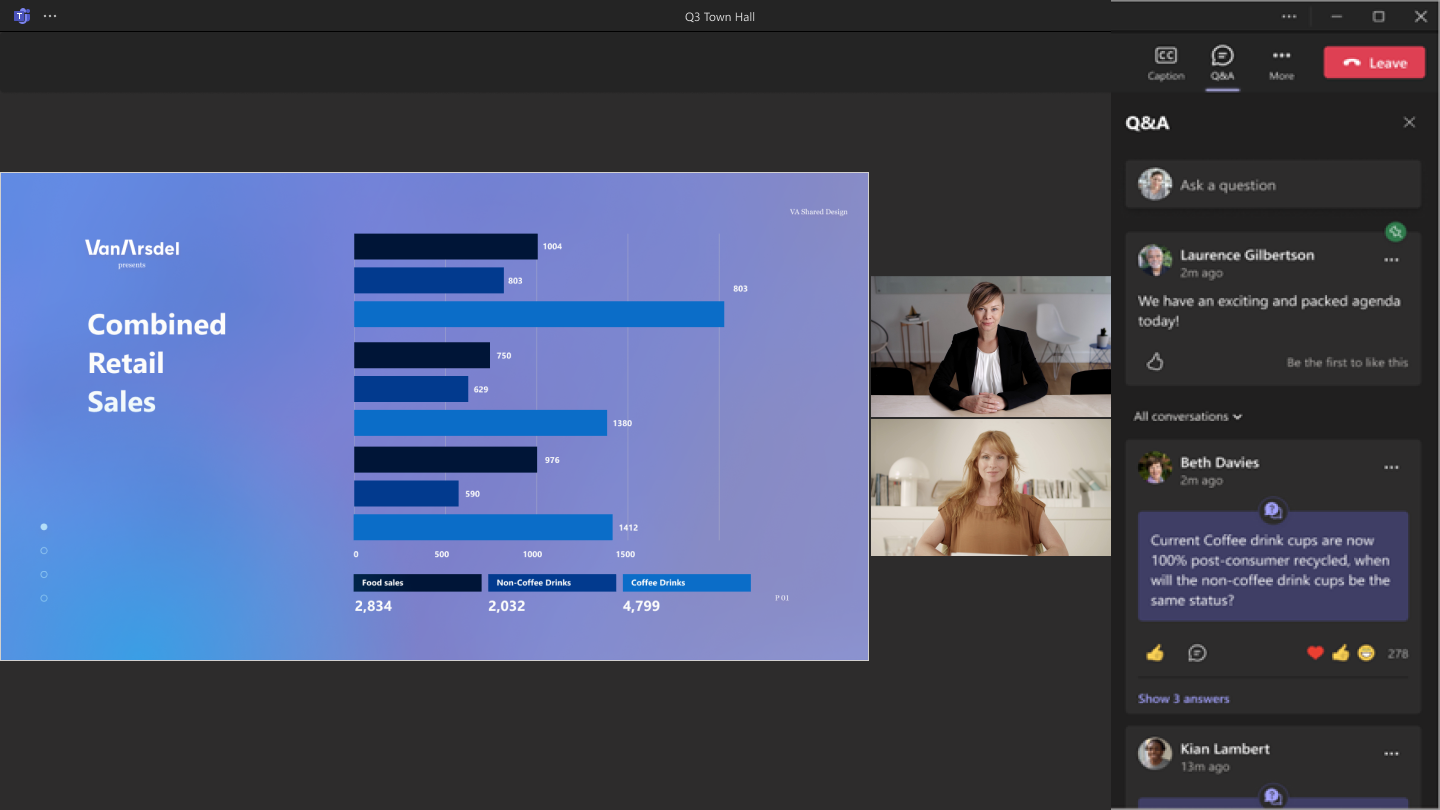
質問するには、[Q&] パネルの上部にある [ 質問する] テキスト ボックスに入力します。
詳細については、「Microsoft Teams 会議の Q&A」を参照してください。
タウン ホール中に巻き戻し
タウン ホールの開催中に、以前の瞬間に戻すか、タウン ホールの開始後に参加する場合は最初から見てください。 イベント ウィンドウの上にカーソルを移動すると、進行状況バーが表示されます。 次に、進行状況バーの過去の時点を選択すると、その瞬間を巻き戻して視聴できます。
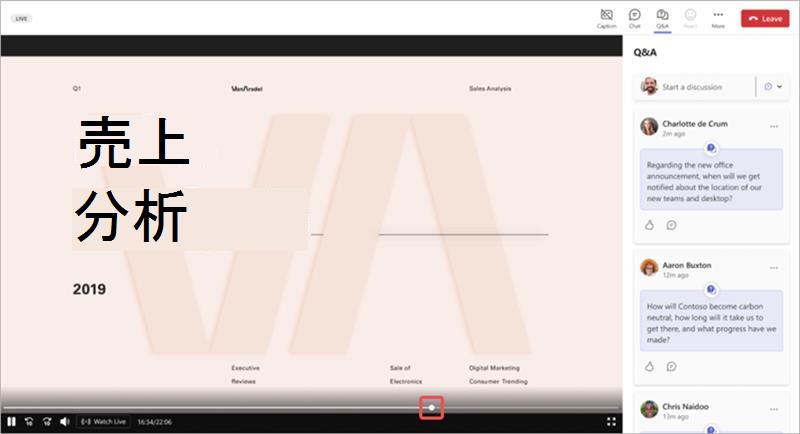
ライブ プレゼンテーションに戻るには、進行状況バーの下にある  の視聴を選択します。
注
- リアクションと挙手は、イベントがライブの場合にのみ利用できます。
- イベント チャットと Q&A は常にライブ アクティビティを反映します。
タウン ホールから退出する
Teams ウィンドウの右上隅にある [チームから会議![から退出する] アイコン](../media/teams-leave-meeting-icon.jpg) を選択すると、いつでもタウン ホールから退出できます。
を選択すると、いつでもタウン ホールから退出できます。
タウン ホールの記録にアクセスする
タウン ホールが終了した後、イベント開催者は出席者が視聴できるようにイベントの記録を公開することを選択できます。 タウン ホールの記録が公開されると、記録へのリンクが記載されたメールが自動的に届きます。
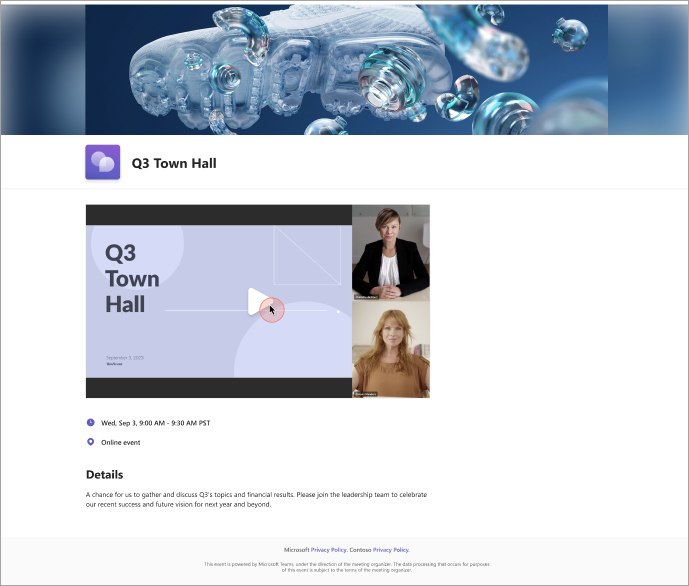
既定では、ほとんどのイベント記録は 30 日後に期限切れになりますが、開催者は延長できます。