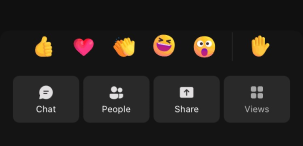
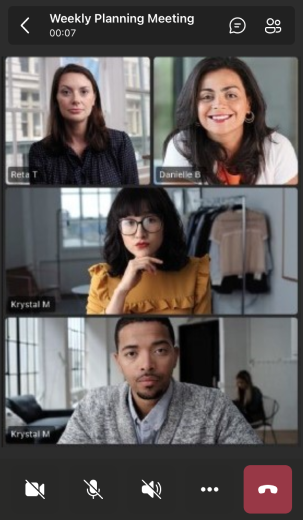
画面上部の会議コントロールを使用して、Microsoft Teams 会議中にさまざまな機能にアクセスします。 マイクやカメラを管理したり、チャット ウィンドウを開いたり、他にも機能が満載です。

会議コントロールをカスタマイズする
注
Teams の再設計された会議コントロールは、パブリック プレビュー プログラムの一部として利用でき、パブリック リリースされる前にさらに変更される可能性があります。 この機能やその他の今後の機能にアクセスするには、 Teams パブリック プレビューに切り替えます。
再設計された会議コントロールを使用すると、会議コントロールを好みの方法で整理できます。 サポートされているコントロールを移動、並べ替え、ピン留めして、よく使う機能に簡単にアクセスできるようにします。 カメラ、マイク、画面共有などの主要な会議コントロールは修正されており、すぐに利用できます。
再設計された会議コントロールをオンまたはオフにするには:
- Teams で [設定など] を選択します。
 >Settings
-
[全般> [会議
![の予定表] アイコン](../media/calendar.png) で、再設計された会議コントロールの切り替えをオンまたはオフにします。
で、再設計された会議コントロールの切り替えをオンまたはオフにします。
Teams 会議中に再設計された会議コントロールをカスタマイズするには:
- 会議コントロールのオプションを選択、ドラッグ アンド ドロップして並べ替えます。

-
[その他]を選択して、会議コントロールのオーバーフロー メニューを開きます。 オプションを右クリックして
 のピン留め] アイコンを選択するか、会議コントロール バーにドラッグ アンド ドロップしてアクセスしやすくします。
 - 会議コントロールを右クリックし、[ ピン留めを外す
![] アイコン](../media/unpin-chat-message.png) を選択するか、 これを [その他の ] にドラッグ アンド ドロップして、会議コントロールからオーバーフロー メニューに移動します。
を選択するか、 これを [その他の ] にドラッグ アンド ドロップして、会議コントロールからオーバーフロー メニューに移動します。
会議チャットを表示または非表示にする
会議の会話にアクセスするには、Chat を選択します。 ここから、会議グループ チャットを表示して参加できます。 非表示にするには、もう一度 [Chat] を選択します。
詳細については、「Teams 会議での Chat」を参照してください。
参加者の表示と非表示を切り替える
会議に参加している全員のリスト、または招待されているが現在会議に参加していない他のユーザーの一覧を表示する場合は、[People People] ![または [参加者の表示] ボタン](../media/teams-people-or-show-participants-button-icon.png) を選択します。
を選択します。
会議の参加者は、画面の右側に表示されます。 参加者のリストの上には、他のユーザーを会議に招待したり、会議出席依頼を共有したりすることもできます。
リストを非表示にするには、もう一度 PeopleTeams を選択します。
注
250 x 140 ピクセル未満のビデオ タイルの場合、サイズ制限により、出席者のフル ネームはホバー時にのみ表示されます。
詳細については、「 会議にユーザーを招待する」を参照してください。
手を挙げる
会議中に手を挙げて、話者の邪魔をすることなく共有したいことを他のユーザーに知らせます。
手を挙げたり下げたりするには:
- 会議コントロールで [挙手]
 を選択します。
- 再設計された会議コントロールを使用している場合は、React
> [挙手]
他の人は、あなたの手が挙げられていること、そして他の人が手を上げた場合にそれが上げられた順序で手を上げていることを知るでしょう。
詳細については、「 Teams 会議でライブ リアクションを使用して自分を表現する」 と「 Teams 会議で手を挙げる」を参照してください。
反応を示す
絵文字のリアクションを選択して、会議中に他のユーザーが言っていることにReactします。
会議で反応するには:
- チャット用の ReactTeams
 を選択します。
 - 表現したい絵文字を選択します。
リアクションを選択すると、絵文字が会議ウィンドウに数秒間表示され、参加者が確認できるようになります。
ビューを変更する
[ギャラリー ビューの 表示![] アイコン](../media/teams-gallery-view-icon.png) を選択し、さまざまな会議ビューから選択して、他の参加者の表示方法を変更します。 一度に表示する参加者の数を増減したり、ビデオを有効にしているユーザーに優先順位を付けたりします。
を選択し、さまざまな会議ビューから選択して、他の参加者の表示方法を変更します。 一度に表示する参加者の数を増減したり、ビデオを有効にしているユーザーに優先順位を付けたりします。
詳細については、「Microsoft Teams でビデオを使用する」を参照してください。
開催者のコントロールを変更する
[ コントロール] を選択して会議中に開催者の会議オプションを調整し、参加者のアクセス許可 (画面の共有、チャットへの参加、マイクとカメラの使用など) を変更します。
会議をロックし、会議ロビーを有効にし、会議のプライバシーを強化するための高度な保護設定を適用します。
会議のメモを取る
コラボレーション会議ノートを使用して、会議の議題、割り当てられたタスクなどを常に把握します。 他のユーザーが行ったときに表示および編集し、後で参照できるライブ変更を行います。
詳細については、「Microsoft Teams で会議メモを取る」を参照してください。
ブレークアウト ルームを作成する
ブレークアウト ルーム マネージャーに任命されている会議の開催者または発表者の場合は、 ルーム チームの を選択して、ブレークアウト ルームにユーザーを作成して割り当てることができます。
詳細については、「 ブレークアウト ルームの使用 」と「 ブレークアウト ルームに参加する」を参照してください。
Copilot を使用する
Copilot ライセンスをお持ちの場合は、AI 搭載の会議機能の Copilot を選択します。 会議の要約、To Do リストなどを表示するプロンプトが表示されます。
詳細については、「Microsoft Teams の Copilot へようこそ」を参照してください。
アプリを追加する
会議の開催者または発表者の場合は、 [Apps Square] を選択して、会議用のアプリを検索して追加できます。
詳細については、「 Teams 会議でアプリを使用する」を参照してください。
その他のアクション
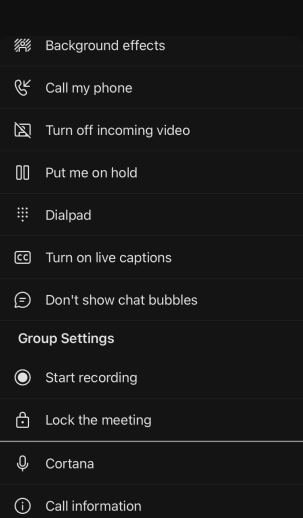
[その他のアクション] メニューを開き、会議で実行できる他のアクションにアクセスします。
[その他のアクション] メニューに表示される一般的なオプションには、[ 録画の開始]、[ 背景効果の適用]、[ 着信ビデオのオフ] などがあります。
カメラをオンまたはオフにする
カメラをオンにするには:
-
[カメラ
![チームのビデオ表示] アイコン](../media/teams-show-video-icon.jpg) の横にあるドロップダウン矢印を選択して、ビデオをプレビューしたり、背景を変更したりできます。
の横にあるドロップダウン矢印を選択して、ビデオをプレビューしたり、背景を変更したりできます。 -
[カメラを選択してオンにします。
カメラをオフにするには、 カメラの をもう一度選択します。
詳細については、「 ビデオの使用」を参照してください。
注
ライブ イベントまたは公開 (オープン登録) ウェビナーに参加している場合、カメラは既定でオフになっています。 詳細については、「 ライブ イベントに参加する 」と「 Teams ウェビナーの概要」を参照してください。
マイクをミュートまたはミュート解除する
会議中に既にミュートになっている場合に発言したい場合は、次の手順を実行します。
- [マイクを
![ミュートにしたマイク] ボタン](../media/teams-muted-microphone-button-icon.png) の横にあるドロップダウン矢印を選択して、サウンド設定を調整します。
の横にあるドロップダウン矢印を選択して、サウンド設定を調整します。 - [ マイク を選択してオンにします。
マイクをミュートするには、もう一度 [マイク] を選択します。
詳細については、「 マイクのミュートとミュート解除」を参照してください。
注
ライブ イベントまたは公開 (オープン登録) ウェビナーに参加している場合、マイクは既定でオフになっています。 詳細については、「 ライブ イベントに参加する 」と「 Teams ウェビナーの概要」を参照してください。
画面を共有する
会議中に画面またはその他のコンテンツを共有するには:
- [
![共有画面] ボタン](../media/skype-teams-icon-share.png) を選択します。
を選択します。 - 画面全体、ウィンドウ、PowerPoint ファイル、またはホワイトボードの表示を選択します。
詳細については、「 Teams の会議でコンテンツを共有する」を参照してください。
会議を退出または終了する
会議から退出するには、[チーム から会議から退出] を選択します。 会議の発表者の場合は、ドロップダウンを選択して [会議の終了] を選択することもできます。 会議の発表者のみが会議を終了できます。
詳細について 「 Teams での会議」を参照してください。
![iOS [戻る] アイコン](../media/teams-ios-back-icon-001.png)
![チームのミュート解除] アイコン](../media/teams-unmute-icon.jpg)
![ミュート] ボタン](../media/skype-teams-icon-mute.png)