[表示] メニューにイマーシブ 空間 (3D) が表示されない場合:
- 組織の Teams アプリのアクセス許可ポリシーで Mesh イマーシブ スペースが許可またはブロックされているかどうかを IT 管理者に確認します。 管理者がアプリのアクセス許可ポリシーを変更した場合、 イマーシブ スペース (3D) オプションが表示されるまでに最大 24 時間かかることがあります。 詳細については、「 Teams で Mesh アプリを管理する」を参照してください。
- Teams のイマーシブ スペースは現在、Teams デスクトップ アプリで利用できます。 Web またはモバイル用の Teams では使用できません。 詳細については、「 イマーシブ スペースのリリース ノート」を参照してください。
- 4 コア CPU & 8 GB RAM の最小ハードウェア要件は、デバイスで満たされていません。
- 組織に適切なライセンスがない可能性があります。 次のライセンスは、Mesh イマーシブ スペースをサポートします。Teams Essentials、Microsoft 365 Business Basic、Microsoft 365 Business Standard、Microsoft 365 Business Premium、Microsoft 365 E3/E5、および Office 365 E1/E3/E5。
この記事の内容
Teams でのアプリ起動の問題を修正する
品質は最優先事項であり、Teams のイマーシブ スペースの改善に継続的に取り組んでいます。 イマーシブ空間に入ろうとしている問題が発生した場合は、次の解決策を試してみてください。
オプション 1: イマーシブ領域を終了し、再入力を試みます。
- 会議コントロールで [
![チームとギャラリーの表示] アイコン](../media/teams-gallery-view-icon.png) を選択します。
を選択します。 -
ギャラリー またはその他のビュー オプションを選択します。
- しばらく待ってから、会議コントロールで [] をもう一度選択します。
-
[イマーシブ 空間 (3D)
 ] を選択します。
オプション 2: Teams デスクトップ アプリを完全に終了し、再度起動します。
- タスク バーの Teams アイコンを右クリックします。
- [ チームの終了
![] を選択して閉じます](../media/close.png) 。
。 - Teams デスクトップ アプリをもう一度開きます。
- 会議に再参加します。
-
会議コントロール>Immersive space (3D)を選択します。
オプション 3: Teams の更新プログラムを確認する
Microsoft Teams デスクトップ アプリは自動的に更新されます。これは通常、夜間またはアプリがアイドル状態のときに発生します。
Teams を更新するには、「 Update Microsoft Teams」を参照してください。
オプション 4: コンピューター上の Teams キャッシュをクリアします。
キャッシュをクリアするには、「 Teams キャッシュをクリアする」を参照してください。
オプション 5: Teams デスクトップ アプリをアンインストールして再インストールします。
- Windows 画面の下部にある検索バーを使用して、Microsoft Teams アプリを検索します。
- Microsoft Teams アプリを右クリックします。
- [ アンインストール
![] forms-delete-button-trashcan-icon](../media/forms-delete-button-trashcan-icon.png) を選択します。
を選択します。 - Microsoft Store アプリを開きます。
- "Microsoft Teams" を検索します。
- [インストール] を選びます。
Quest でのアプリの問題を修正する
Teams 会議は Quest に表示されません。
ダッシュボードの Teams ハブに会議が表示されない場合は、Quest デバイスが組織のデバイス ポリシーに準拠していない可能性があります。 IT 管理者にお問い合わせください。
Microsoft Mesh は、Quest のアプリ ライブラリに表示されません。
App Lab を介して Quest に Microsoft Mesh アプリをインストールできない場合があります。
アプリ ライブラリ を下にスクロールし、右上のフィルターを [すべて] に設定して Microsoft Mesh を見つけます。
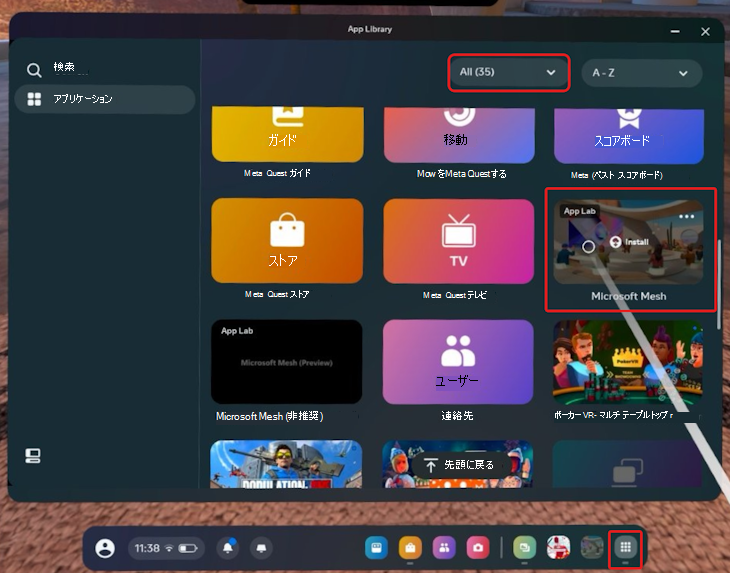
Microsoft Mesh が表示される場合は、アイコンの上にマウス ポインターを合わせ、[インストール] を選択します。
表示されない場合は、検索ボックスで "Microsoft Mesh" を検索して、Meta Quest ストアでアプリを見つけます。
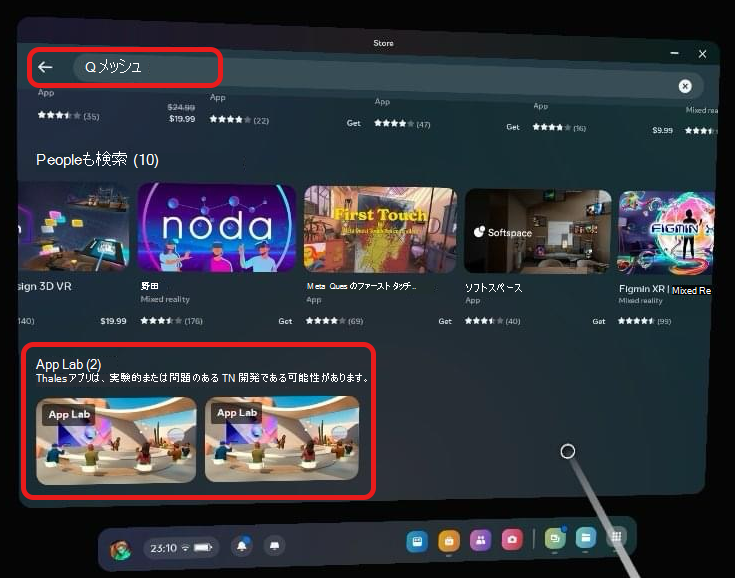
Microsoft Mesh が表示されるまで検索結果をスクロールします。
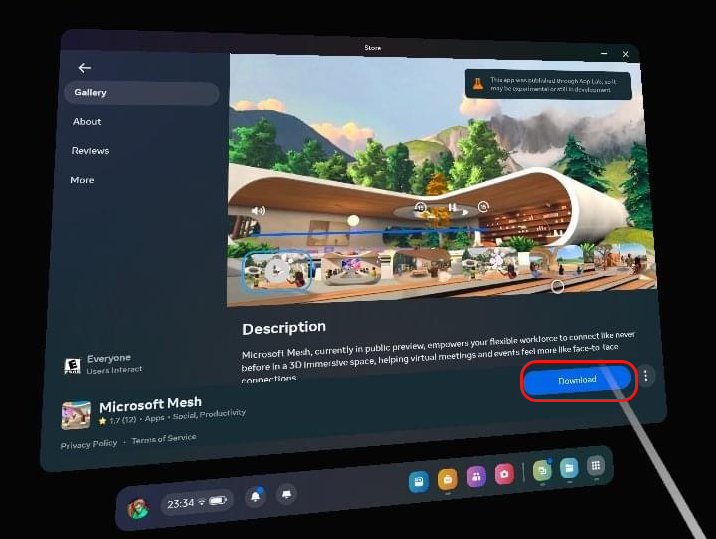
メッシュ アプリのサムネイルを選択して詳細を表示します。
[ダウンロード] を選択します。
PC で Microsoft Mesh App Lab リンクを開くとエラーが発生します。
新しいプライベート Web ブラウザー ウィンドウで URL を開いてみます。
オーディオの問題を修正する
会議の音声がなく、適切なオーディオ デバイスが選択されていることを確認しました。
Microsoft Teamsは、ヘッドホンを制御できます。 一部のアプリでは、デバイスを排他的に制御できます。 Mesh がヘッドホンを制御できるようにするには、次の手順に従います。
- Windows デバイスで、[設定
![] [skype-teams-mobile-icon-settings](../media/skype-teams-mobile-icon-settings.png) >System] に移動します。
>System] に移動します。 - [ サウンド>Advanced>その他のサウンド設定] を選択します。
- 管理するデバイスを選択し、[プロパティ] を選択 します。
- [詳細設定] タブを選択します。
- [ 排他モード] で、[ アプリケーションがこのデバイスの排他制御を許可する] をオフにします。
- [適用する] を選択します。
今メッシュイマーシブスペースは、あなたのヘッドフォンを制御し、メッシュの音を提供することができるはずです。
私はイマーシブ空間に参加せず、イマーシブ空間の誰かと話していますが、彼らは私を聞いていません。
イマーシブ以外の参加者は、イマーシブ参加者が Teams 画面共有領域の内部か外部かを知る方法がありません。 イマーシブ空間の画面共有領域の外部で参加者に対処している場合は、設計上、聞こえません。
私は同僚の声が聞こえないし、彼らも私の声を聞くことができない。
自分と他の会議参加者の両方が画面共有領域の内側または外部にあるかどうかを確認します。 他の会議参加者と同じ画面共有領域に移動すると、お互いに音声が聞こえます。
音声の聞き取りや聞き取りに関するその他の問題。
会議の事前参加画面で適切なオーディオ デバイスを選択していない可能性があります。
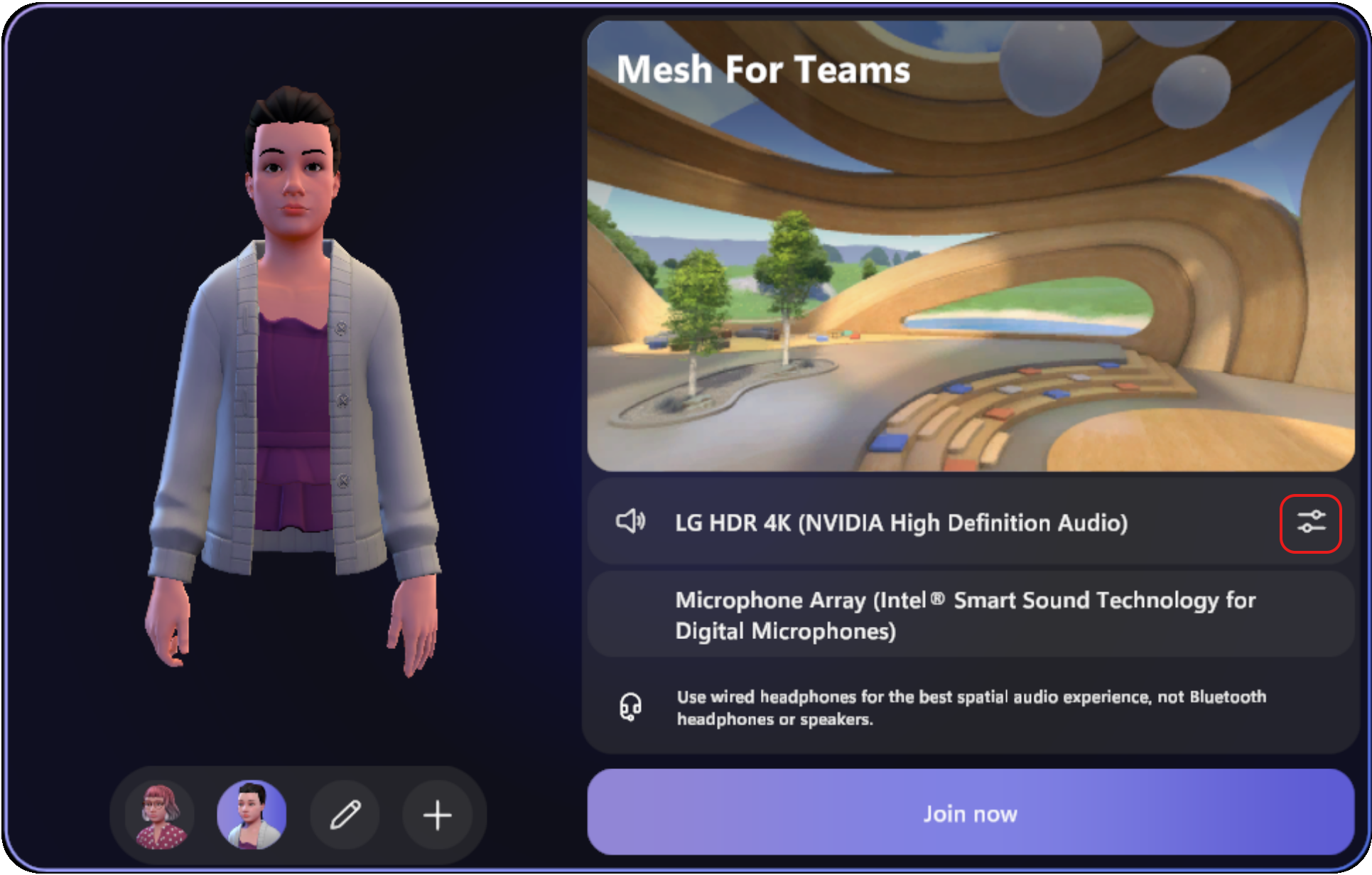
イマーシブ 領域で選択されているオーディオ デバイスを確認するには:
- 会議コントロールで [ その他のアクション
![] generic-ellipsis-button-icon](../media/generic-ellipsis-button-icon.png) >Audio 設定
>Audio 設定 を選択します。
 - [マイク] で接続されているデバイスを確認します。
Teams 会議では、イマーシブ空間の人々が環境を変えた後にエコーが聞こえます。
イマーシブ空間で環境を切り替えた後、Teams のイマーシブでない参加者の中には、話すときに自分の声のエコーが聞き始める場合があります。 このエコーは、ヘッドセットを使用せず、スピーカーを介して聞いているイマーシブな参加者から来ています。 イマーシブ参加者はエコーを聞きません。
回避策を次に示します。
- イマーシブ参加者にヘッドセットを使用し、環境を切り替える前にオーディオ設定を適切に調整するよう促します。
- イマーシブな参加者に、イマーシブ 空間を離れて再び参加するように依頼します。 これにより、Mesh アプリが再起動され、エコーが削除されます。
- イマーシブ参加者に対して、エコーを最小限に抑えるために話していないときに自分自身をミュートするように依頼します。
Mesh のデバイスアクセス許可を許可する
メッシュイマーシブ スペースがマイクにアクセスできることを確認します。
Mesh のメディアアクセス許可を管理するには:
- [ 設定] と [more>Settings in Teams を選択します。
- [ アプリのアクセス許可のアクセス許可
![] アイコン](../media/permissions-icon.png) を選択します。
を選択します。 - 一覧で [Teams イマーシブ] を選択します。
- [メディア](カメラ、マイク、スピーカー)が選択されていることを確認します。
更新が完了したら、Teams アプリを再起動します。 マイクがまだ動作していない場合は、 Teams キャッシュをクリアしてみてください。
フィードバックを提供する
質問、問題、または提案がありますか? フィードバックを送信するには、次の 2 つの方法があります。
イマーシブ 空間内からフィードバックを提供する
これは、フィードバックを提供するための推奨される方法です。
- 画面の左下にあるシステム メニュー ボタンを選択します。
- [ フィードバック] を選択します。
Teams メニューからフィードバックを提供する
Teams の右上隅にあるプロフィール画像の横にある [設定など] を選択し、[ヘルプ] > [フィードバックの提供] を選択します。
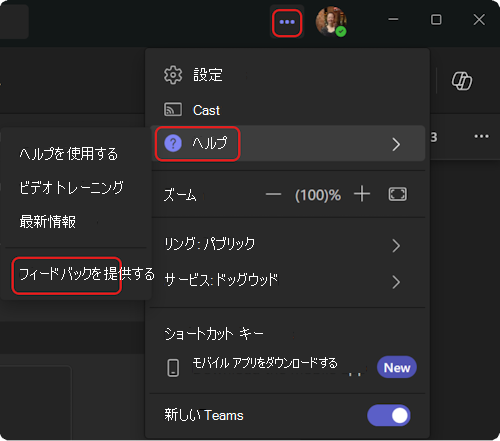
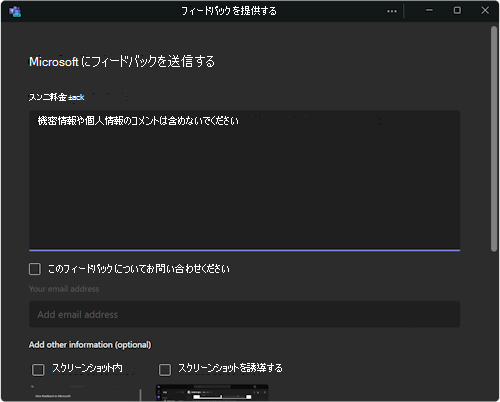
[ フィードバックの送信 ] ダイアログ ボックスで、指示に従って問題の詳細を入力します。