
重要
Teams ライブ イベント エクスペリエンスは 、2026 年 6 月 30 日に廃止されます。 最新のイベント機能とエクスペリエンスについては 、Teams タウン ホールに切り替え てください。 詳細については、 このブログ記事を参照してください。
Q&A オプションを使用してライブ イベントを作成すると、出席者はモデレートされた Q&A で プロデューサーや発表者 と対話できます。
Teams ライブ イベントでの Q&A のモデレートの概要については、このビデオをご覧ください。
イベントの前に
出席者は、イベントがまだ開始されていない場合でも、イベントに参加するとすぐに Q&A で質問を開始できます。 これらの質問は、モデレーターがイベントに公開するまで、モデレーターにのみ表示されます。
イベント中
既定では、イベント開始時に Q&A が質問を受け付けます。 その後、モデレーターは [Q&] トグルを使用して、出席者が質問できるタイミングを制御できます。
Q&を開くまたは閉じる
[Q&の表示] を選択して [Q&] ウィンドウを開きます。 会議コントロールの
 。
。
ウィンドウのトグルは、Q&A が質問を受け付け用として開かれていることを示します。
![[開く] と表示される切り替え](../media/liveevent-opentoggle.png)
出席者が質問を入力しないようにするには、トグルを選択します。 トグルには [閉じ] と表示されます。
質問に答える
すべての質問は最初に [ 新規 ] タブに表示されます。
公に応答する
質問の上に [公開 ] を選択すると、すぐにすべてのユーザーに表示されるようになります。
![[新しい] タブが最初のタブです](../media/qanda-newtab.png)
その後、質問は [発行済み] タブに移動します。
[ 公開済み] タブで作成ボックスに返信を入力し、[送信 ]
 を選択します。 これで、誰もがあなたの答えを見ることができます。
![[公開済み] タブは 2 番目のタブです](../media/qanda-publishedtab.png)
注
回答を送信し てから 、質問と回答を公開することも可能です。
質問に "いいね!" を付けるには、サムアップ アイコンの ![[いいね] ボタン](../media/skype-teams-like-icon.png) を選択します。
を選択します。
非公開で応答する
- [ 新規 ] タブで、[ プライベート返信 ] ボックスに回答を入力し、[ 送信] を選択します。 回答は、質問をした人にすぐに表示されます。
お知らせを行う
すべてのユーザーにメッセージを送信するには、ウィンドウの下部にある [アナウンスを行う] ボックスにメッセージを入力し、[を選択します。
質問を拒否する
- Q&A から質問を削除するには、[ 閉じる] を選択します。
質問が [ 閉じた] タブに移動します。
[ 削除] アイコンの ![[削除] ボタン](../media/skype-teams-icon-delete.png) を選択して、公開された質問を削除することもできます。
を選択して、公開された質問を削除することもできます。
イベント後
イベントが終了したら、Q&A レポートを含むレポートをダウンロードできます。
Teams 予定表に移動し、イベントへの招待をダブルクリックします。
[Q&A] レポートの横にある下矢印を選択します。
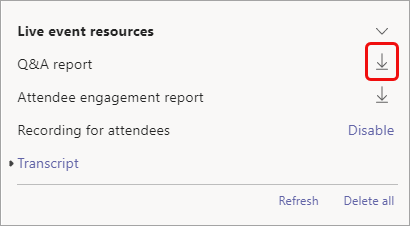
レポートは、.CSV ファイルとしてコンピューターの [ダウンロード] フォルダーにダウンロードされます。