
Microsoft Teams会議や通話で利用できるリアルタイム テキスト (RTT) を使用して、会話のアクセシビリティを高め、包括的にします。
RTT はアクセシビリティ機能であり、"送信" を押す必要なく、入力されたテキストを文字ごとに瞬時に送信できます。 これは、より自然なテキストベースの会話につながります。特に、聴覚、音声、または神経多様性の状態を持つ人々に利益をもたらします。

注
RTT は現在、Teams ウェビナーとタウン ホールでは使用できません。
RTT を有効にする
RTT がオンになると、会議のすべてのユーザーに対して有効になります。 全員が会議を離れて再度参加しない限り、オフにすることはできません。 通話または会議で RTT を有効にできない場合は、IT 管理者に問い合わせてください。
会議または通話中に RTT を有効にするには:
- 会議コントロールで [ その他のアクション
![] microsoft-teams-more-options-icon-001](../media/microsoft-teams-more-options-icon-001.png) を選択します。
を選択します。 - [ 言語と音声
 >Enable RTT
 を選択します。
 - [ 有効にする] を選択します。
[RTT メッセージの入力] フィールド にメッセージを入力 します。
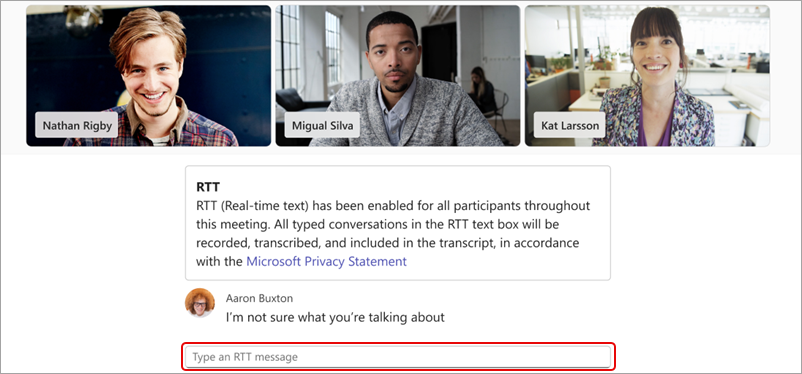
入力を停止すると、メッセージがフィードの一部になります。 RTT メッセージの文字数は 2,000 文字です。
すべての会議と通話に対して RTT を有効にするには:
- 会議コントロールで [ その他のアクション を選択します
- [ 設定
![] アイコン-settings-png](../media/icon-settings-png.png) >Accessibility
>Accessibility を選択します。
 - RTT トグルをオンにします。
注
1:1 通話と会議では、RTT はライブ キャプションと同じウィンドウに表示されます。
RTT 設定を変更する
- 会議コントロールで RTT を有効にします。
- RTT テキストの横にある [設定] を選択します。
- フォントのスタイル、サイズ、色などを変更します。
RTT とキャプション設定への変更はすぐに有効になります。
新しいウィンドウで RTT をポップアウトする
会議コントロールで RTT を有効にします。
RTT フィードの横にある [Open RTT/Captions in new window
 ]\(RTT/キャプションを新しいウィンドウで開く\) を選択します。
RTT フィードは別のウィンドウに表示されます。
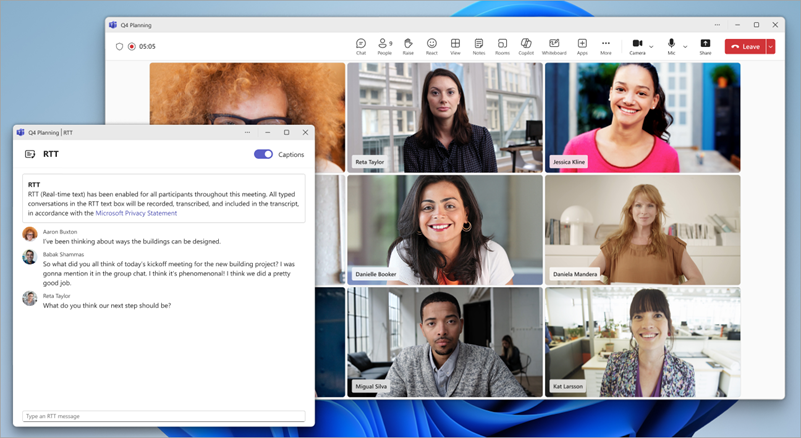
RTT ウィンドウを閉じて、会議ウィンドウにフィードを表示します。
関連トピック
Microsoft Teams会議でライブ キャプションを使用する