
Teams 会議アドオンをインストールしてサインインしたら (「Google ワークスペース用の Teams 会議アドオンをインストールする」を参照)、Google Calendarで Teams 会議を直接スケジュールできます。 また、Teams 会議を表示、編集、参加することもできます。
注
現在、Google ワークスペースの Teams 会議アドオンでスケジュールされた会議は、Google カレンダーにのみ表示されます。 他の Microsoft 予定表と同期しません。
この記事の内容
会議時間から始める
Google カレンダーで会議時間を直接選択します。
開いたボックスに会議タイトルを入力し、[会議> Teams 会議の追加] を選択します。
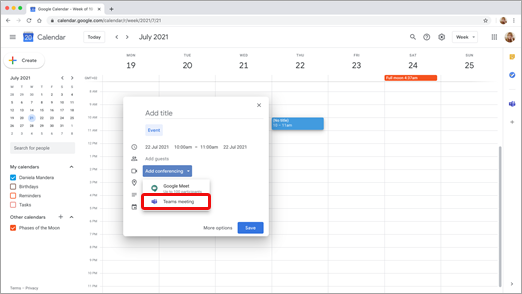
[Teams 会議の詳細] ボックスが開きます。
[ ゲストの追加] スペースで、会議に招待するユーザーを入力します。
場所と会議の説明を追加し、日付と時刻を変更することもできます。
ゲストが他のユーザーを招待できるかどうか、会議の通知を受信する場合など、詳細情報を追加する場合は、[ その他のオプション] を選択します。
完了したら [保存] を選択します。
Google カレンダーに会議が表示されるようになりました
参加者から始める
Google カレンダーの左側にある [ 作成] を選択します。
![[Google カレンダーで作成] を選択します](../media/click-create.png)
開いたボックスの下部にある [ その他のオプション] を選択します。
[ 会議 > Microsoft Teams会議の追加] を選択します。

会議にタイトルを付け、[ゲストの 追加] スペースに、会議に招待するユーザーを入力します。

タイトルの下で、会議の日時を選択します。 または、[ 時間の検索 ] ([ 繰り返ししない] の下) を選択して、時間を表示します。
ゲストが他のユーザーを招待できるかどうか、会議の通知を受け取るタイミングなど、必要なその他の詳細を入力します
[保存] を選択します。
Google カレンダーに会議が表示されるようになりました
注
Google アドオンでスケジュールされた会議の場合、Cloud Video Interop (CVI) 参加オプションは出席者には使用できません。
会議の表示、編集、参加
今日と明日の Teams 会議を表示する
Google カレンダーで、右側のパネルを開き、Teams アドオンを選択します。
パネルが非表示の場合は、画面の下部にあるシェブロンを選択して表示します。
[ 参加] を 選択して会議に参加します。
会議の詳細を表示または編集する
予定表で、会議をダブルクリックします。 詳細ビューが開きます。
![[詳細] ビュー](../media/details-view.png)
ここでは、変更を加えることができます。 完了したら、[ 保存] を選択します 。
または、会議時間の場合 は [Teams 会議に参加 する] を選択します。
注
現在、会議中に、会議のタイトルは、招待で入力したタイトルではなく、"Microsoft Teams会議" として表示されます。
トラブルシューティング
承認エラー
Google カレンダー イベントにMicrosoft Teams会議を追加しようとしたときに 承認 エラーが発生した場合は、Google アカウントへのアドオン アクセス権を付与する必要があります。
アドオンに Google アカウントへのアクセス権を付与するには:
- Google カレンダー イベントで [エラーの 承認] テキストを選択するか、サイド パネルからアドオンを開きます。
- [ アクセスの承認] を選択します。
Google ワークスペース管理者であり、Google ワークスペース 管理 コンソールを通じてユーザーに代わってアドオンをインストールした場合は、すべてのユーザーに代わってアドオンを承認できます。
- Google ワークスペース 管理 コンソールを開きます。
- [ アプリ>Google ワークスペース Marketplace アプリ>Apps リスト] を選択します。
- [ドメインインストール済みアプリ] の一覧から [会議のMicrosoft Teams] を選択します。
- [ データ アクセス ] で、[ アクセス権の付与] を選択します。
サインインのアカウント情報を入力できない
別のブラウザー ウィンドウが起動され、Microsoft Teamsサインイン情報が収集されます。 [サインイン] を選択した後に別のウィンドウが表示されない場合は、ブラウザーの設定をチェックして、ポップアップ ウィンドウが許可されていることを確認してください。