

Microsoft Teams でリモートで作業している場合、画面、デスクトップ全体、PowerPoint ファイルなどを共有することで、コンテンツを提示できます。
コンテンツを表示する
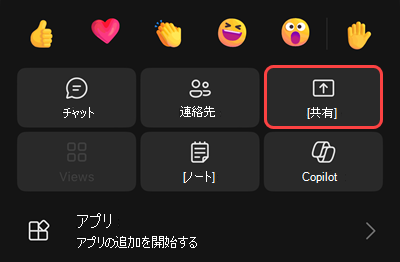
会議でコンテンツを提示するには、会議コントロールの [![画面の共有] ボタン](../media/skype-teams-icon-share.png) を選択します。 画面全体またはウィンドウを表示します。
を選択します。 画面全体またはウィンドウを表示します。
コンテンツの読み込み中、参加者には画面共有が開始されていることを示す読み込み画面が短時間表示されます。 このエクスペリエンスは、デスクトップ版と Web 版の Teams 全体で一貫しています。
画面共有が正常に開始されない場合、他の参加者に、アプリを再起動するか、会議に再び参加するかのオプションを含む短いエラー メッセージが表示されることがあります。
PowerPoint ファイル、Excel ファイル、または Whiteboard をライブ共有することで、他のユーザーとリアルタイムで共同作業を行います。
発表者のコントロール
プレゼンテーション中は、発表者のツールバーのコントロールを使用して、プレゼンテーションを魅力的かつ円滑に進めます。 ツール バーは、プレゼンテーションを行うユーザーにのみ表示されます。
発表者ツール バーを画面に表示するには、カーソルを共有画面の上部に移動します。 これにより、ツール バーがドロップダウン表示されます。

コントロールを調整している間、ツール バーは一時的に固定されます。
| 発表者の コントロール | 使用方法 |
|---|---|
ドラッグ ハンドル 
|
ツール バーのドラッグ ハンドルを長押しすると、発表者ツール バーが移動します。 これにより、画面の重要な部分がブロックされなくなります。 ドラッグ ハンドルを正しい場所に配置したら、ドラッグ ハンドルを放します。 ヒント: ツールバーを移動するには、インタラクティブでないツールバー上の任意の領域 (発表者コントロール間など) をクリックして押したままドラッグします。 |
カメラの![[ビデオ通話] ボタン](../media/skype-teams-video-icon.png)
|
カメラのを選択して、カメラのオンとオフを切り替えます。 |
マイク
|
自分自身をミュートまたはミュート解除するには、を選択します。 |
制御を渡す
|
[制御を渡す]を選択して、他のユーザーが画面にアクセスして操作できるようにします。 制御権を持っている間は、共有画面で選択、編集、その他の変更を行うことができます。 警告:信頼できるユーザーにのみ制御を渡してください。 制御を持つ People は、システムや他のアプリに影響を与える可能性のあるコマンドを送信できます。 Microsoft ではこのような操作の防止に取り組んでいますが、ユーザーがシステムに対して加えることができるすべての変更はテストできていません。 |
| 取り戻す | 他のユーザーに制御を与えた場合は、制御を取り戻す準備ができたら、[ 取り戻 す] を選択します。 |
スライド コントロール
|
スライド コントロールを選択するを使用すると、会議の他のユーザーがプレゼンテーション中に全員のスライド間を移動できます。 これにより、会議中の発表者の移行がよりシームレスになります。 スライド コントロールの共有を停止するには、発表者ツール バーの スライド コントロール >スライド コントロールの終了 を選びます。 |
オーディオの共有
|
[オーディオの共有] ボタンしてオーディオ共有を選択すると、デバイスから Teams を通じて会議参加者にオーディオをストリーミングできます。 通知を含むコンピューターからのすべてのサウンドが会議で聞こえます。 共有を開始する前に、会議コントロールの [ を選択し、[ サウンドを含める] トグルをオンにします。 詳細については、「 Teams 会議またはライブ イベントでコンピューターからサウンドを共有する」を参照してください。 |
最適化
|
[最適化] 動画コンテンツ共有中の途切れやラグを防ぎます。 |
レイアウト
|
[レイアウト] を選択 カメラがオンで、コンテンツを共有している間。 次に、プレゼンテーションをより魅力的にするレイアウトを選択します。
|
注釈を付ける
|
[ 注釈を付ける] を選択すると、自分や他のユーザーがコンテンツに絵を描いたり、メモを追加したりしているときに、画面上の内容をロックできます。 詳細については、「Microsoft Teams で画面を共有しながら注釈を使用する」を参照してください。 |
Chat
|
[Chat] を選択すると、コンテンツのプレゼンテーション中に会議チャットのコンパクト ビューを表示して参加できます。 対象ユーザーには、共有画面にチャット ウィンドウが表示されません。 詳細については、「Microsoft Teams 会議の Chat」を参照してください。 |
PeoplePeople
|
プレゼンテーションを行っている間、共有コンテンツの横に最小化された会議ウィンドウが表示されます。 [People People] を選択して、会議の他のユーザーを表示します。 |
| 共有の停止 | [ 共有の停止] を選択して画面共有を停止し、メイン会議ウィンドウに戻ります。 |
Teams を固定する [![Chat] アイコンを固定する](../media/teams-chat-pin-icon.png)
|
[Teams のピン留め] を選択して、ツール バーを配置した場所に保持します。 |
注
Web 用 Teams では、Google Chrome または最新バージョンの Microsoft Edge を使用して画面を共有できます。 Linux は現在サポートされていません。
発表者会議ウィンドウ
会議でコンテンツを共有すると、会議ウィンドウが小さくなります。 マイクとカメラを管理し、挙手を確認し、最小化されたウィンドウから共有コンテンツを表示します。
会議ウィンドウの上部にあるビューを切り替えて、表示するユーザーを増減させたり、アクティブな発言者のみを表示したり、ウィンドウを完全に最小化したりします。 詳細については、「 Microsoft Teams 会議中のマルチタスク」を参照してください。
制御を取得する
他のユーザーが共有している間に制御を取得するには:
- [ 制御の要求] を選択します。 共有ユーザーは、リクエストを承認または拒否できます。
- 制御しながら、選択、編集、その他の変更を共有画面に対して行います。
- コントロールの共有を停止するには、[ コントロールの解放] を選択します。
スライド コントロールを渡す
PowerPoint スライドの制御を最大 20 人と共有することで、プレゼンテーション中に簡単に切り替えることができます。 スライド コントロールを持つ People は、会議のすべてのユーザーのスライド間を移動できます。
PowerPoint をプレゼンテーションし、スライド コントロールを付与するには:
会議またはイベントに参加します。
会議コントロールで [共有]
 を選択します。
[ ウィンドウ] で、プレゼンテーションを開いているウィンドウを選択します。 画面またはデスクトップ全体を共有する場合、スライド コントロールを使えません。
プレゼンテーションで [スライド ショー] または [ 最初から開始 ] を選択して、ブラウザーまたはデスクトップ アプリのいずれかで、プレゼンテーションが全画面表示モードになっていることを確認します。
発表者ツールバーで、[スライド コントロール] を選択します。 スライド
。 このオプションは、プレゼンテーションを開始したときと、少なくとも 1 人の会議の開催者、共同開催者、または発表者が通話に参加している場合にのみ表示されます。スライド コントロールを付与するユーザーを選択します。
- 画面を共有できるユーザーのみにスライド コントロールを付与できます。会議では通常、これはすべてのユーザーですが、イベントでは、開催者、共同開催者、または発表者の役割が必要です。
- 個人から制御を取り戻すには、名前の横にある [X ] を選択します。
スライド コントロールを付与しないようにするには、発表者ツール バーで スライド コントロール>スライド コントロールの終了 を選びます。
注
- スライド コントロールは、デスクトップ用 Teams から開始されたプレゼンテーション中にのみ使用できます。
- スライド コントロールは、Microsoft Teams Rooms やモバイルで共有されるプレゼンテーションではサポートされていません。
- Mac デバイスから参加している People はスライド コントロールを開始できませんが、他のユーザーのスライドを制御することができます。
画面がロックされた場合は画面共有をオフにする
- Teams で、[その他の
![オプション] アイコンMicrosoft Teams](../media/microsoft-teams-more-options-icon-001.png) [設定] アイコン>設定
[設定] アイコン>設定![[設定] ボタン](../media/skype-teams-mobile-icon-settings.png) >プライバシー
>プライバシー ] を選択します。
 - [ 画面がロックされたらカメラとマイクをオフ にする] トグルをオンにします。
- この設定を有効にするには、Teams を再起動します。
Mac からコンテンツを表示する
重要
MacOS 14 以降で DisplayLink またはその他のバージョンのドッキング ステーションを使用している場合、共有エクスペリエンスに関する既知の問題が共有インジケーターとコントロール パネルに影響を与えることに注意してください。
最新のオペレーティング システムを搭載した Mac を使用している場合は、プレゼンテーションを行う前に、まず Teams にコンピューターの画面を記録するアクセス許可を与えてください。 初めて画面を共有すると、Teams によって画面録画を許可するように求められます。
Teams で画面録画を許可し、コンテンツの表示を開始するには:
会議コントロールで [
を選択します。Teams で画面録画を許可するように求められた場合は、ポップアップで [許可 ] を選択します。
- デバイスの画面録画権限を変更する必要がある場合は、ポップアップで [ システム設定を開く ] を選択します。
- [ 画面 & システム オーディオ録音] で、[ Microsoft Teams ] トグルがオンになっていることを確認します。
- プロンプトが表示されない場合は、 Apple メニュー>システム設定>プライバシー & セキュリティ の順に移動して、これらの設定にアクセスしてください。
- 会議に戻り、ポップアップで [許可 ] を選択します。
会議コントロールからもう一度 [
を選択します。ウィンドウまたはファイルを選択して共有を開始します。
注
- Web 版の Teams を使用している場合は、ブラウザーにも画面録画のアクセス許可を付与してください。
- macOS Sequoia 15.2 のリリースでは、Teams が画面にアクセスしていることを示すプロンプトが表示される場合があります。 この変更は、アプリケーションが画面録画のアクセス許可を要求した場合に通知するための Apple の強化されたセキュリティ対策の一環です。
- Mac で画面共有で問題が発生した場合は、最新の macOS バージョン (バージョン 26.4+) に更新し、未使用のアプリケーションを閉じてメモリを解放し、画面共有を再試行してください。 デバイスが組織によって管理されている場合は、IT 管理者に更新プログラムのサポートを問い合わせてください。
組み込みのネイティブ macOS 共有エクスペリエンスを使用して、画面または特定のウィンドウを共有します。 これは、Mac デバイスでのみ利用可能なオプトイン エクスペリエンスです。
ネイティブの macOS 共有エクスペリエンスを有効にするには:
- Teams で [設定など]
 >設定 を選択します。
 - [ 全般>画面共有 ] で [ macOS コンテンツ共有を使用する] を選択します。
変更は即座に有効になります。Teams を再起動する必要はありません。
注
表示されたコンテンツの制御の受け渡しは、ネイティブの macOS 共有エクスペリエンスではサポートされていません。
共有コンテンツを拡大表示する
共有コンテンツをよりよく表示するには、それを押してドラッグし、さまざまな領域を表示します。 共有コンテンツを拡大または縮小するには、会議ウィンドウの隅にあるボタンを使用します。[+] で拡大し、[-] で縮小します。
次の操作を試すこともできます。
- トラックパッドをピンチインまたはピンチアウトします。
- Teams のキーボード ショートカットを使用します。
- Ctrl キーを押しながらマウスをスクロールします。
注
会議の拡大表示は Mac のトラックパッドではサポートされていません。 Mac を使用している場合は、別のオプションを使用してください。 Linux を使用している場合は、共有コンテンツを共有したり、制御したりすることはできません。
共有コンテンツを新しいウィンドウで開く
Teams 会議中に共有コンテンツを別のウィンドウで開いて、ビューを拡大します。
共有コンテンツを開くには:
- デスクトップ用 Teams から会議に参加します。
- 別の発表者が会議ウィンドウでコンテンツを共有したら、会議ツール バーから [新しいウィンドウで開く]
 を選択します。
 - コンテンツを最小化するには、[ X] を選択します。
![その他のアクション] ボタン](../media/skype-teams-icon-more-horizontial.png)