

Microsoft Teams の予定表ビューをカスタマイズして、スケジュールを管理するためのカスタマイズされたアプローチを実現します。
この記事の内容
| 予定表ビューを変更する | 予定表ビューを保存する |
|---|---|
| 予定表フィルターを適用する | 予定表ビューを削除する |
| 別のタイム スケールを表示する |
予定表ビューを変更する
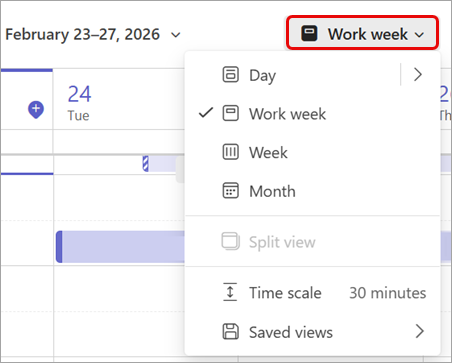
Teams 予定表には既定で稼働日のスケジュールが表示されますが、週全体または特定の日のみのスケジュールを表示するように選択できます。 予定表の上部で現在のビューを選択して、別のビューを選択します。
予定表フィルターを適用する
予定表の上部または [その他のオプション] の [![汎用省略記号] ボタン](../media/generic-ellipsis-button-icon.png) 、フィルターを選択する
、フィルターを選択する  。 特定の種類のイベントの選択を解除して、ビューから削除します。
別のタイム スケールを表示する
新しい予定表でタイム スケールを変更して、会議の詳細のためのスペースの量を調整します。
予定表のタイム スケールを変更するには:
- 予定表ビュー ( 稼働日、 週など) を選択します。
- [ 時間スケール] を選択します。 予定表を表示する時間スケールを選択します。
タイム スケールを選択すると、変更はすぐに適用されます。
ヒント
- 時間スケールを大きくして、一度により多くのスケジュールを表示しますが、詳細は少なくなります。
- タイム スケールを小さくして、スケジュールを拡大し、詳細を確認します。
予定表ビューを保存する
予定表に表示する特定のフィルター、 予定表グループ、その他のプリセットを設定したら、ビューを保存して後で戻ってください。
カレンダー ビューを保存するには:
- 予定表ビューを選択します。
- ドロップダウン メニューから、[保存されたビュー
![] アイコン>](../media/save-icon-001.png) 現在のビューを保存 を選択します。
現在のビューを保存 を選択します。 - ビューに名前を付け、[ 保存] を選択します。
保存したビューを適用するには:
- 予定表ビューを選択します。
- ドロップダウン メニューから、[ 保存されたビューの を選択します。
- 適用するビューを選択します。
予定表ビューを削除する
保存した予定表ビューを削除するには:
- 予定表ビューを選択します。
- ドロップダウン メニューから、[ 保存されたビューの を選択します。
- 削除するビューの横にある [削除]
 を選択します。