
注
会議テーマは、Teams Premiumの一部として利用できます。これは、Teams の会議とイベントをよりパーソナライズし、インテリジェントで安全にするために追加の機能を提供するアドオン ライセンスです。 Teams Premium にアクセスするには、IT 管理者にお問い合わせください。
会議のテーマは、ビジュアルアセット (organizationのロゴ、ブランドイメージ、色のテーマ) を会議画面や画面に組み込むことで、会議やイベントでブランド化されたエクスペリエンスを促進するのに役立ちます。 Microsoft Teams Roomsでは、ブランド化されたエクスペリエンスは現在サポートされていません。
重要
Microsoft は、会議のテーマに関連付けられているブランド ロゴや画像の所有権を検証しません。 他の組織と会議やイベントに参加する場合は、常に、会議中のorganizationの信頼性を確認します。
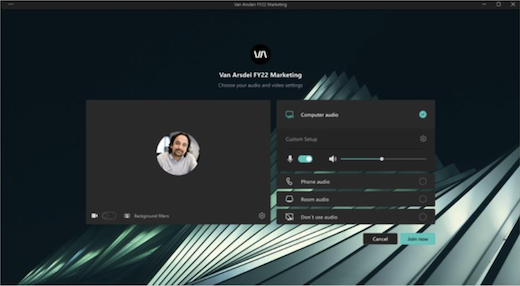
テーマ付き画面とサーフェス
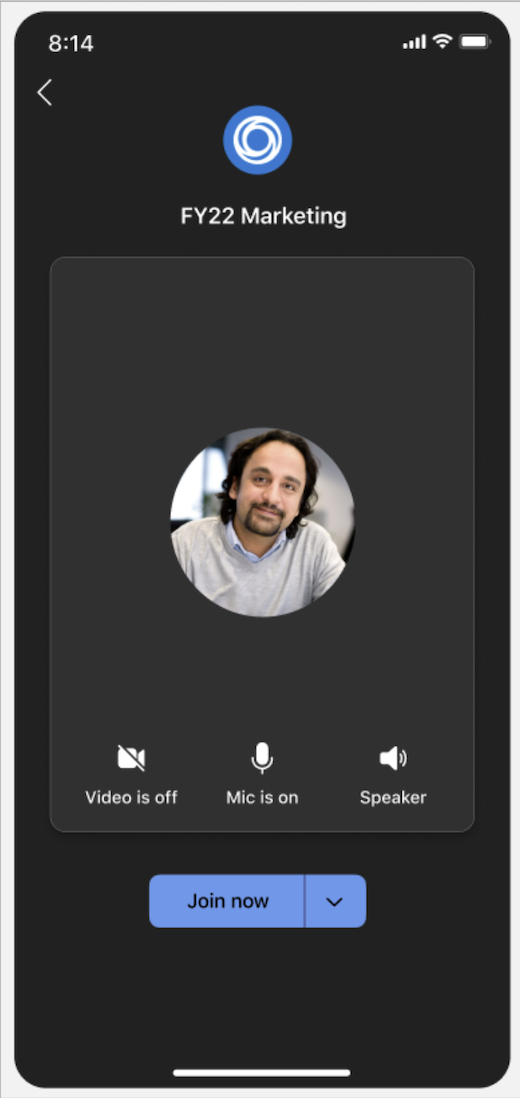
テーマを設定した会議やイベント画面と画面を使用して、ブランドの認識と企業文化を構築します。 事前参加画面とロビー画面、会議コントロールに適用されている会社の色と画像を確認します。
注
Teams 会議やイベントでハイ コントラスト表示を有効にした参加者には、ブランド化されたコンテンツは表示されません。
カスタム背景
会議やイベント中に組織で定義された背景を適用して、ビデオ フィードの背景に会社のロゴやブランド画像を表示します。
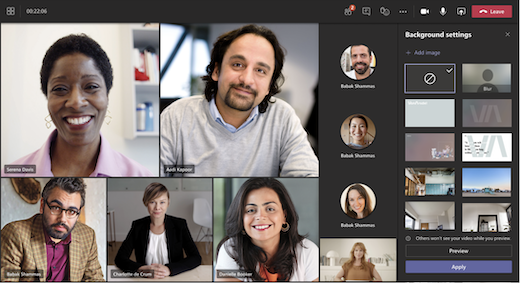
Teams 会議中に背景を変更する方法について詳しくは、こちらをご覧ください。
注
組織定義の背景は、Teams Premium ライセンスを持つ参加者のみが使用できます。 ゲストと匿名の参加者は、これらの背景を設定に表示しません。
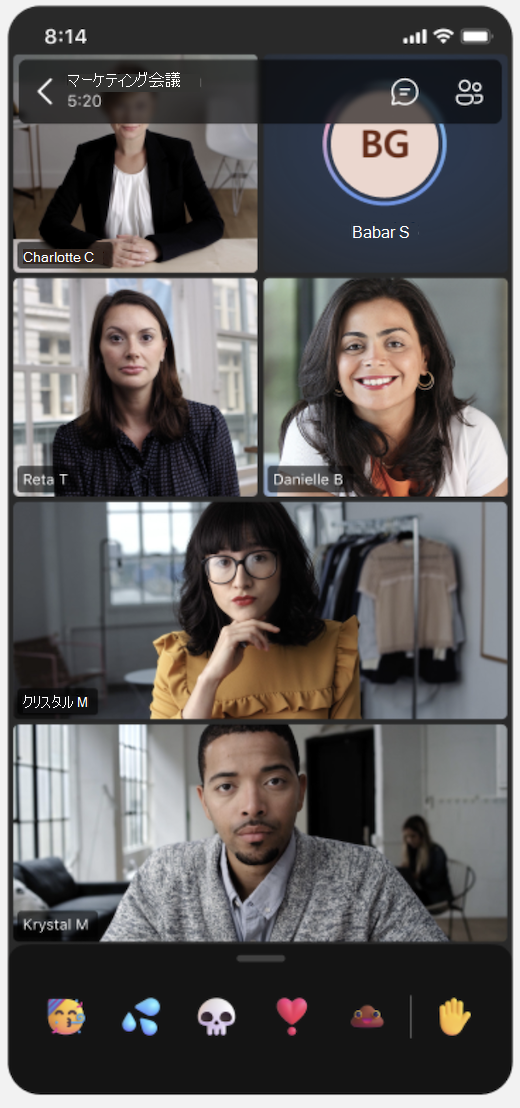
ブランド化された反応
ブランドの要素やイベントのテーマを反映するように組織によってカスタマイズされた、ブランド化されたリアクションを含む会議にフレアを追加します。 会議が終わったら、会議コントロールで [React] を選択して、通常の Teams リアクションと共にブランド化されたリアクションを開きます。
IT 管理者がブランド化されたリアクションをアップロードした場合、自動的に使用できるようになります。
会議のテーマを有効にする
会議に会議テーマを適用するには:
- Teams で [カレンダー] を選択します。
- 会議またはイベントを選択します。
- [イベントの表示] を選択します。
- [オプション] を選択します。
- [運用ツール] で、[会議のテーマ] トグルをオンにします。
- [ 適用された会議のテーマ] で、適用するテーマを選択します。
- [適用する] を選択します。
会議のテーマをオフにするには、会議オプションに戻り、[ 会議テーマ ] トグルをオフにします。
注
会議のテーマをオフにすると、変更した特定の会議またはイベントにのみ適用されます。 その他のテーマは既定で残ります。
この会議オプションが表示されない場合は、組織で会議のテーマを使用できない可能性があります。詳細については、IT 管理者にお問い合わせください。

![] teams-production-tools-icon で](../media/teams-production-tools-icon.png)
注
Teams 会議やイベントでハイ コントラスト表示を有効にした参加者には、ブランド化されたコンテンツは表示されません。